
Appearance
2. 极速体验
2.1 大模型交互体验
NOTE
该环节的介绍是为了让用户迅速上手WonderLLM模块,该模块具体的玩法多样,详细可以参考“4.5 WonderLLM模块”学习。
2.1.1 设备开机
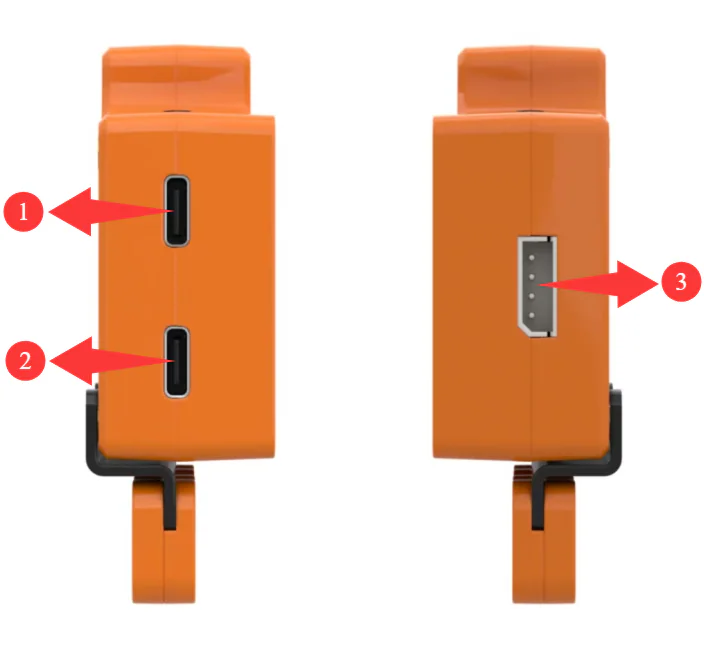
- 模块支持如下接口供电:①Type-C接口(上方) 、 ②Type-C接口(下方) 、 ③4-PIN IIC通信接口 ,用户可任选一处接口,接入外部供电设备,模块供电自动开机。
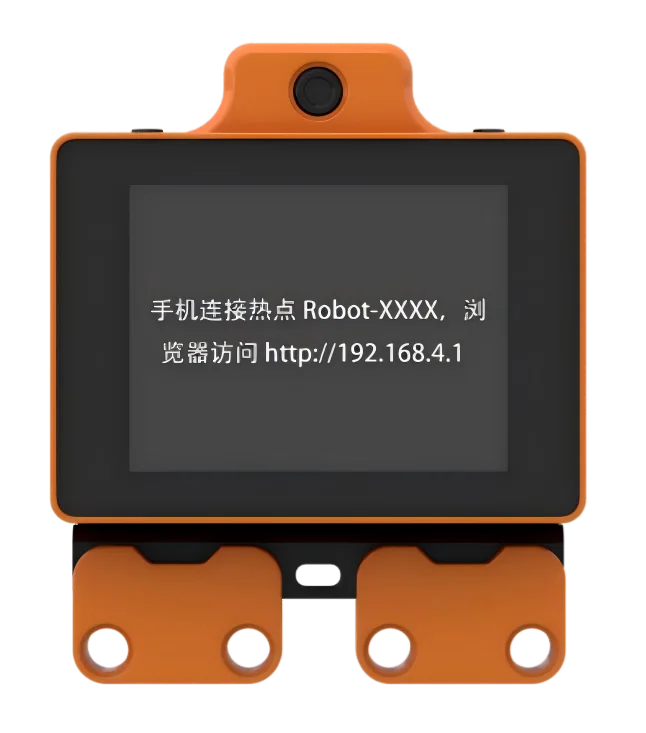
- 模块上电后,画面显示 设备热点名 及 浏览器配网网址 并伴随语音播报,用户需要先完成模块联网。
2.1.2 模块联网
- 模块上电后则开始联网操作,此时画面显示 设备热点名 及 浏览器配网网址 并伴随语音播报,大模型模块会开启自带热点,供用户连接配置。不同设备热点名不同,格式统一为 “Robot-xxxx” ,下文以热点Robot-B7B9为例进行讲解。
- 用户可使用电脑或手机搜索对应热点并连接(该热点无密码)。
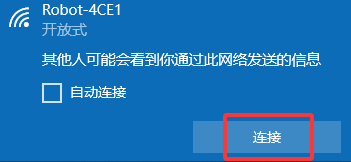
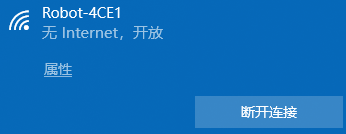
- 点击网络配置超链接直接访问如下的设备配网网址,也可以复制以下网址,打开任意浏览器,进入设备配网网址。
py
http://192.168.4.1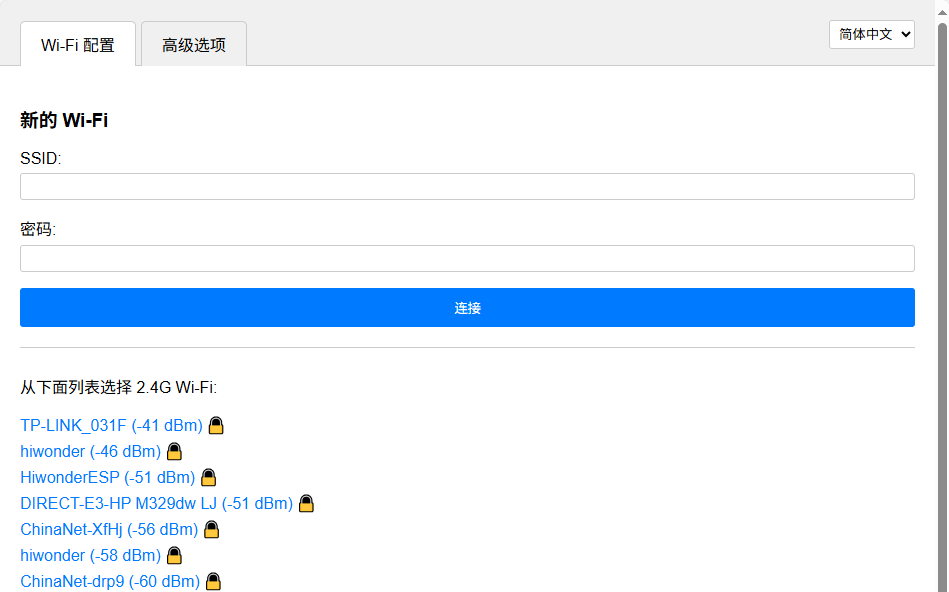
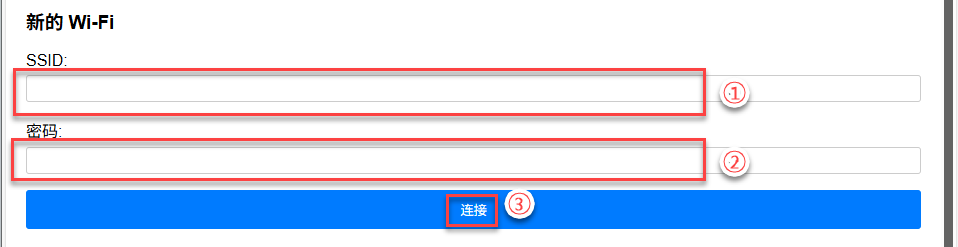
- 用户可在下图①中输入期望模块上电自动连接热点的热点名称,②中输入热点的连接密码。最后点击③中的 “连接” ,模块会尝试根据用户提供的热点连接信息,在当前所处环境寻找匹配的热点并连接。
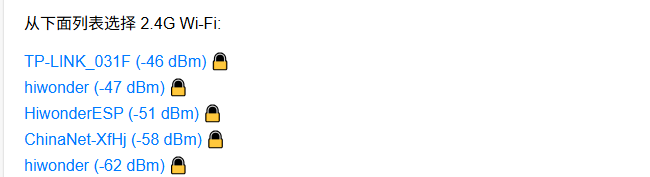
- 在界面中可以找到模块扫描出的当前环境可用热点列表,单击某一项,对应热点的热点名称会自动填入①处位置,更加省时便捷。
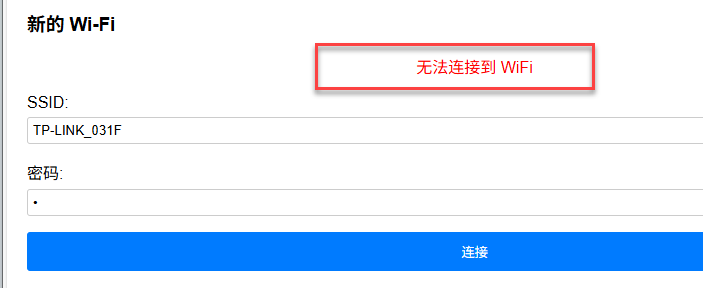
- 若界面出现如下提示,表示当前环境无法找到此热点或连接密码错误,请重新输入。
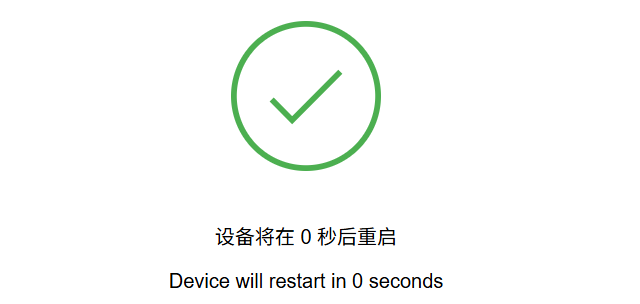
- 若界面出现如下提示,表示模块成功找到对应热点并连接成功。模块会自动重启并连接到对应热点。
NOTE
1.请不要输入当前环境中不能搜索到的、信号过于微弱的或不支持联网功能的热点。
2.若之前模块已保存其他热点的连接信息,新保存的热点连接信息会与之共存。下一次模块上电工作,会按保存顺序依次读取每一条连接信息尝试匹配连接热点。
3.若模块配网完成后屏幕出现“错误:检查新版本失败,将在 xx 秒后重试”提示,可能是由于当前热点不可访问互联网或网络质量不佳,请尝试切换。
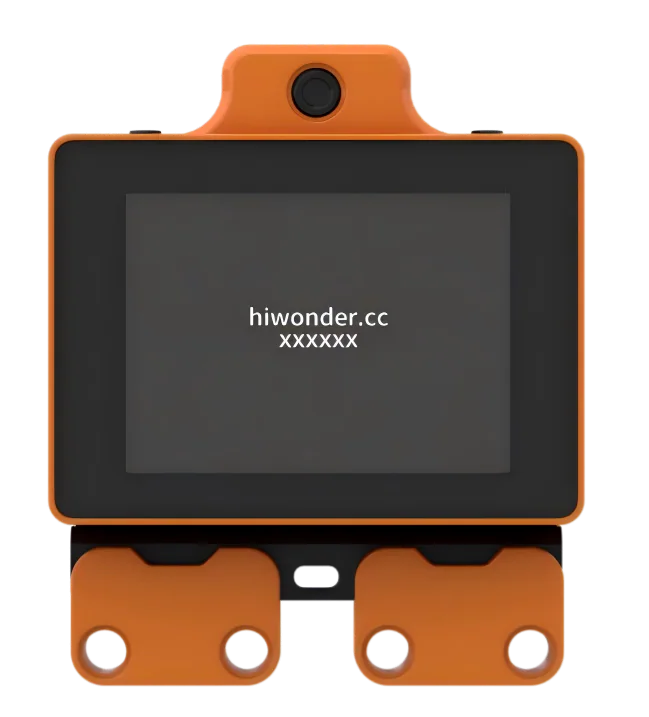
- 模块配网完成后需要完成与平台智能体绑定,模块画面显示 6位设备ID 及 设备绑定平台网址 并伴随语音播报绑定验证码,用户需要完成模块设备绑定(其中绑定网址下面的
XXXXXX是设备ID)。
2.1.3 设备绑定
NOTE
设备绑定前需要有小幻AI的平台账号,如果没有请根据下面步骤注册账号。
(1) 小幻AI账号注册
- 点击小幻 AI 聊天机器人超链接直接访问,也可复制以下链接到任意浏览器访问网址。
py
hiwonder.cc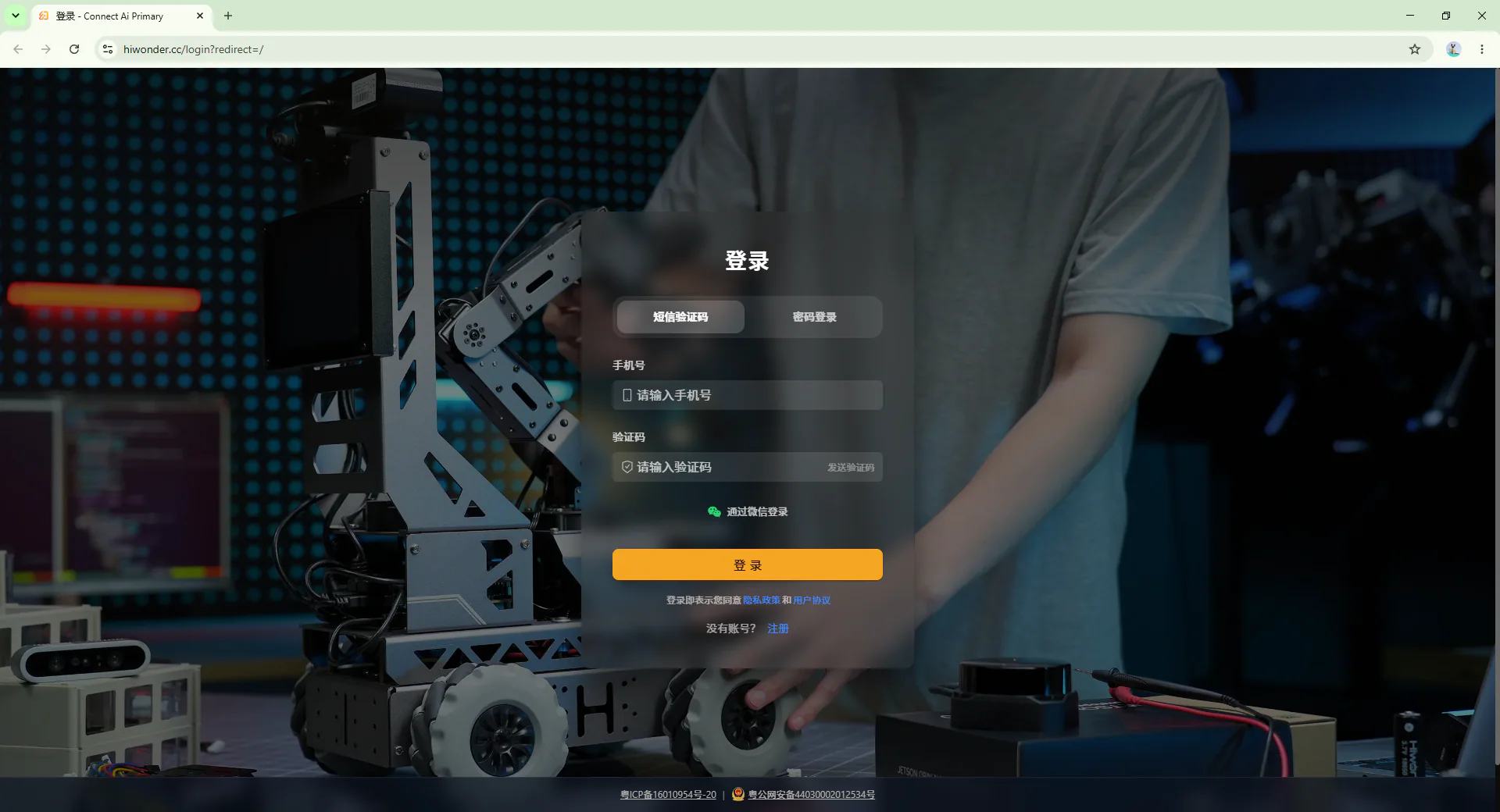
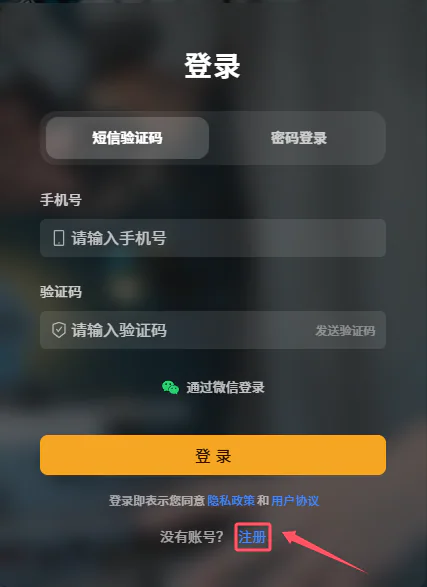
- 注册小幻AI账号,点击右下角的 “注册” 。
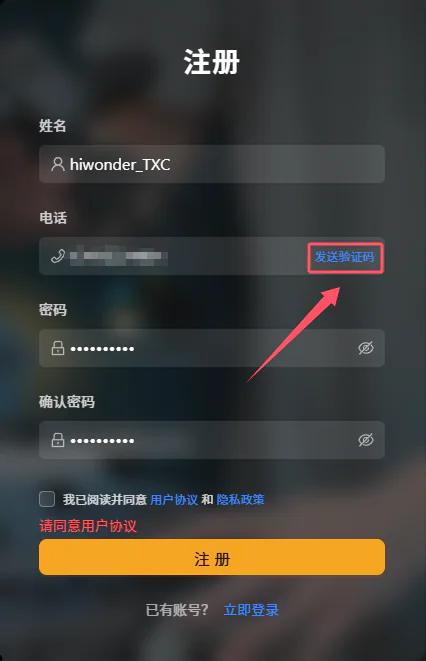
- 填写完成对应信息后点击 “发送验证码” ,获取账号注册所需验证码,注册账号。
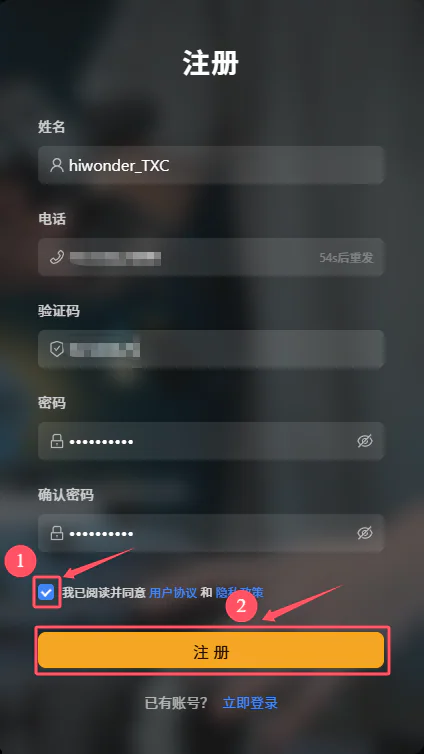
- 勾选上同意协议和隐私政策,接着点击 “注册” ,既可注册成功。
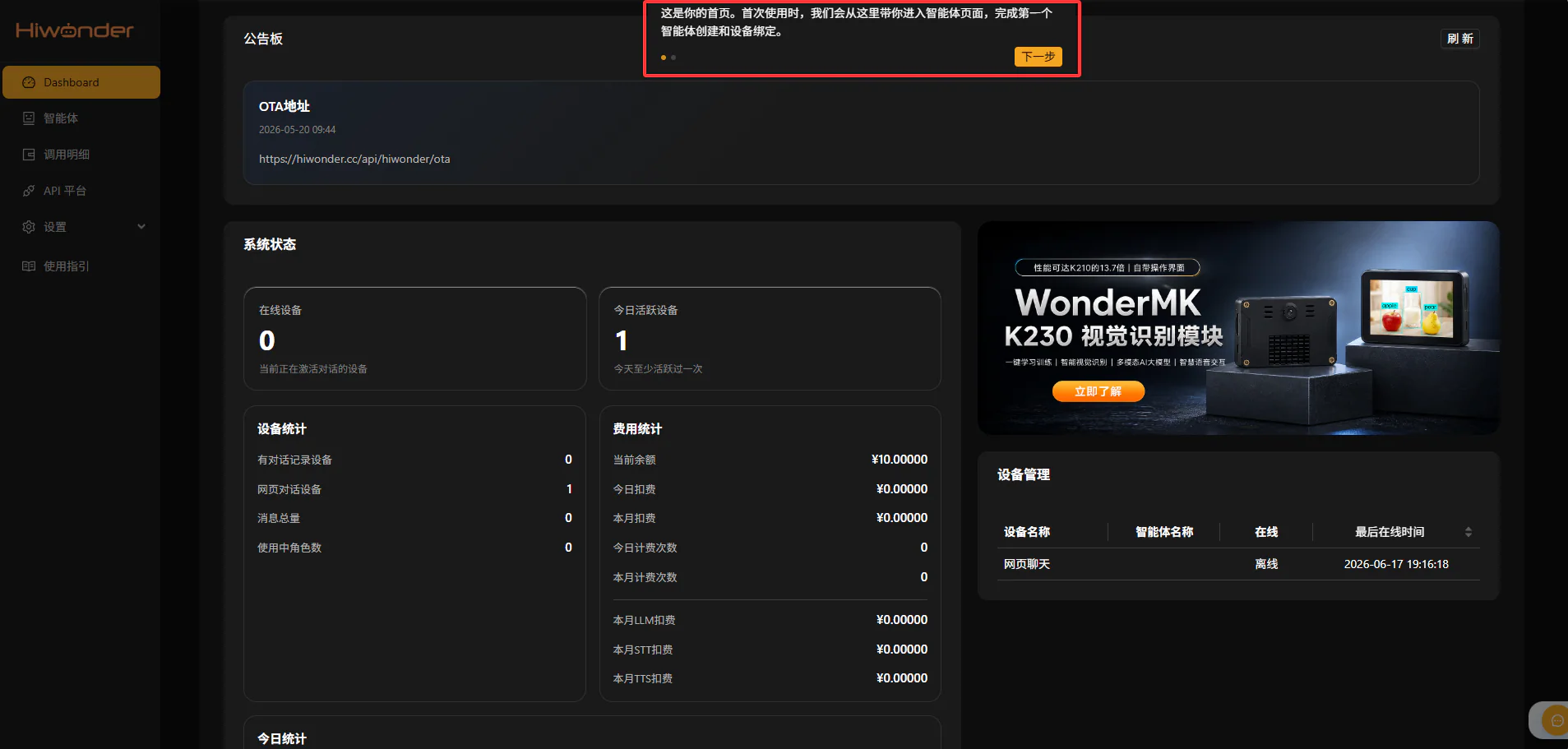
- 新注册的账号,进入小幻AI后有一个新手指引,我们可以根据新手引导快速熟悉小幻AI平台。
(2) 快速绑定
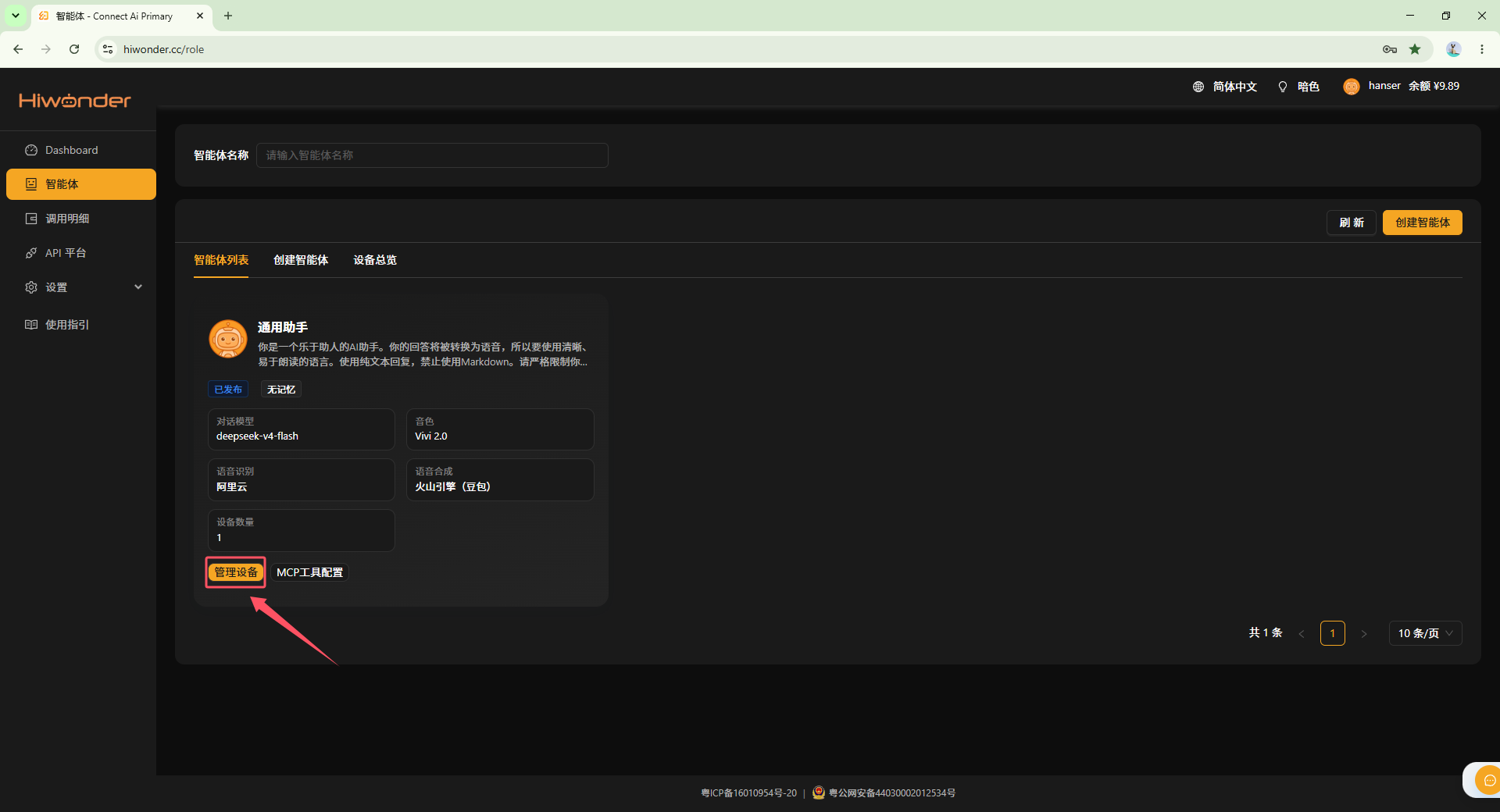
- 先点击左侧 “智能体” ,切换到智能体界面。
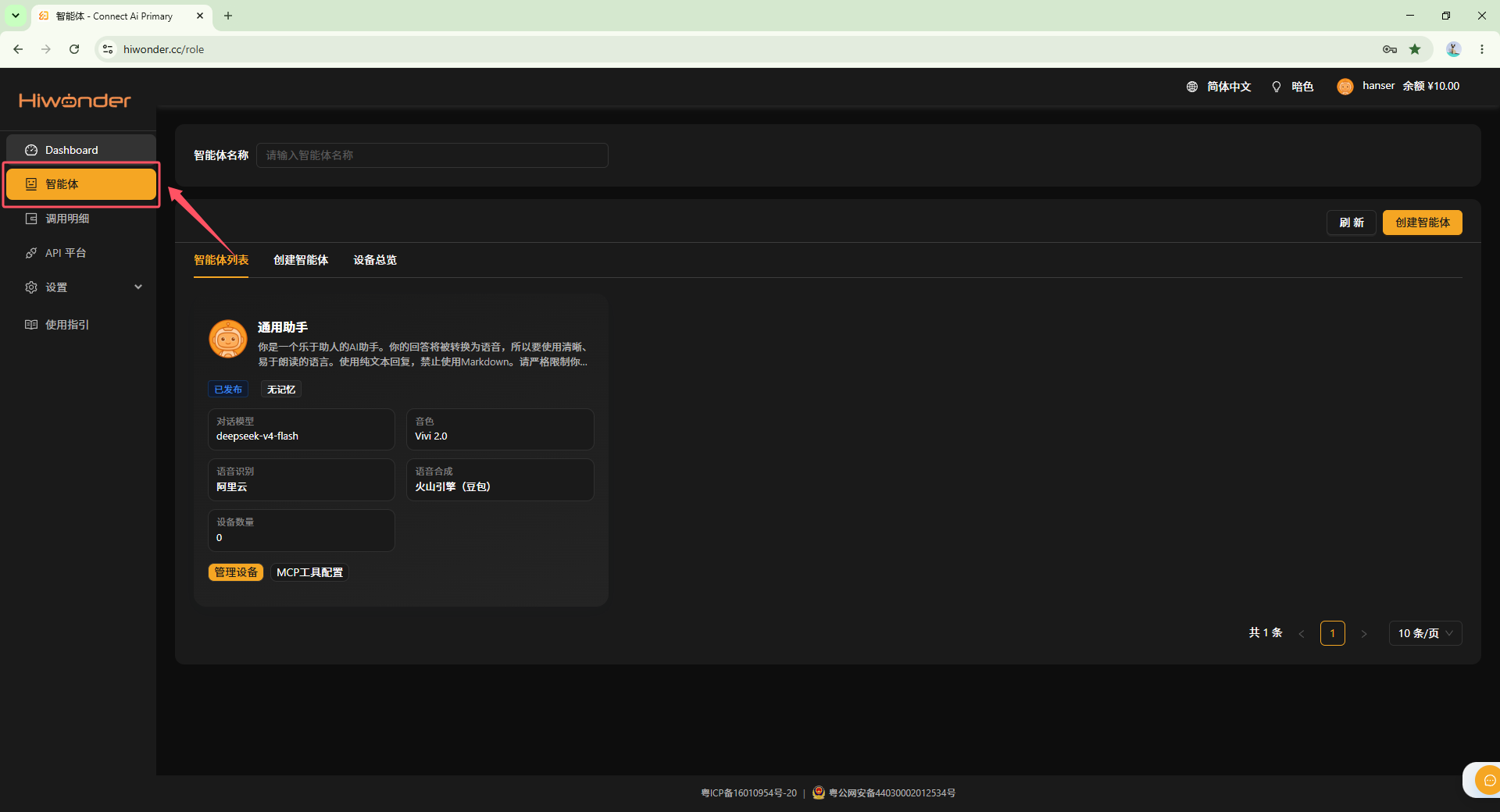
- 点击默认智能体 “通用助手” 下面的 “管理设备” 。
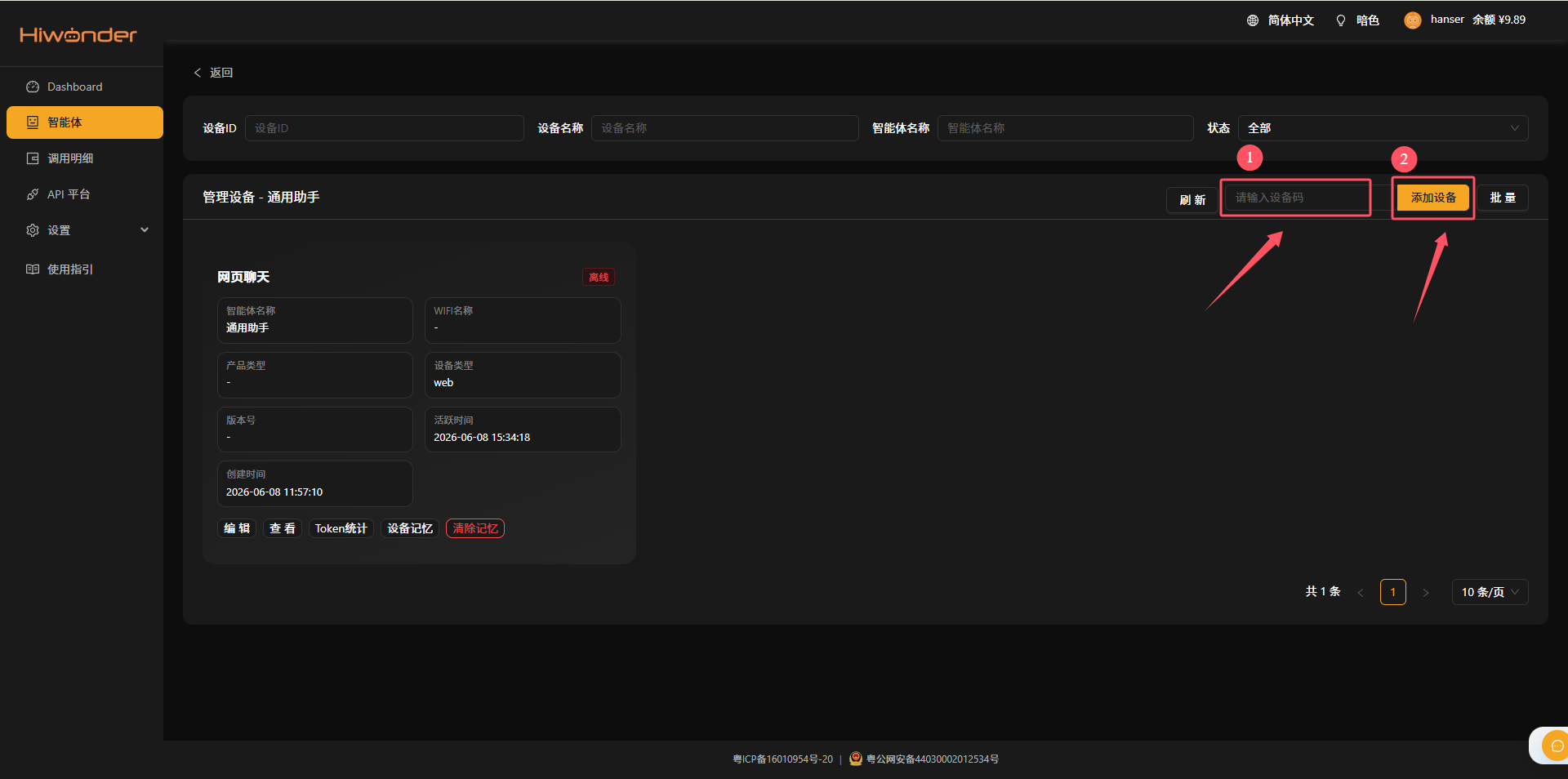
- 将模块画面显示 6位设备ID 输入设备绑定码中的填空栏中,再点击 “添加设备” ,即可完成设备绑定。
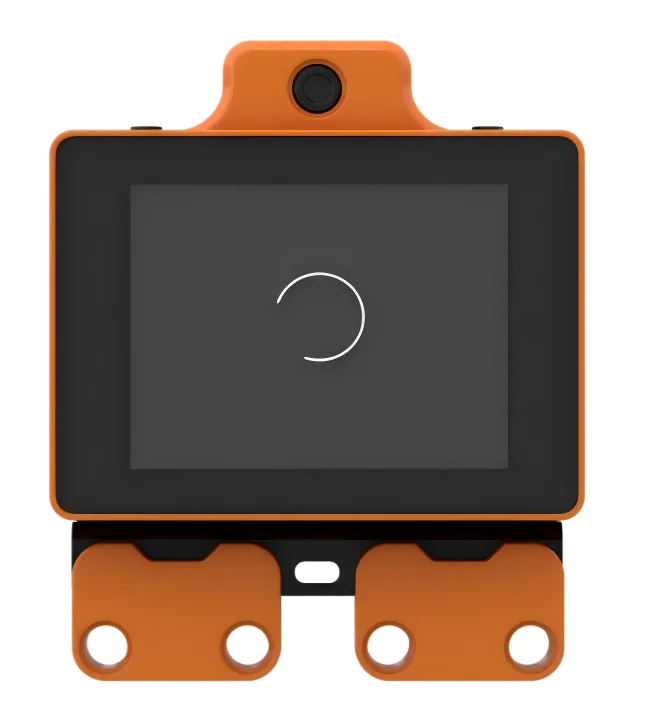
- 若设备绑定后,模块屏幕显示白色环形滚动条,说明模块正在根据内部存储WIFI信息自行联网。若模块联网失败,则画面显示 设备热点名 及 浏览器配网网址 并伴随语音播报,用户需要按照【模块联网】再次配置当前环境可用的新WIFI连接信息。
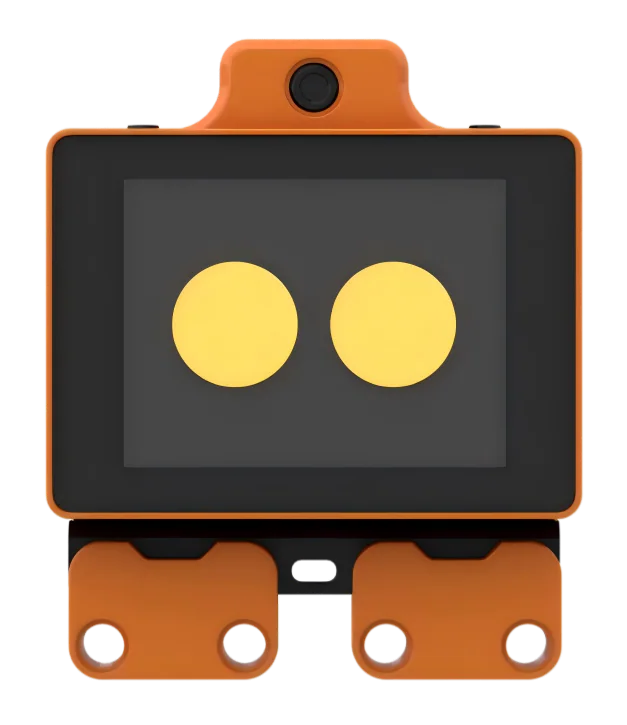
- 若屏幕白色环形滚动条加载一段时间后网络连接成功,跳转至模块表情显示界面,则说明模块一切配置正常,用户唤醒模块后即可开始人机交互。
2.1.4 自由聊天
模块前置准备步骤完成后,用户可以通过说出 唤醒词(小幻小幻) 或者 短按右侧按键 唤醒模块,进入聊天模式。
模块内置一些特殊功能,可在人机对话交互过程中由用户发言调用。用户可参考如下表述,向WonderLLM模块下达指令,查询当前支持的全部特殊功能:①你能做什么 ②介绍一下你的功能。
用户也可参考如下表述,向WonderLLM模块下达指令,调用对应特殊功能:
- 查天气功能:帮我查询一下xx地区的天气情况。
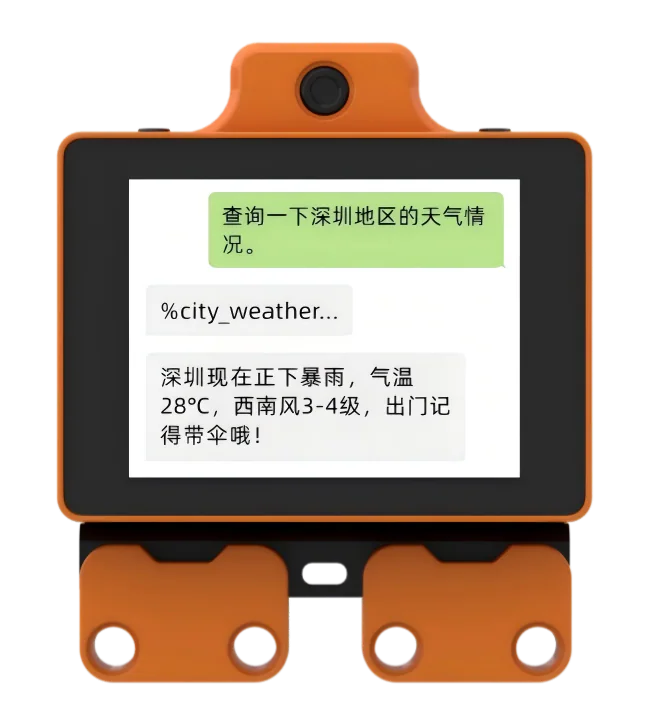
- 播报新闻功能:①播报一下今天的新闻 ②介绍一下今天的热点事件。
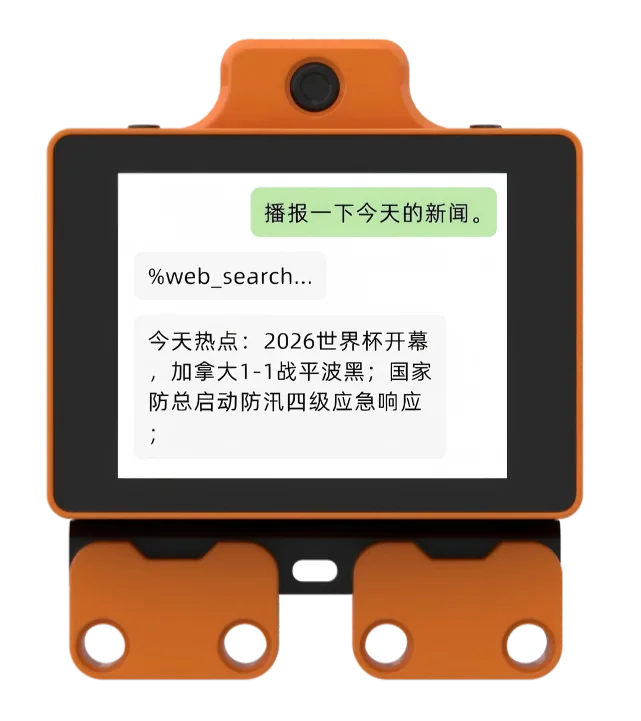
- 穿搭建议功能:我今天出门适合怎样搭配衣物呢。
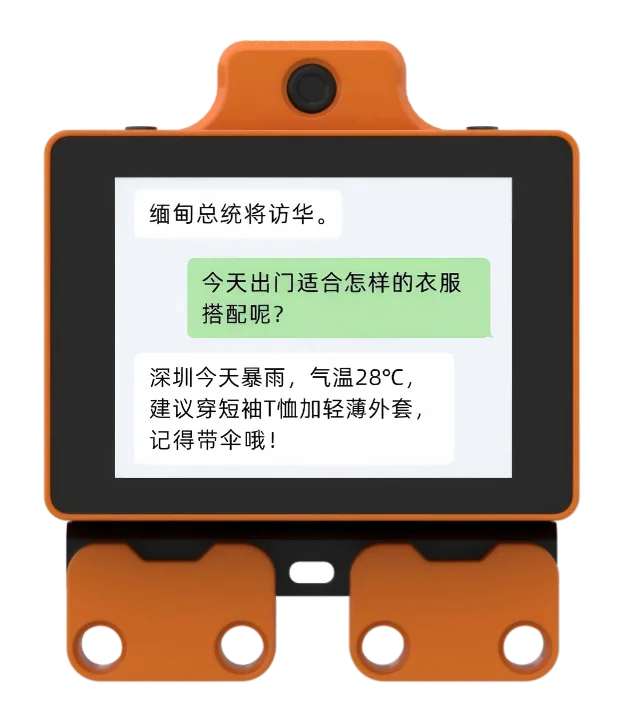
- 讲笑话功能:①给我讲个笑话吧 ②能说个笑话逗逗我吗。
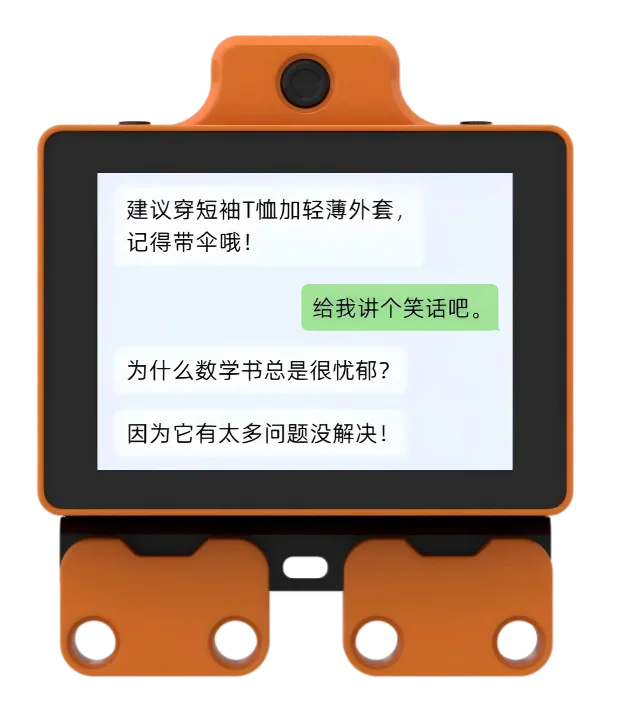
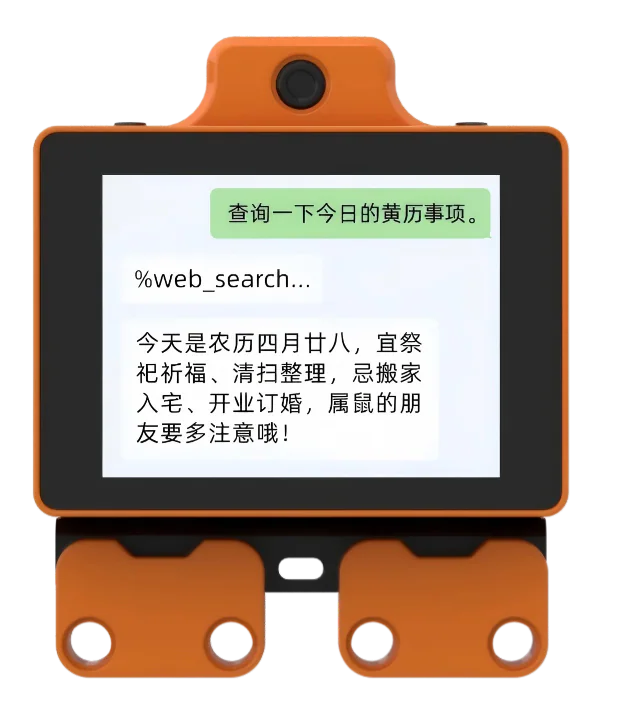
- 查黄历功能:查询一下今日的黄历事项。
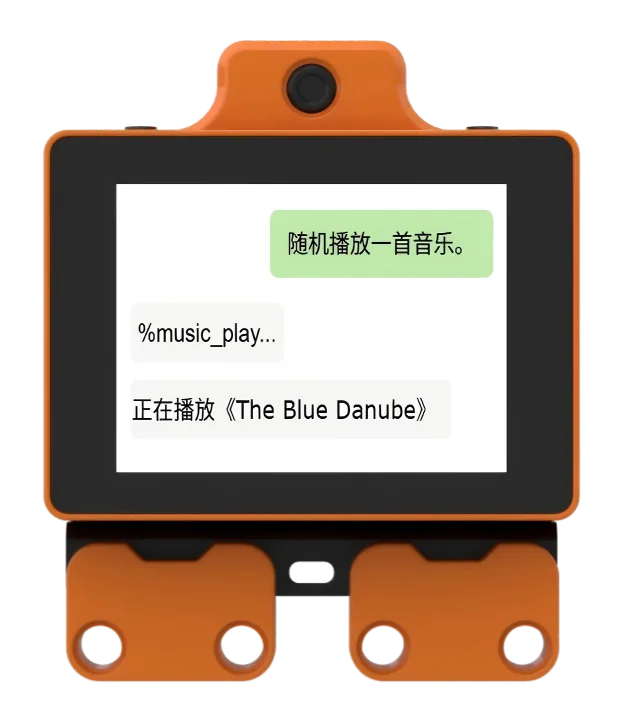
- 放音乐功能:随机播放一首音乐。
2.2 硬件准备
2.2.1开机
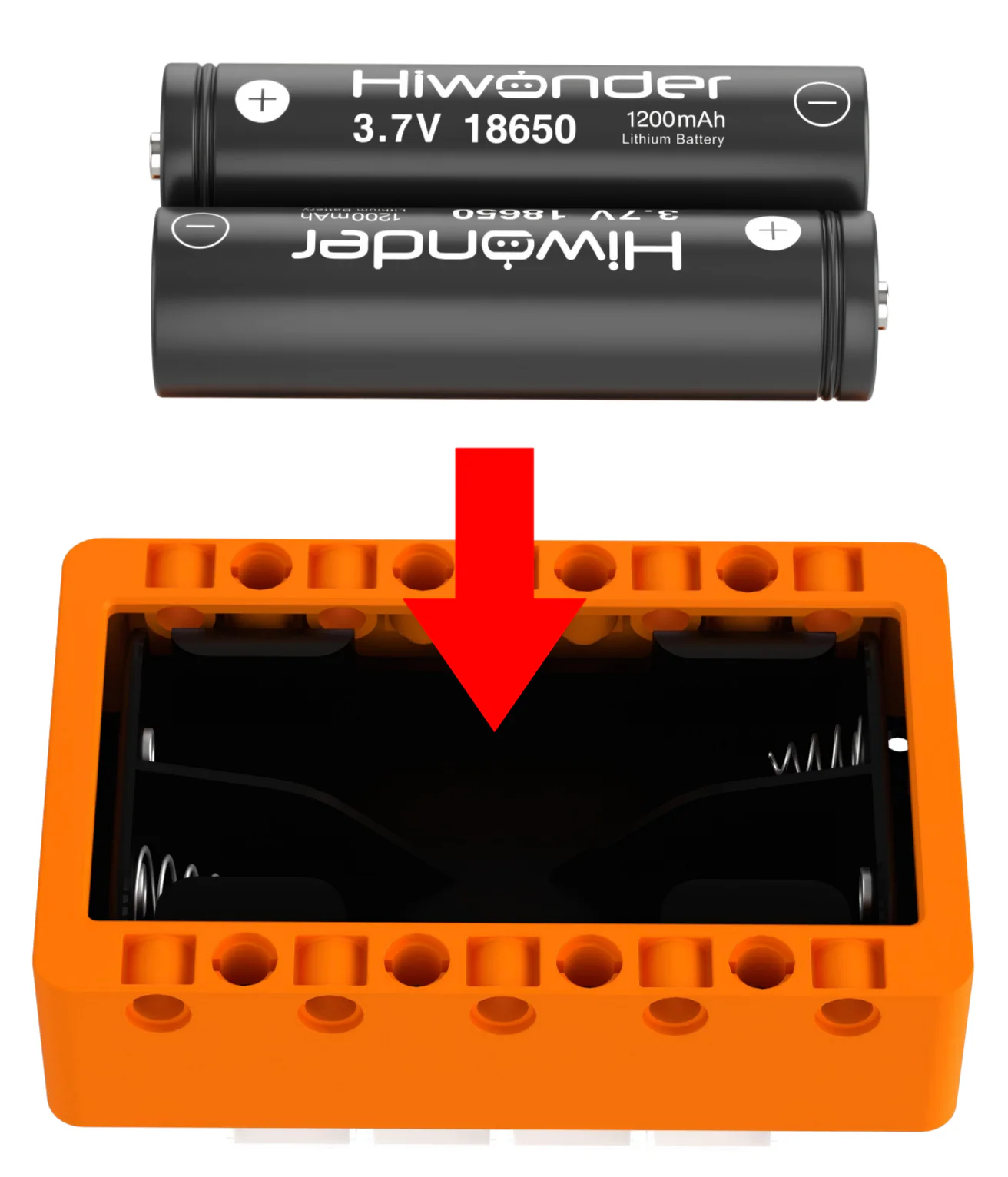
- 将电池插入micro:bit扩展板底部电池槽内容,
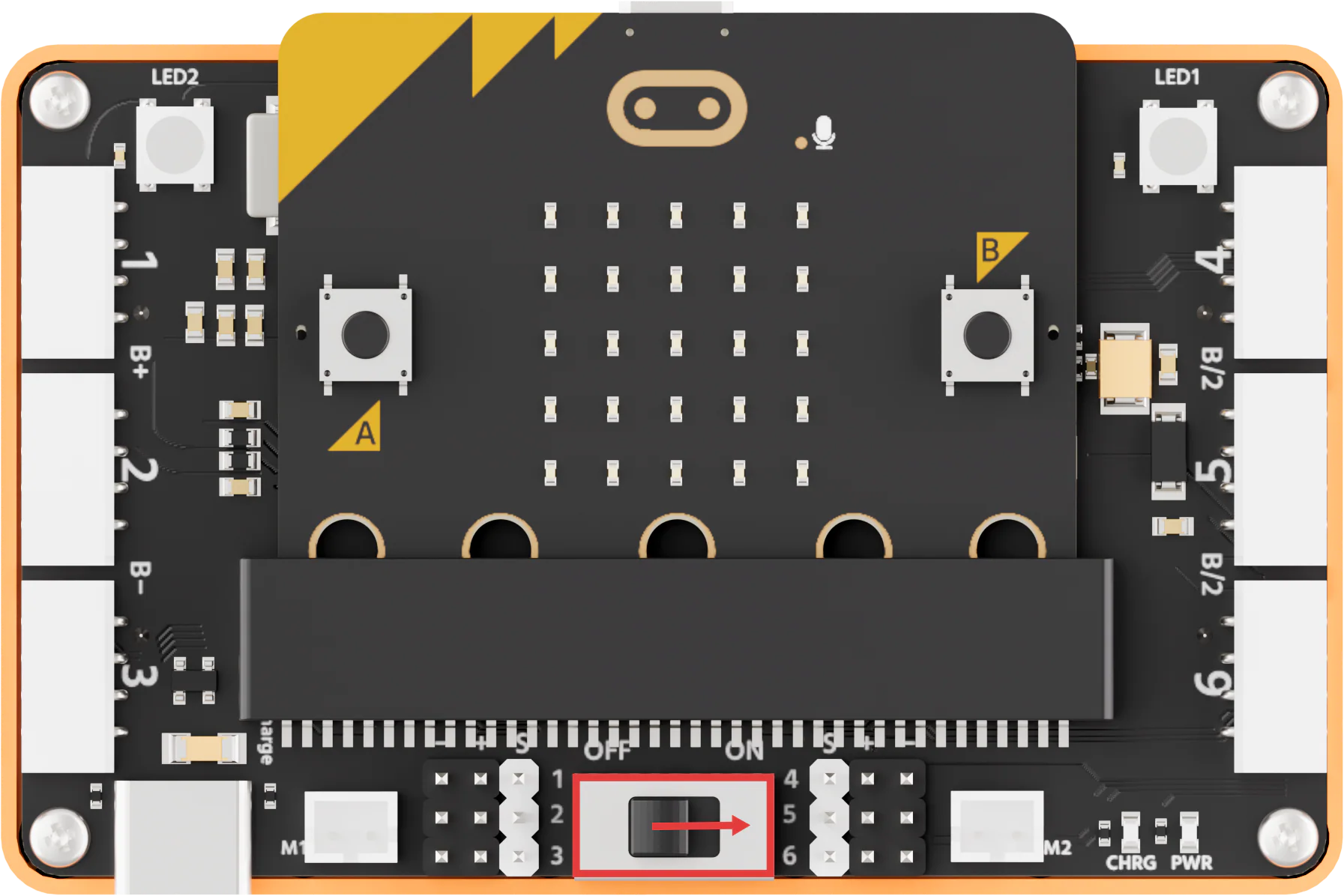
- 打开电源开关,扩展板电源指示灯亮红灯,即为开机成功。
2.2.2 充电
(1) 充电说明
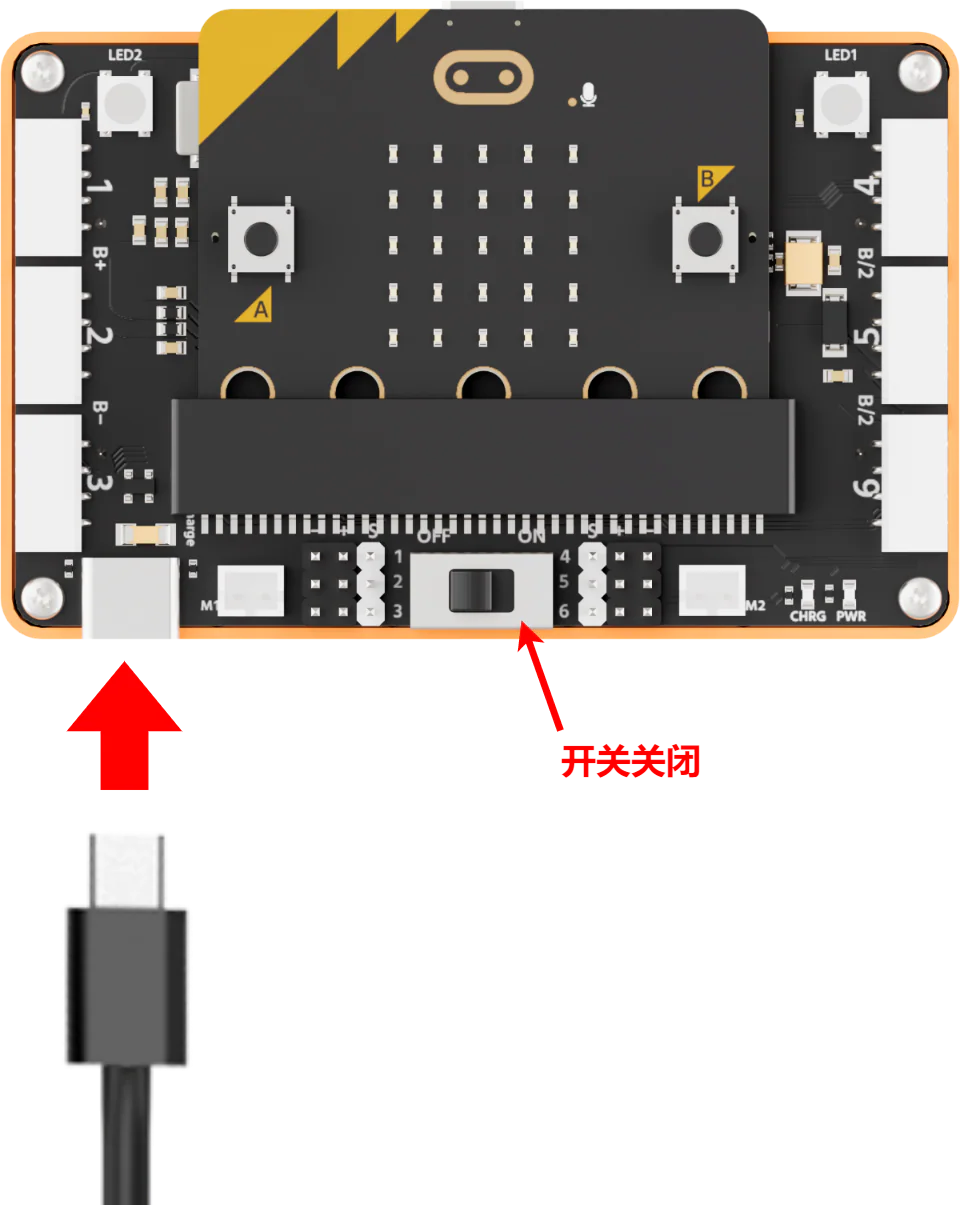
使用5V 2A充电器,通过配套的Type-C数据线接入micro:bit扩展板充电接口进行充电:
(2) 注意事项
电池充电时,扩展板指示灯亮蓝灯,充满蓝灯熄灭,充电完成后应及时拔掉充电器和电源,避免过充损坏电池。充电时需要有人在场。
充电时必须关闭电源开关,否则电池将无法充满。
2.3 软件配置
2.3.1 microbit 编程环境
关于编程环境,BBC 提供了在线编程网站可以直接点击Microsoft MakeCode for micro:bit,也可以复制以下网址到任意浏览器打开,其中有简单易用的图形化编程器 MakeCode。
https://makecode.microbit.org/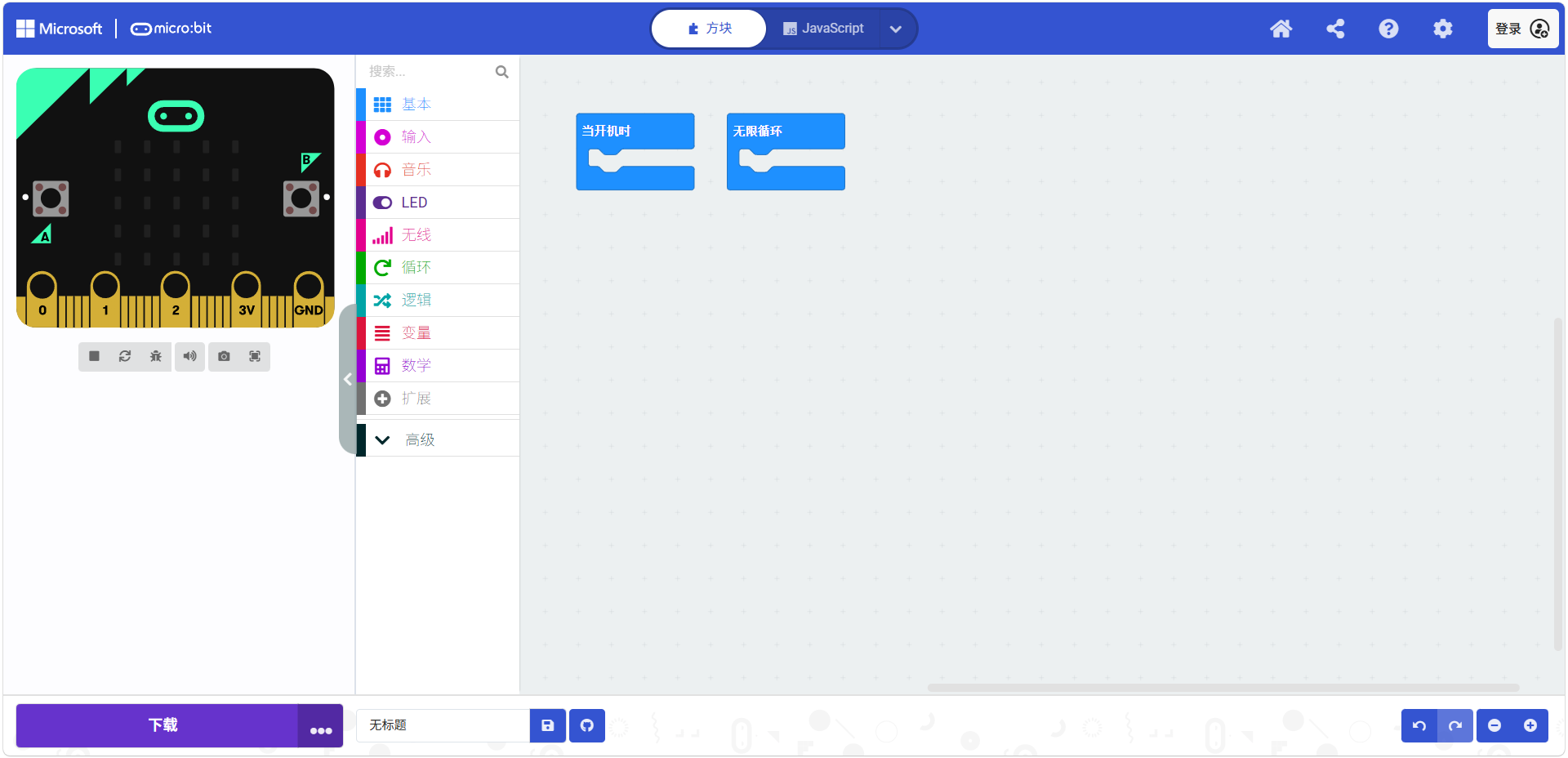
2.3.2 DaDabitv2 扩展库
- 点击打开 “扩展” ;
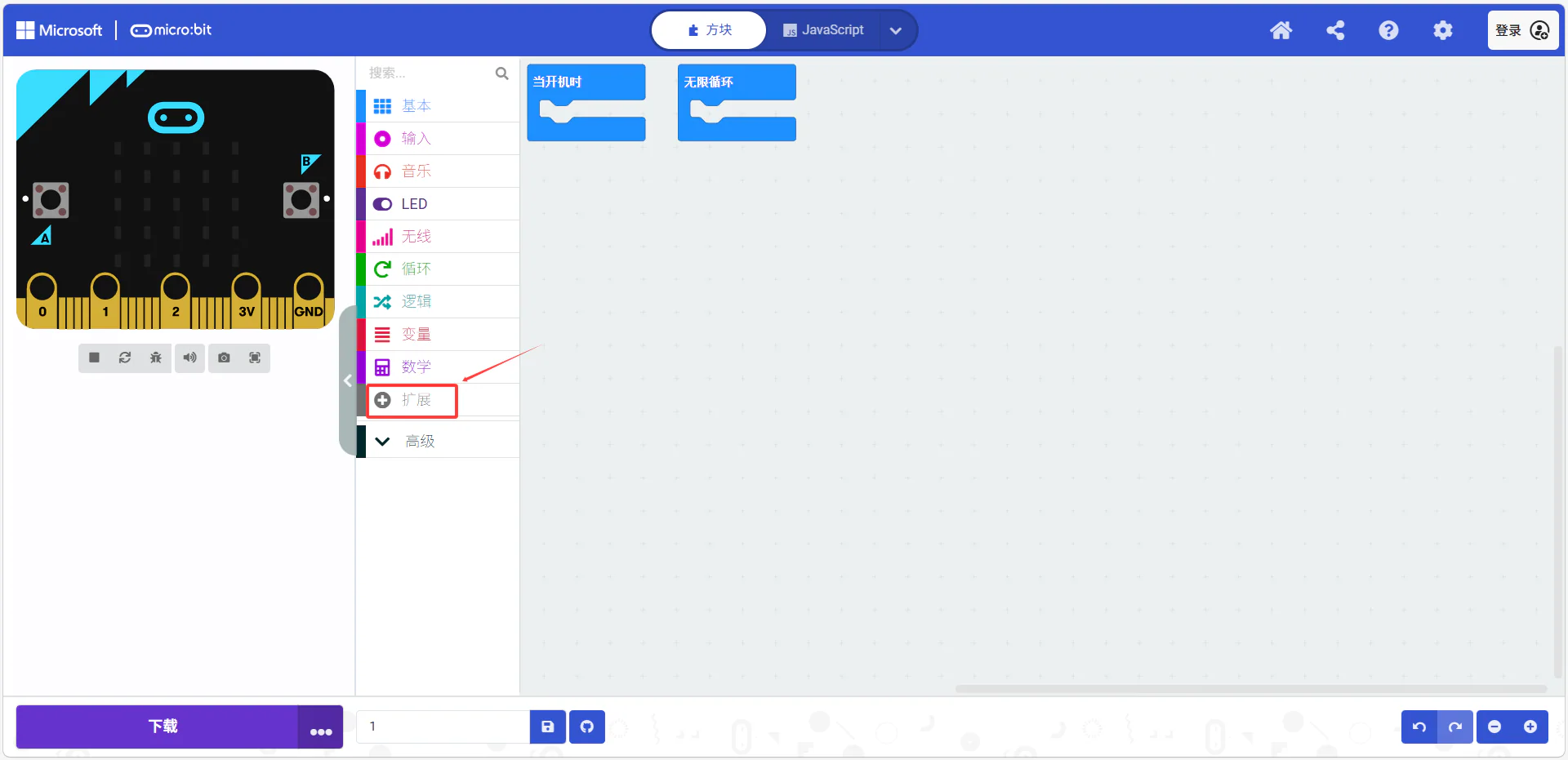
- 复制以下链接到 “扩展” 中进行搜索,添加 “dadabitV2”。
https://github.com/HiwonderK12/DaDabitV2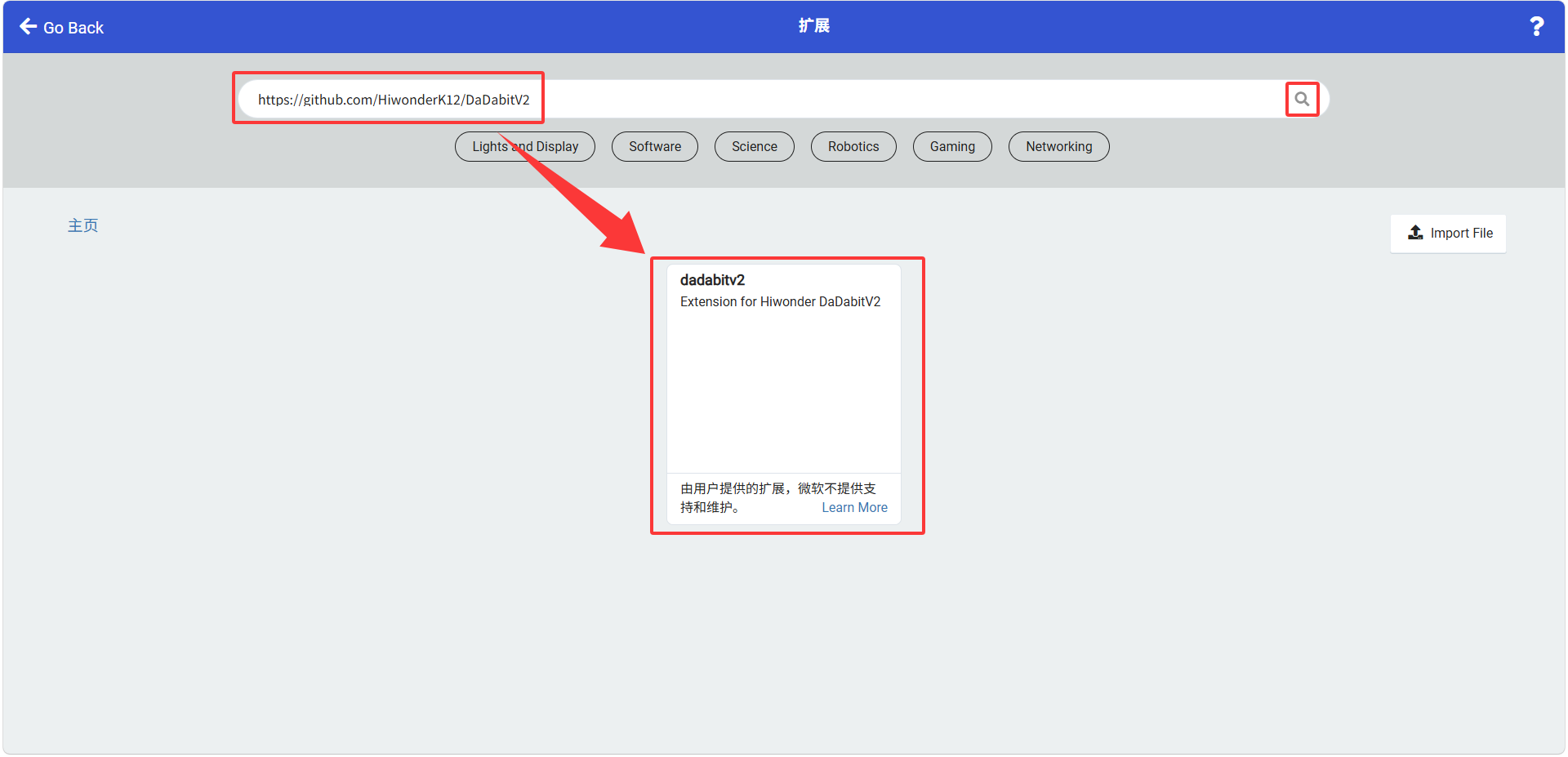
2.4 入门案例一 :按键声光警示
2.4.1 学习目标
认识 micro:bit 板载 A/B 按键、板载 RGB 彩灯、蜂鸣器,了解按键触发、彩灯颜色、播放音调的工作原理。
掌握按键触发事件、RGB 彩灯设置、播放音调、停止声音的编程方法,实现按键 A 声光报警、按键 B 关闭声光效果。
理解输入触发输出的编程思想,建立按键控制声光器件的硬件联动思维。
2.4.2 程序编写
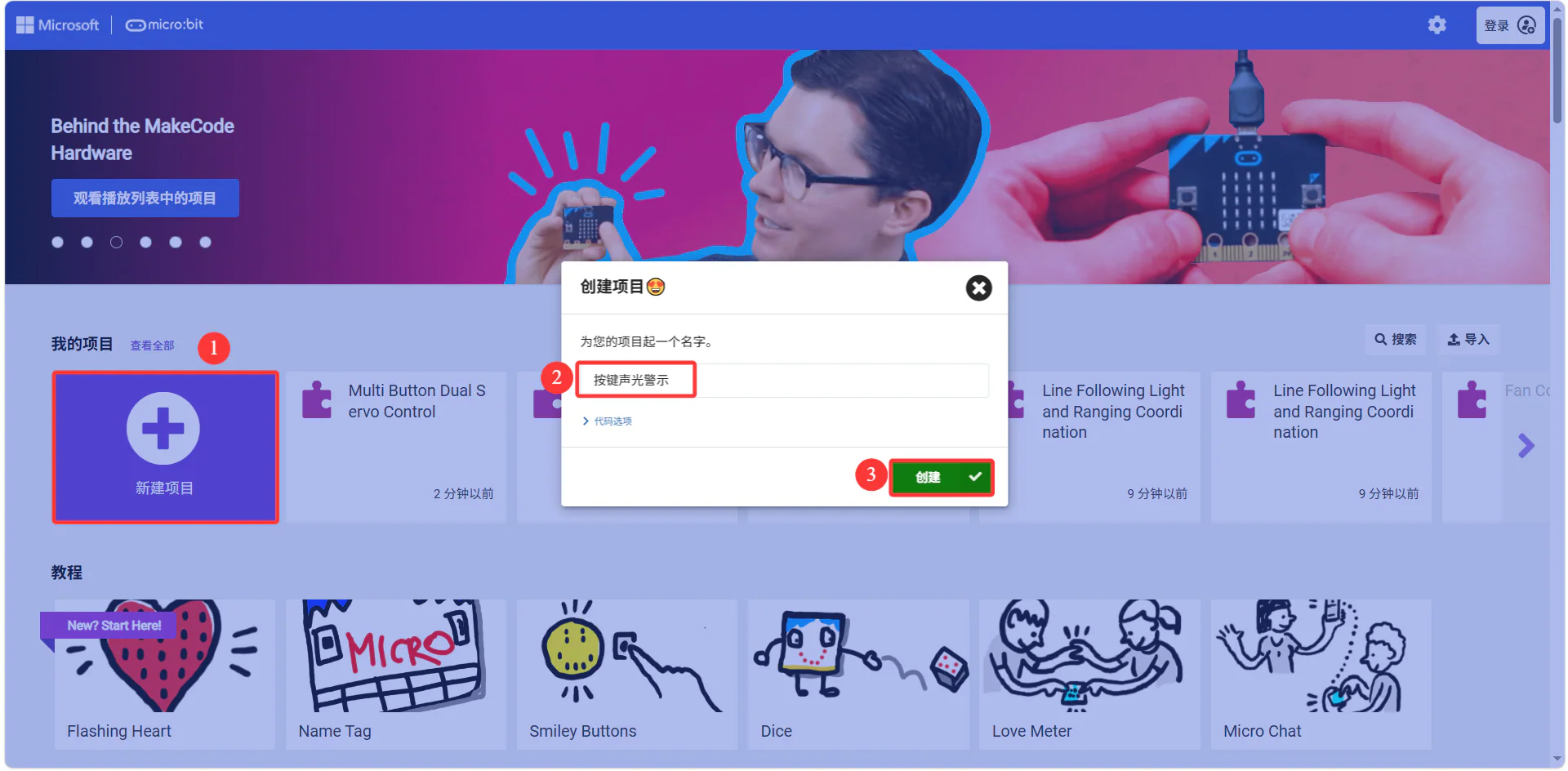
(1) 新建文件
(2) 编写程序
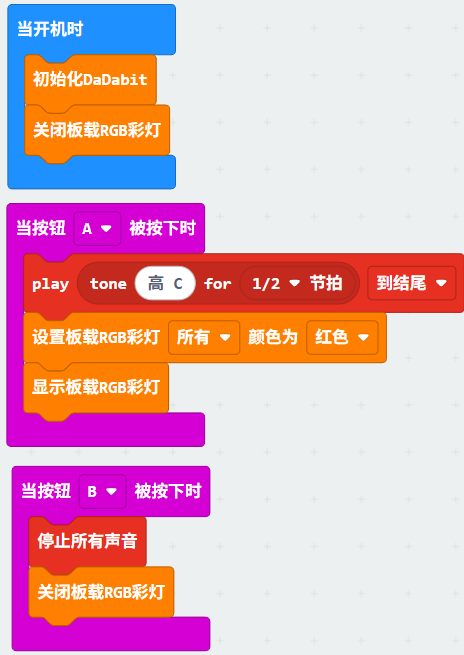
程序链接:点击跳转
你也可以通过以下网页直接下载程序:
2.4.3 程序下载

2.4.4 实现效果
设备开机初始化DaDabit并关闭板载RGB灯,按 A 播放高音 、亮红灯报警,按 B 静音熄灭彩灯。
2.5 入门案例二 :多按键双舵机控制
2.5.1 学习目标
认识 360° 积木电机与 270° 积木舵机,了解舵机连续旋转、舵机定点转动的控制原理。
掌握变量计数、多按键条件判断编程方法,实现两路舵机独立动作与状态切换。
理解变量状态切换的编程思想,建立多执行器独立控制的硬件联动思维。
2.5.2 设备接线
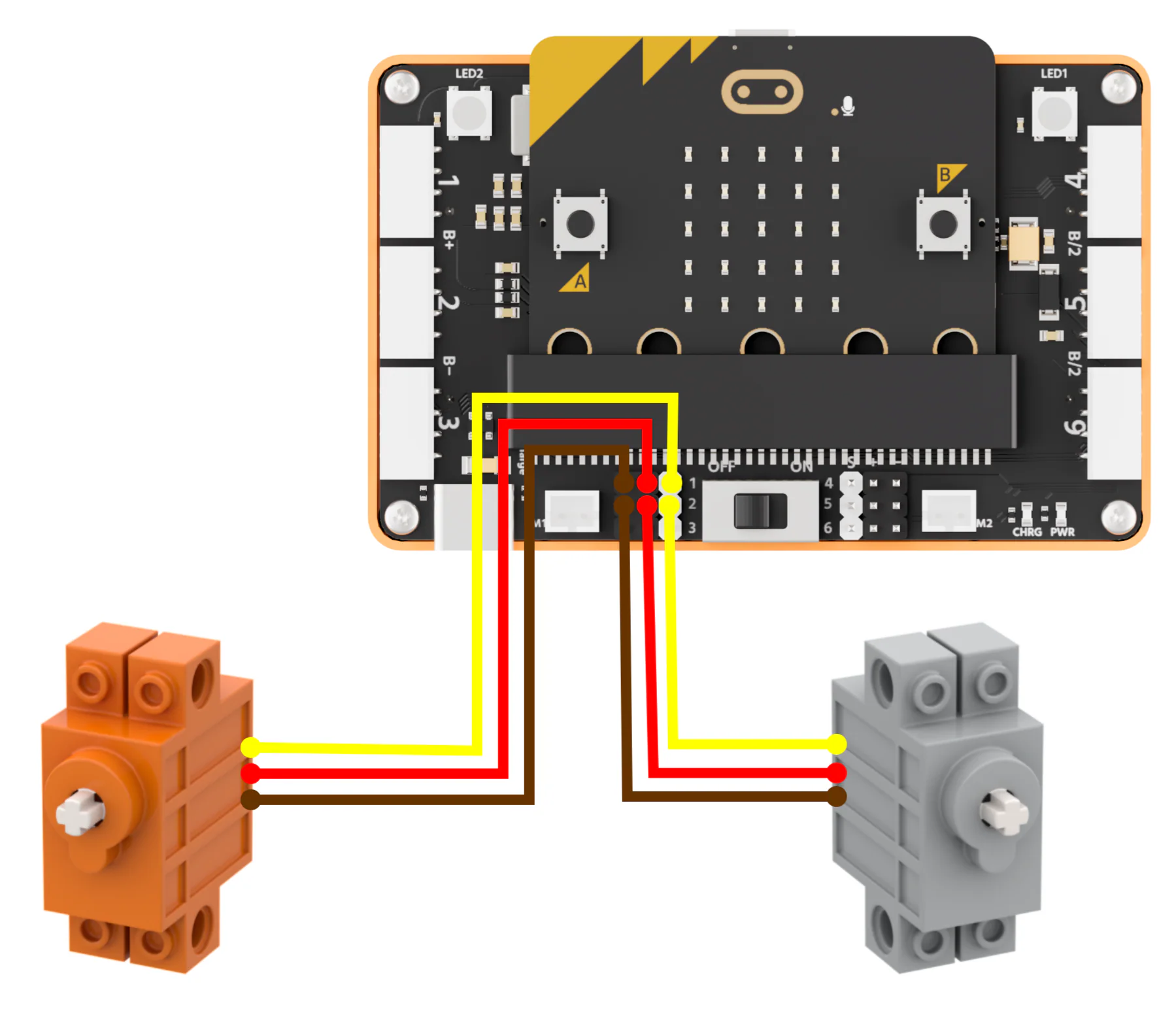
将360° 积木电机接线插入 micro:bit 扩展板 接口,舵机 接线插入 S1 的 引脚处;
将270°积木舵机接线插入 micro:bit 扩展板 接口,舵机 接线插入 S2 的 引脚处。
如图所示:
2.5.3 程序编写
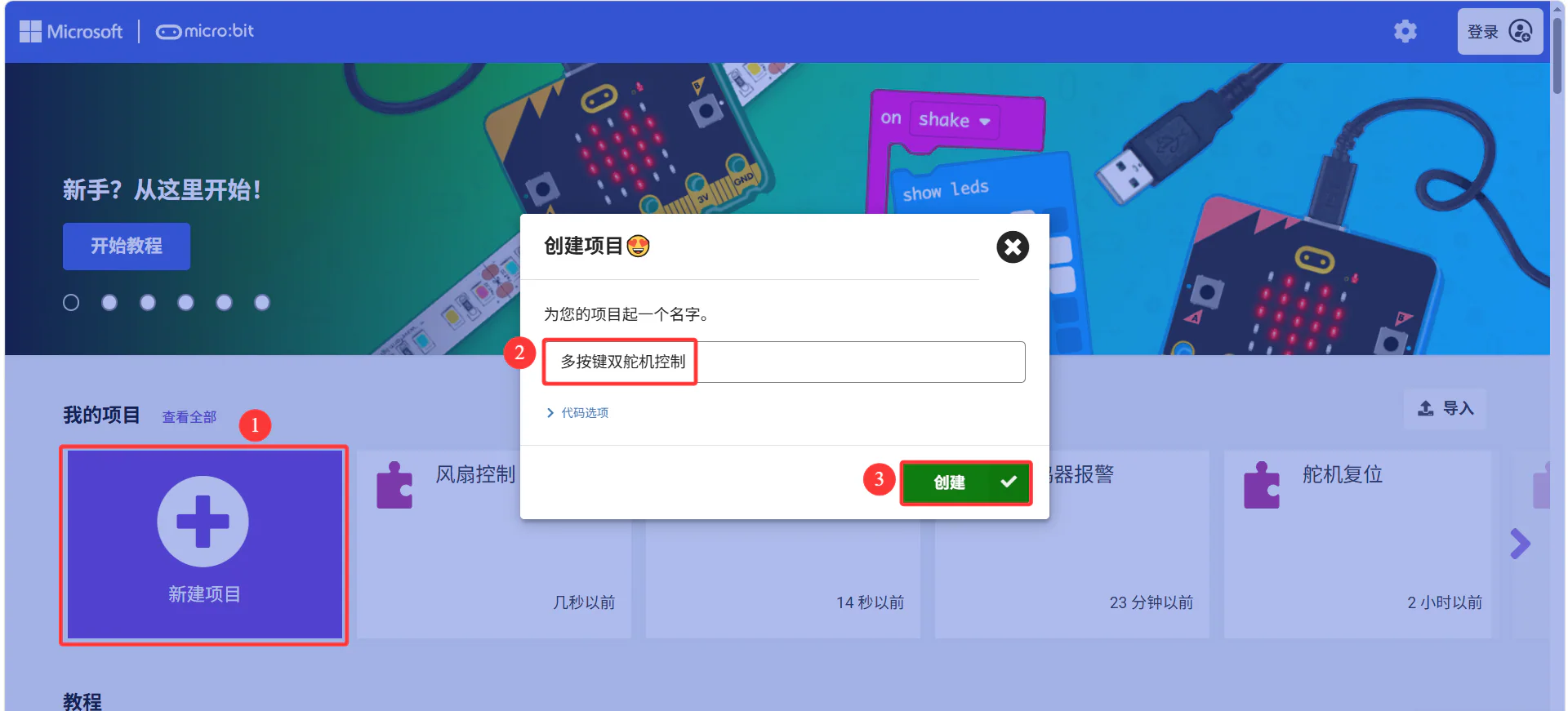
(1) 新建文件
(2) 编写程序
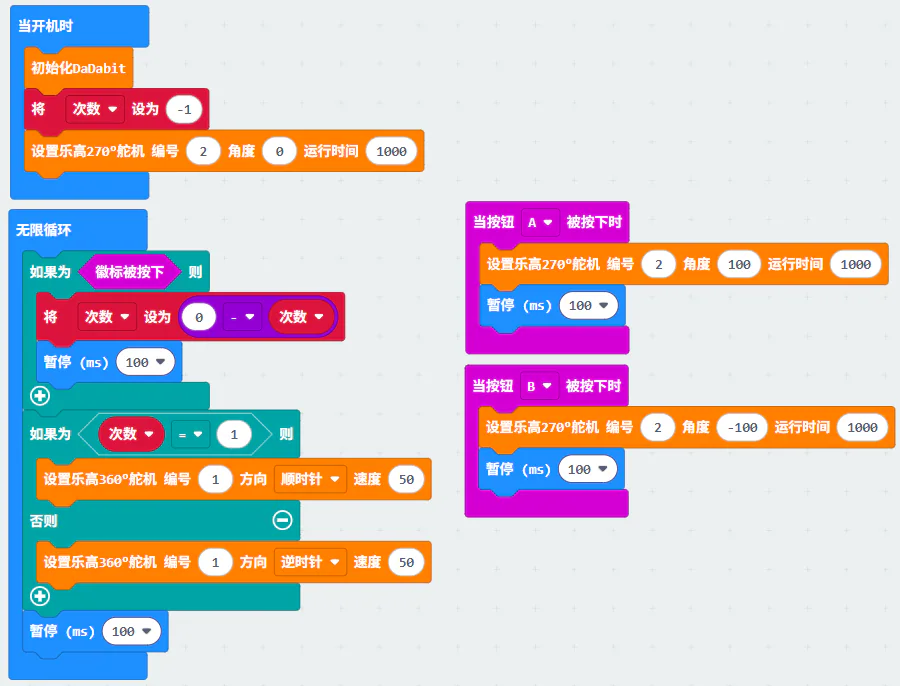
程序链接:点击跳转
你也可以通过以下网页直接下载程序:
2.5.4 程序下载
2.5.5 实现效果
设备上电初始化后,主循环持续监听徽标按键,每按一次徽标键切换计数变量数值,以此切换1号360°舵机顺时针、逆时针往复转动;按下A键,2号舵机转动至100°,按下B键,2号舵机转动至-100°,可分别控制两路舵机独立动作。
2.6 入门案例三 :风扇控制
2.6.1 学习目标
认识风扇模块,熟悉风扇模块接口接线,了解风扇转速参数‑100~100 的含义。
掌握模块初始化、按键设置风扇转速的编程方法,实现按键启动、停止风扇。
理解按键指令控制动力模块的编程思想,建立按键控制动力器件的硬件联动思维。
2.6.2 设备接线
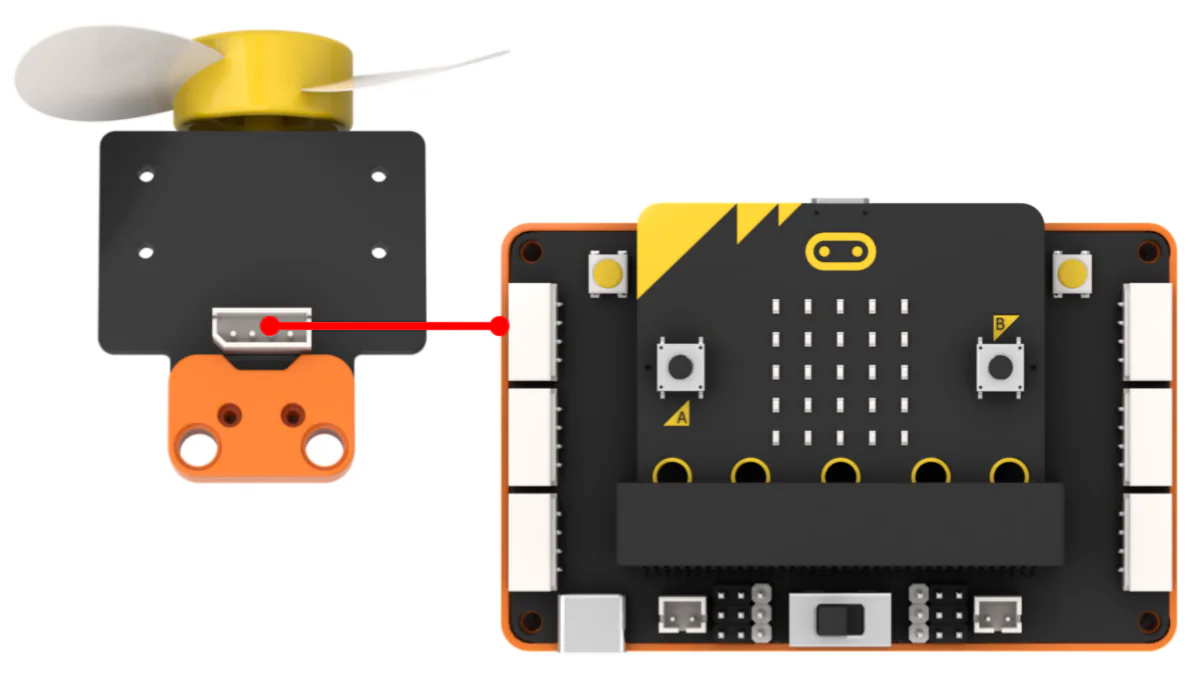
将风扇模块接线接入 micro:bit 扩展板 接口。
如图所示:
2.6.3 程序编写
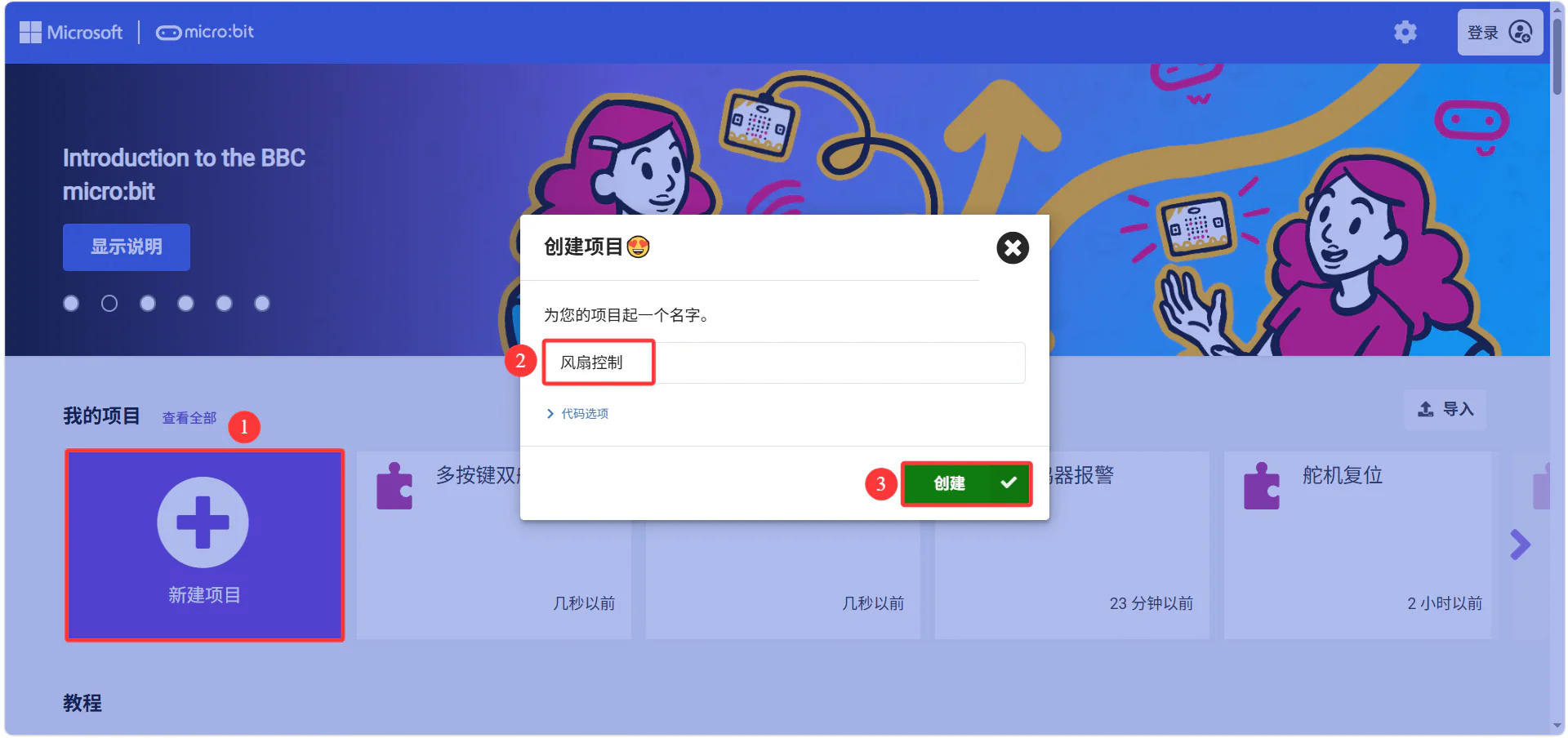
(1) 新建文件
(2) 编写程序
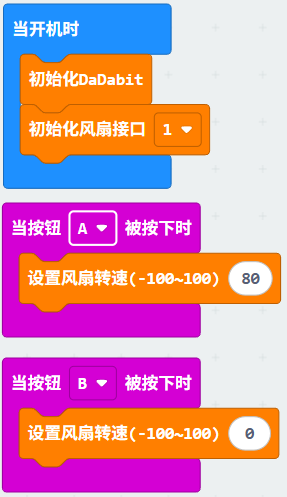
程序链接:点击跳转
你也可以通过以下网页直接下载程序:
2.6.4 程序下载
2.6.5 实现效果
按下 A 键,风扇以 80 档转速高速运转;按下 B 键,风扇转速设为 0,风扇停止转动,实现按键一键启停风扇。