
Appearance
2. 极速体验
2.1 硬件准备
2.1.1 开机
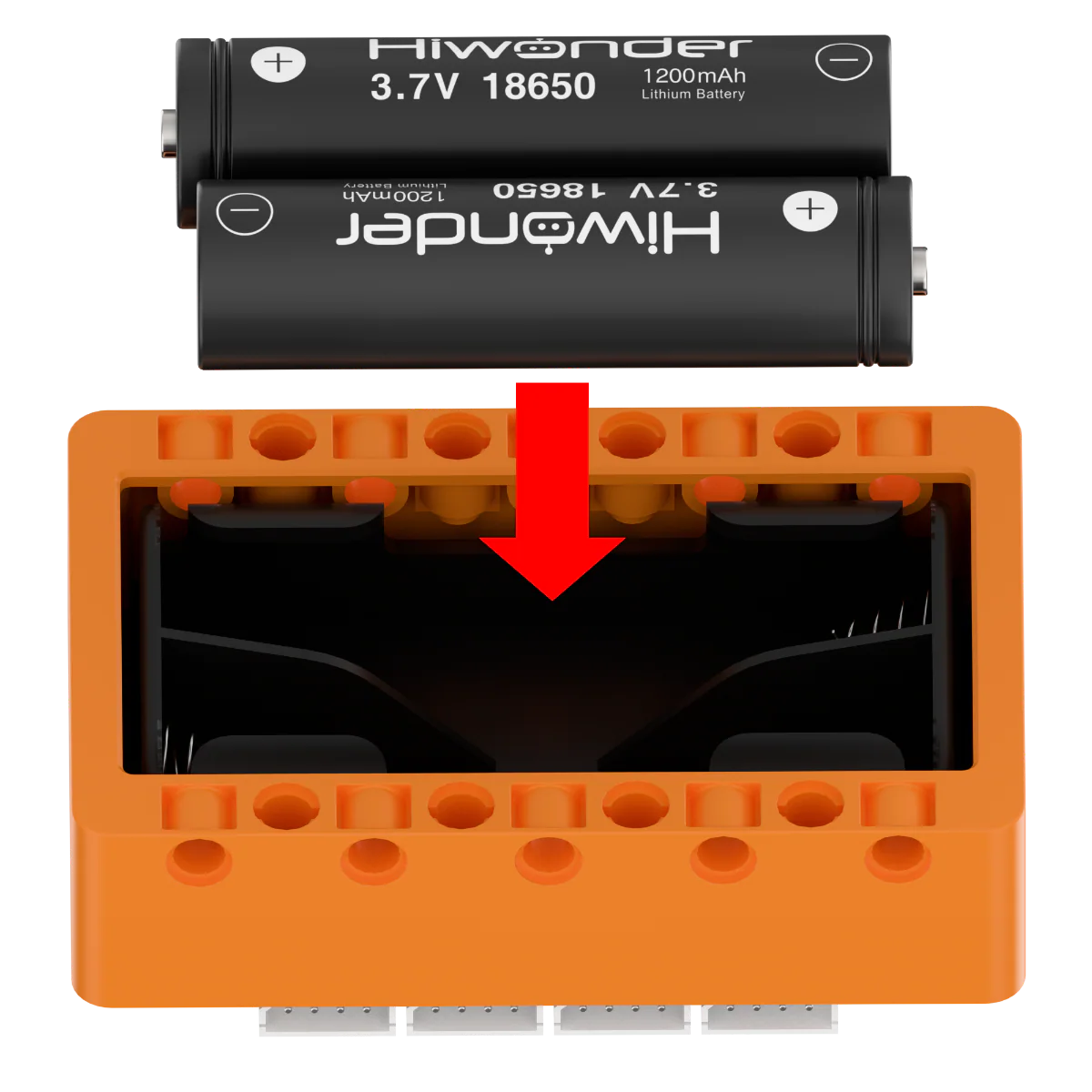
- 将电池插入主控器底部电池槽内,。
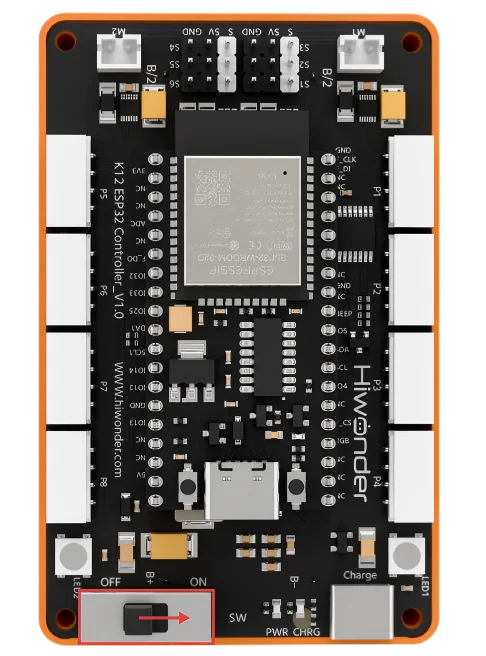
- 打开电源开关,主控器上电源指示灯亮红灯,即为开机成功。
2.1.2 充电
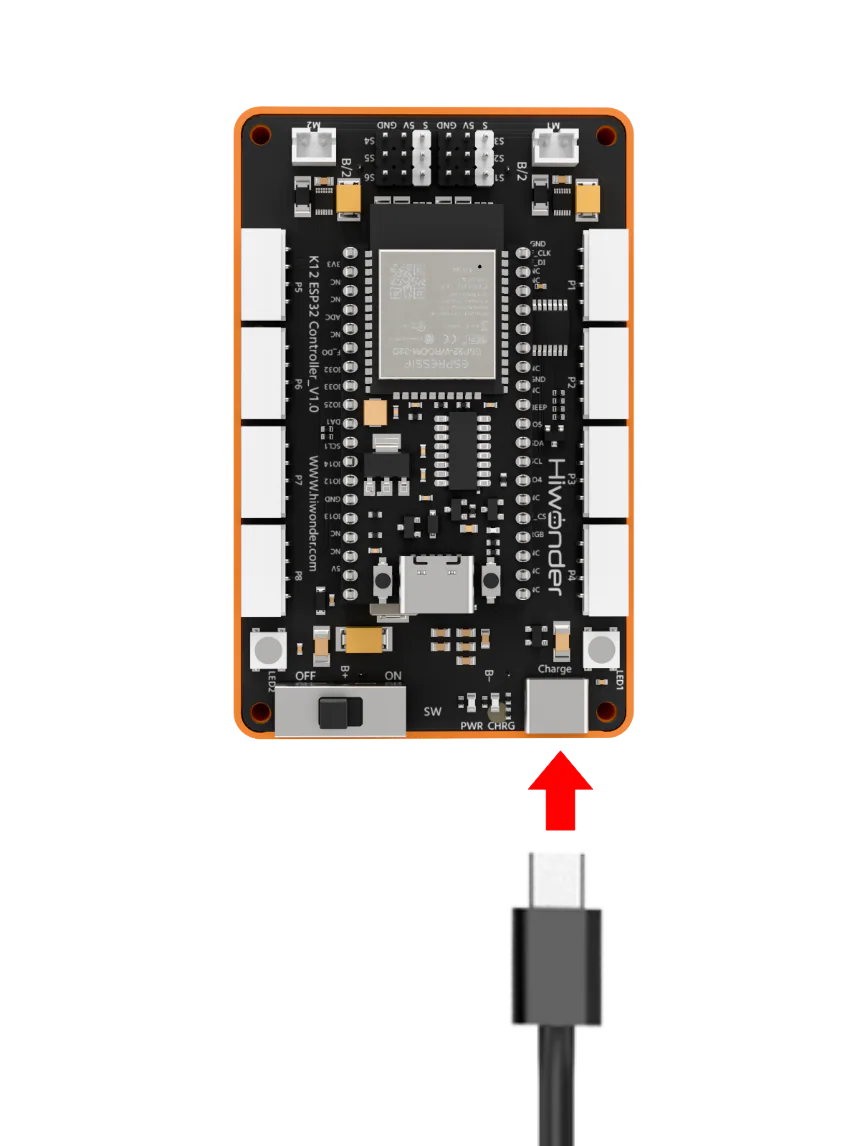
- 确保主控器的开关拨到 “OFF” 档。将 USB 数据线,一端接入到主控器的充电接口中,另一端接入充电器中。
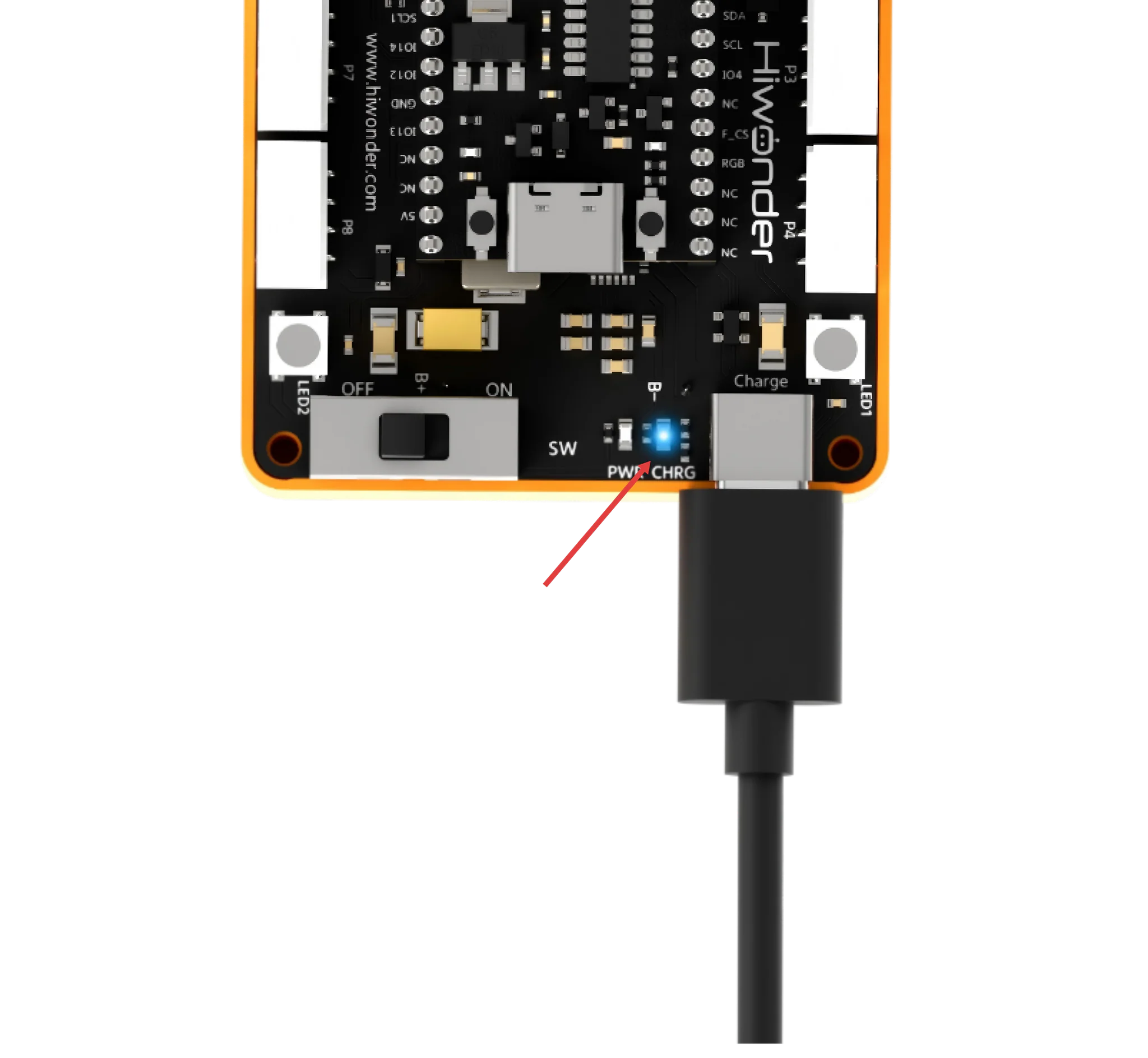
- 充电时主控器上的 LED 灯亮蓝灯,充满后 LED 灯熄灭,充电完成后需及时将电源线拔掉,避免过度充电。
2.2 软件配置
2.2.1 下载WonderCode软件安装包
2.2.2 安装WonderCode编程软件
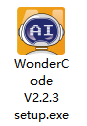
- 打开 “WonderCode setup.exe” 软件安装包。
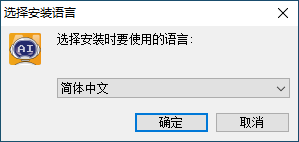
- 选择语言,然后点击 “确定”。
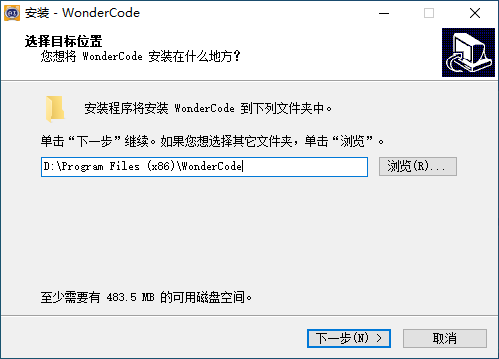
- 选择安装位置,然后点击 “下一步”。
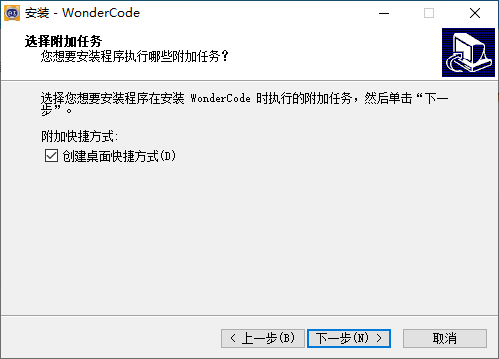
- 点击 “下一步”。
- 点击 “安装”。
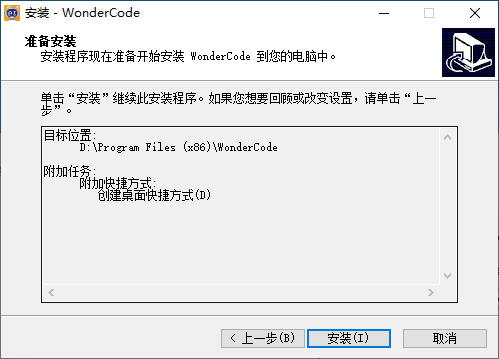
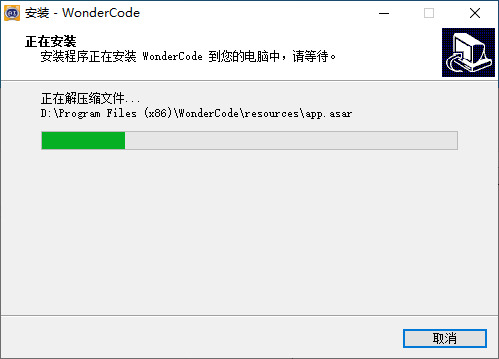
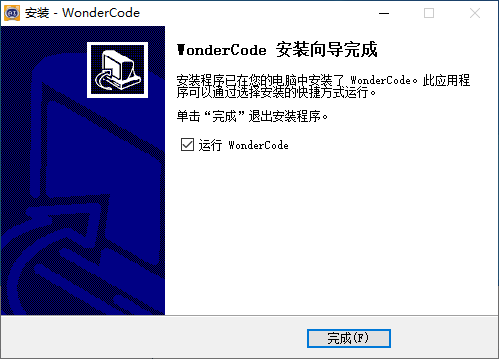
- 安装成功后,点击 “完成”。
2.3 入门案例1:板载RGB彩灯闪烁
2.3.1 学习目标
熟悉 WonderCode 软件基础操作,掌握新建项目、添加硬件扩展库、程序编写与下载流程。
认识 ESP32 主控器板载 RGB 彩灯,理解彩灯颜色设置指令、延时等待积木的使用方法。
掌握循环执行积木逻辑,学会利用循环 + 延时实现灯光交替变化效果。
掌握主控器电脑端口识别方法,能够独立完成程序上传与硬件效果调试。
2.3.2 程序编写
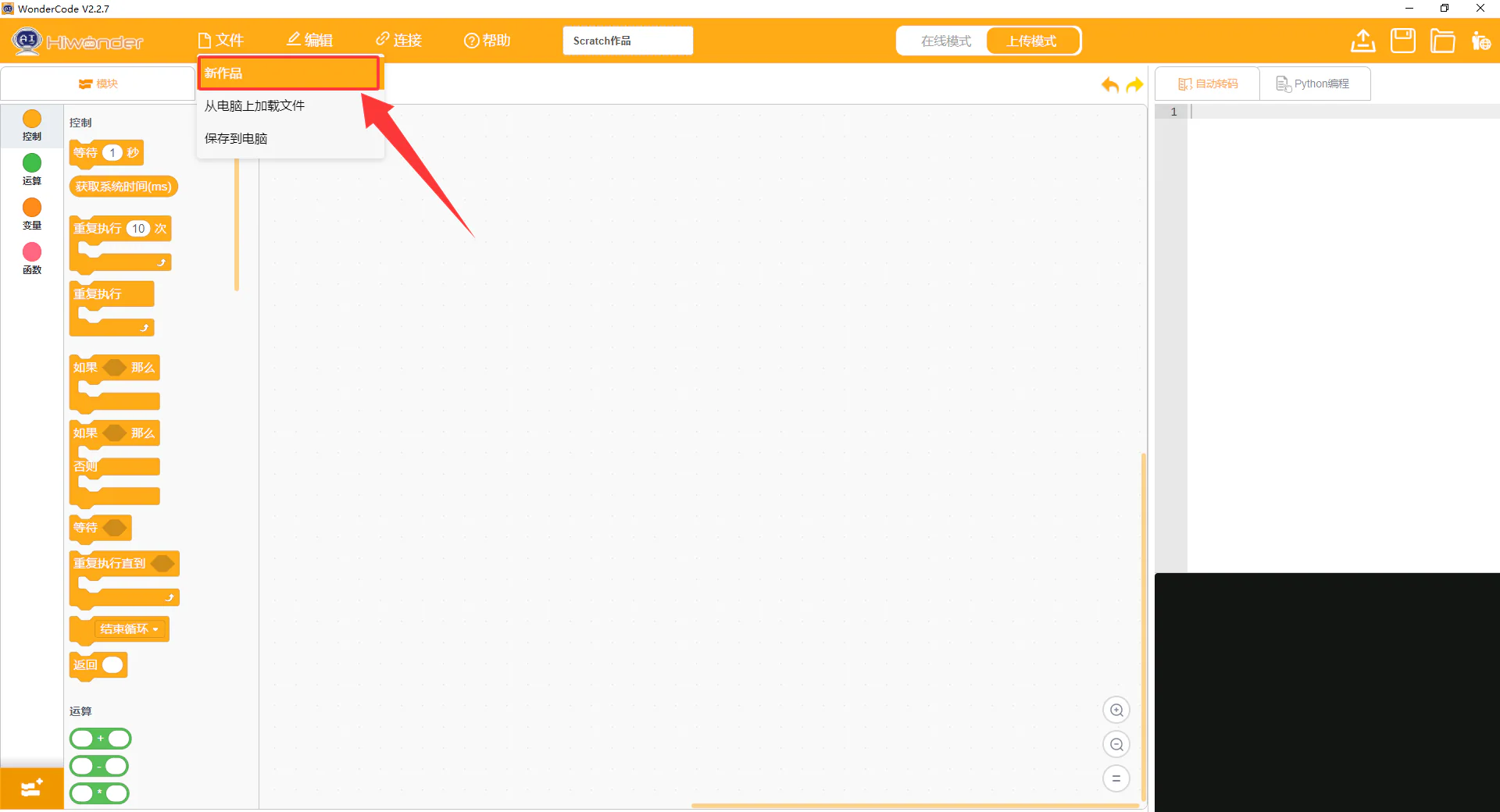
- 新建文件:打开编程软件,新建项目。
- 添加扩展:
- 在左下角打开 “扩展”;
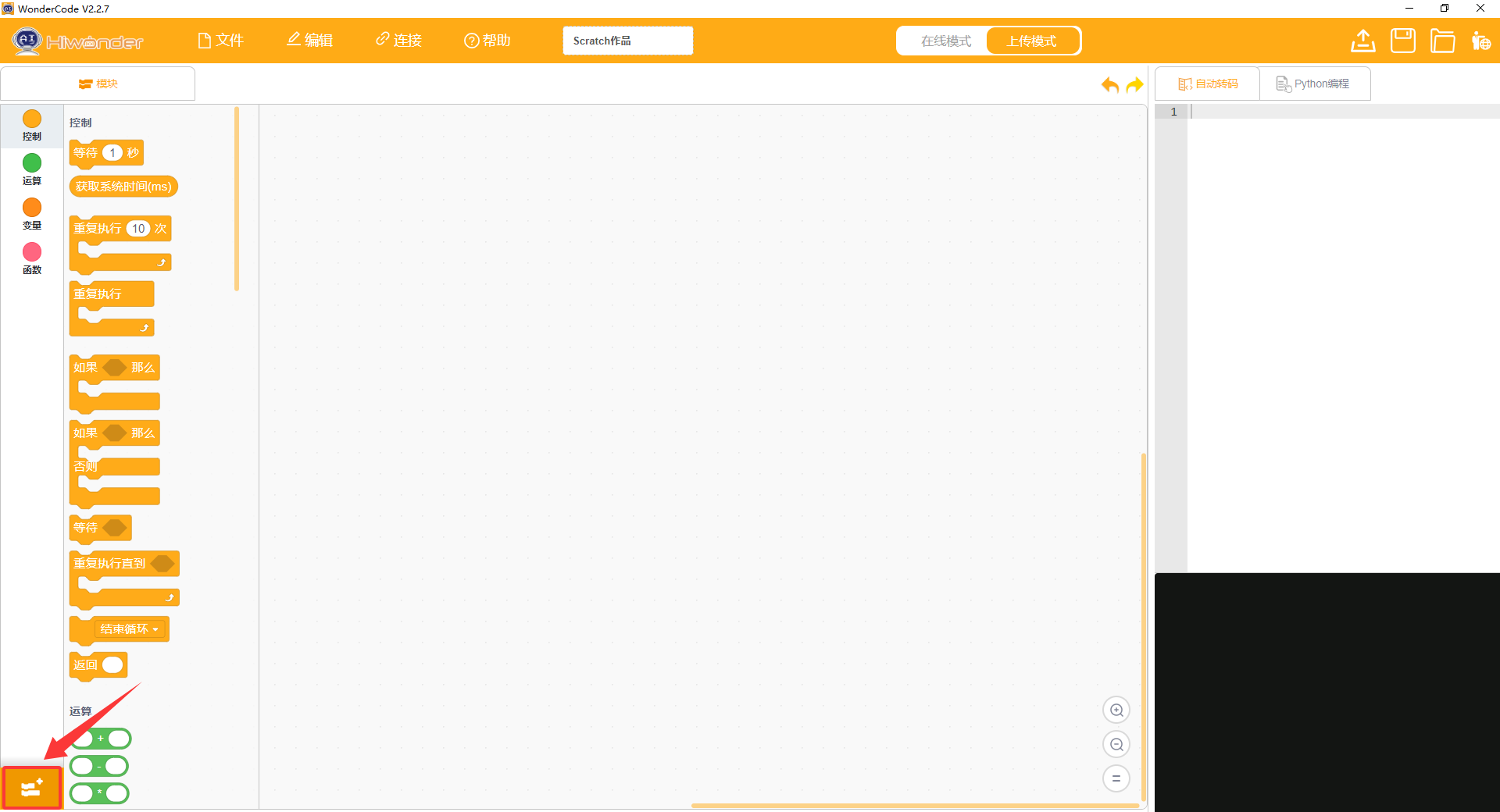
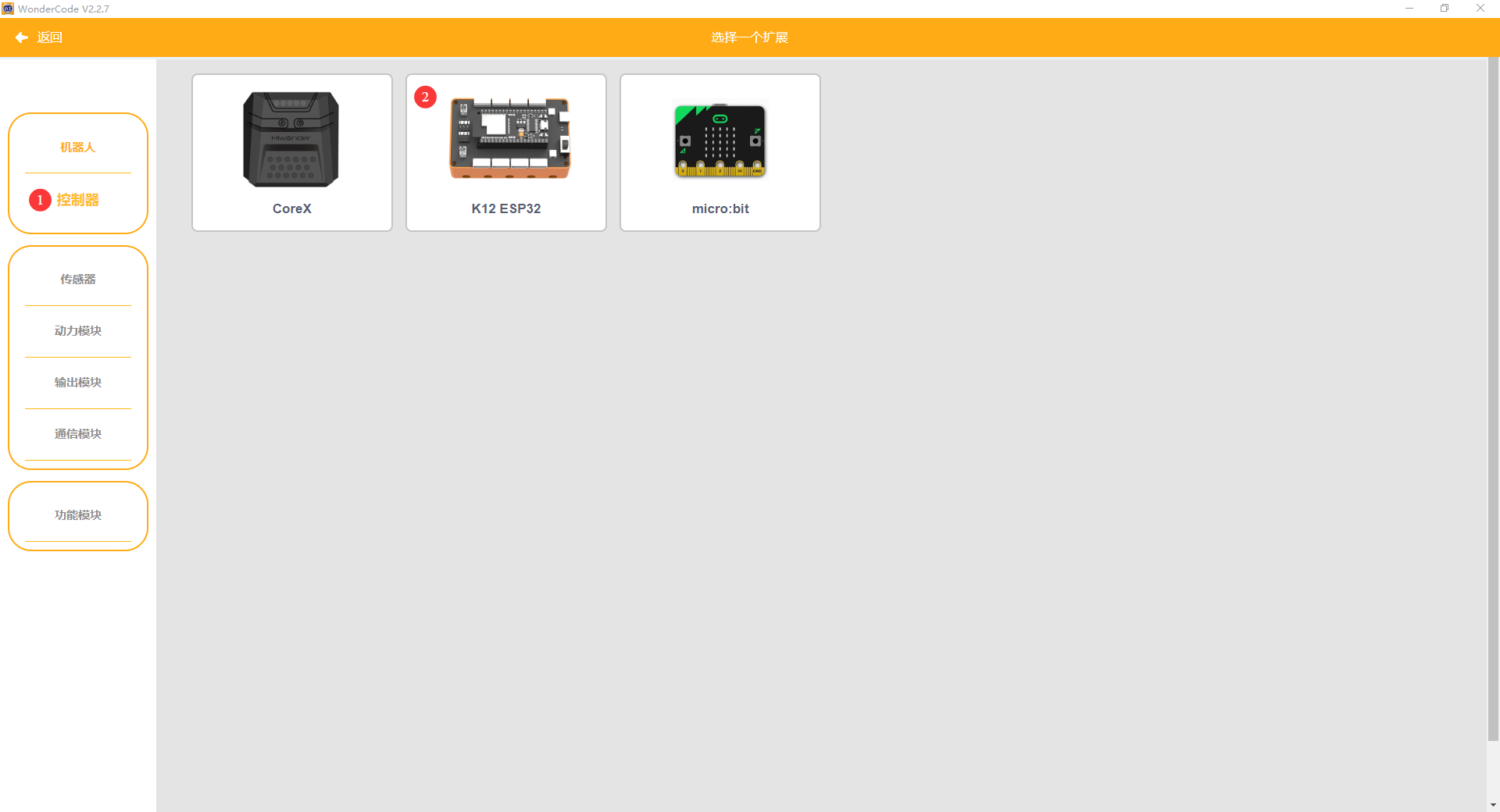
- 在 “扩展” 中选择 “主控器” 添加 “K12 ESP32”;
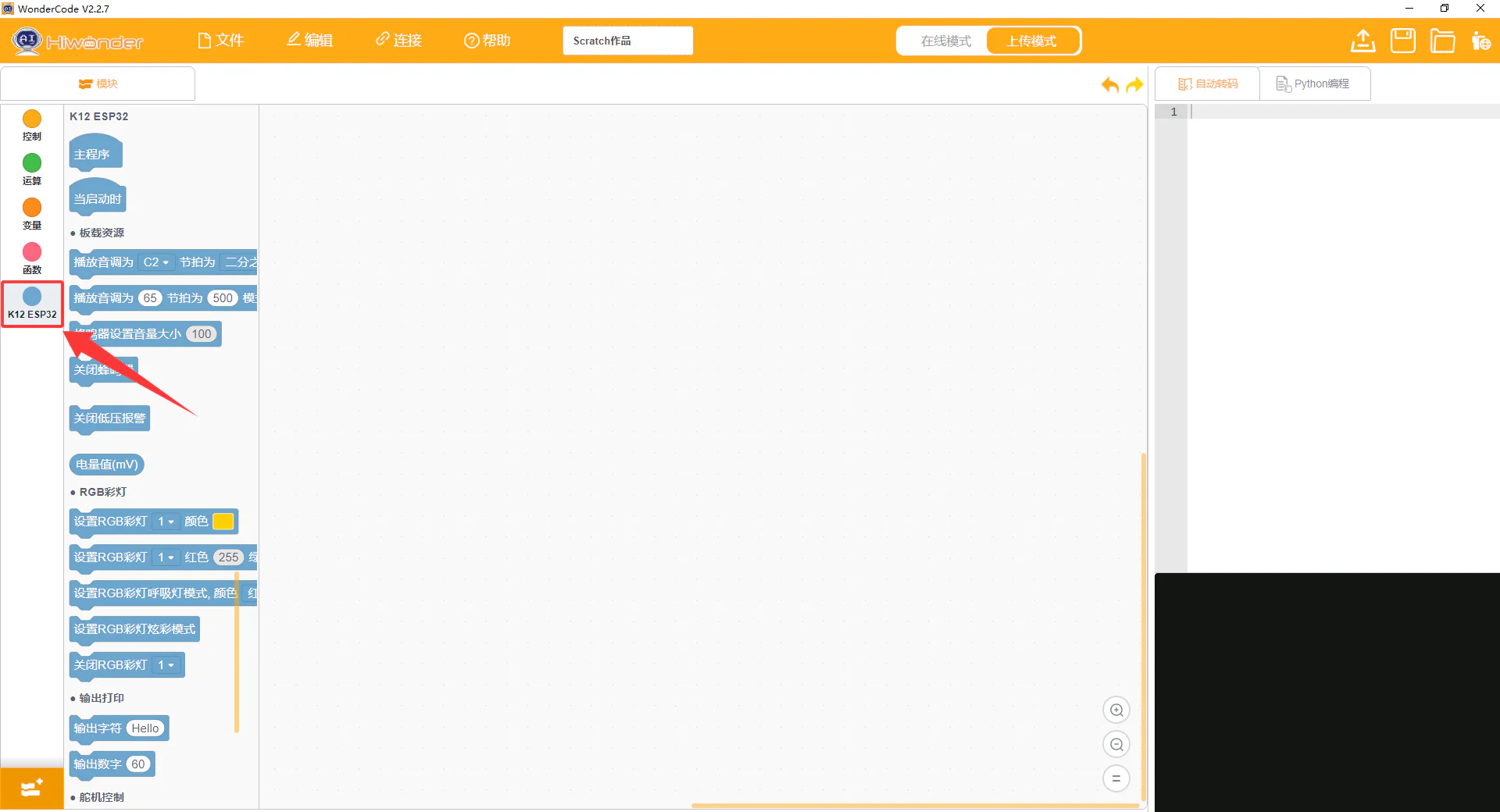
- 添加成功后,可在WonderCode界面看到已添加的扩展包。
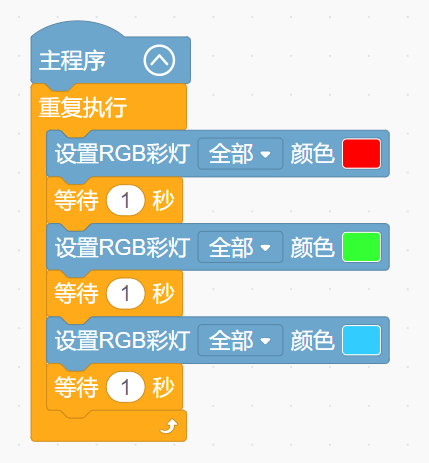
- 编写程序:在指令区将相应的积木块拖动到脚本区进行编程,编写成功后可以在代码展示与上传区看到积木块转换后的python语言程序。
- 程序源文件存放于「5.附录」目录内的「课程资料」链接中。
2.3.3 程序下载
按照动图依次点击 “连接”,选择端口后,点击 “上传”,等待弹出上传成功提示,完成程序下载。
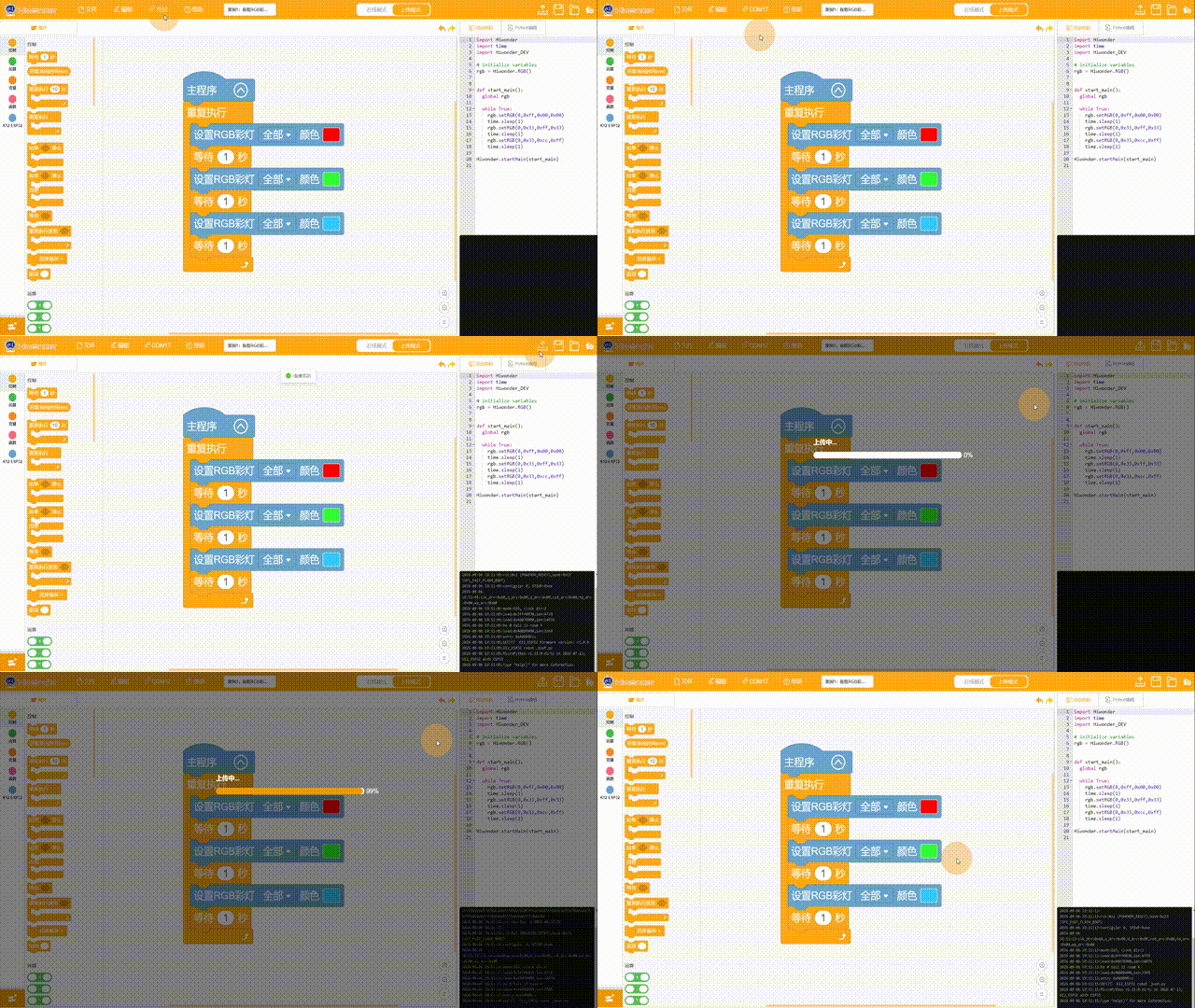
注意:
- 连接的端口号不唯一,本节示例连接的端口号是“COM17”,但切勿连接“COM1”,它通常为系统通信的接口。如果显示多个COM口无法确定时,可右击电脑的“此电脑”,依次点击“属性->设备管理器”,查看主控器对应的端口号。(含CH340标识即为该端口)
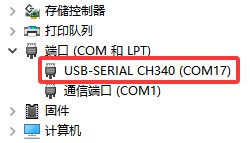
- 如若没有找到CH340结尾的端口号,则可能是电脑缺少了驱动程序,点击【安装驱动程序】查看驱动程序安装教程。
2.3.3 实现效果
程序下载成功后,主控器板载RGB两个彩灯每隔1秒切换一次彩灯颜色,彩灯颜色依次为红色、绿色、蓝色。
2.4 入门案例2:多电子模块控制案例
2.4.1 学习目标
认识触摸传感器、按键模块、声音传感器、360° 积木电机、发光超声波传感器模块,掌握各模块基础接线与初始化操作。
掌握 ESP32 主控通过按键控制 360° 积木电机启停的编程逻辑,理解条件判断语句控制舵机转速。
掌握声音传感器音量阈值判断编程,实现音量超标触发发光超声波传感器彩灯固定单色灯光。
掌握触摸传感器触发发光超声波传感器彩灯炫彩模式的控制逻辑,理解多层嵌套条件判断程序执行顺序。
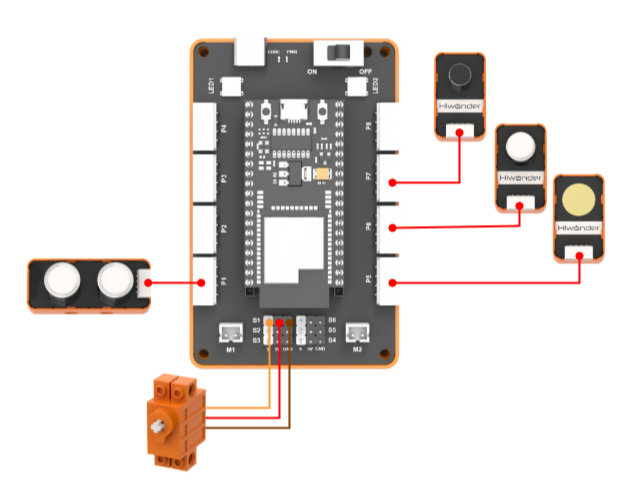
2.4.2 接线示意图
将发光超声波传感器接线插入 ESP32 主控器 接口;
将触摸传感器接线插入 ESP32 主控器 接口;
将按键模块接线插入 ESP32 主控器 接口;
将声音传感器模块接线插入 ESP32 主控器 接口;
将 360° 积木电机接线插入 ESP32 主控器 接口,舵机 信号线接入 S1 信号引脚。
2.4.3 程序编写
(1) 添加扩展
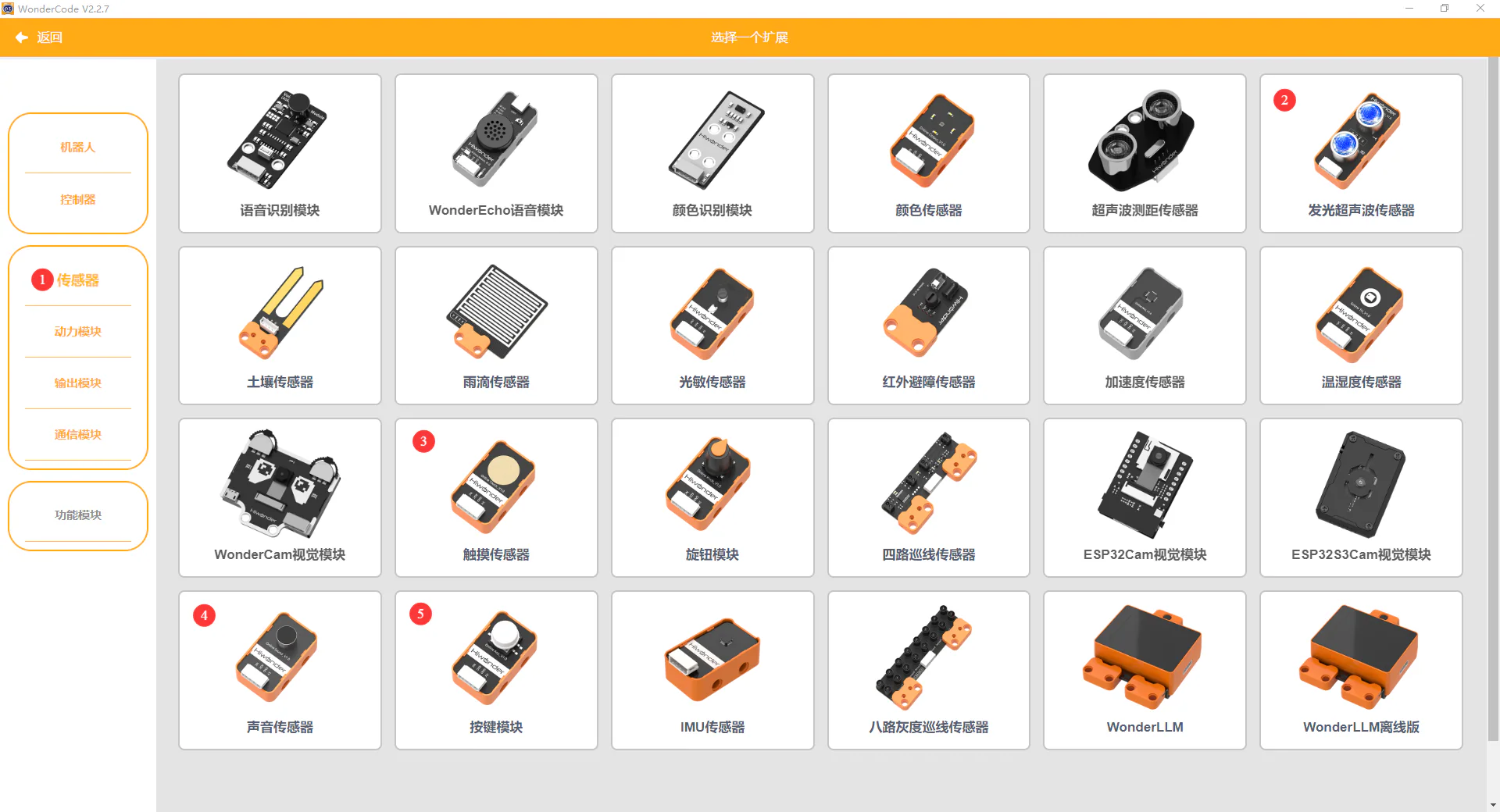
在 “扩展” 中选择 “传感器” 添加 “发光超声波传感器””、“触摸传感器”、“声音传感器”、“按键模块”。
(2) 完整程序展示
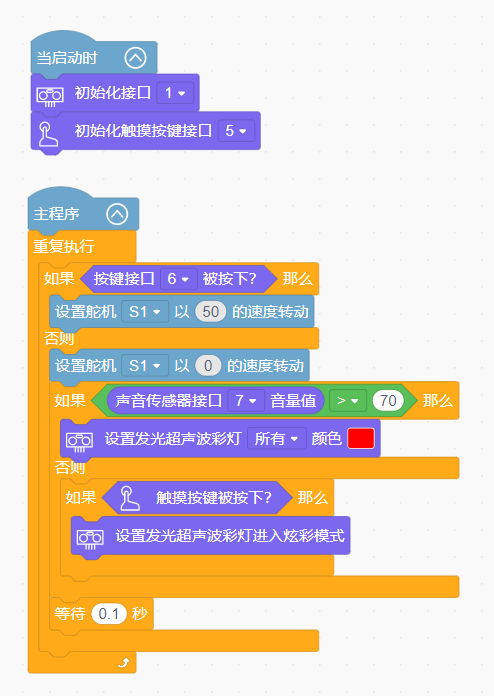
- 程序源文件存放于「5.附录」目录内的「课程资料」链接中。
2.4.4 程序下载
按照动图依次点击 “连接”,选择端口后,点击 “上传”,等待弹出上传成功提示,完成程序下载。
2.4.5 实现效果
程序下载成功后,先初始化发光超声波传感器、触摸传感器的接口为 P1、P5,随后循环执行:检测到按键模块被按下时,舵机以 50 速度转动,松开则停止;检测到声音传感器音量大于 70 时发光超声波传感器的彩灯全亮红色,音量小于等于 70 时按下触摸传感器,发光超声波传感器的彩灯切换炫彩模式,每次循环间隔 0.1 秒。