Appearance
4.软硬件指南
4.1 ESP32主控器
4.1.1 ESP32主控器简介
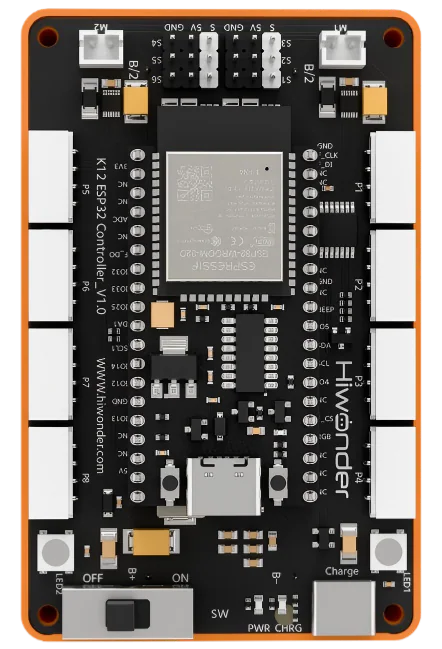
这是一款以ESP32为核心,支持图形化编程和Python编程的智能主控器。它采用PC塑料外壳封装,板载PWM舵机接口、电机接口、可编程按钮、蜂鸣器等电子模块,并预留多个传感器接口,可拓展性强,统一4PN防反插接口,适配幻尔全系列传感器,使用方便安全。
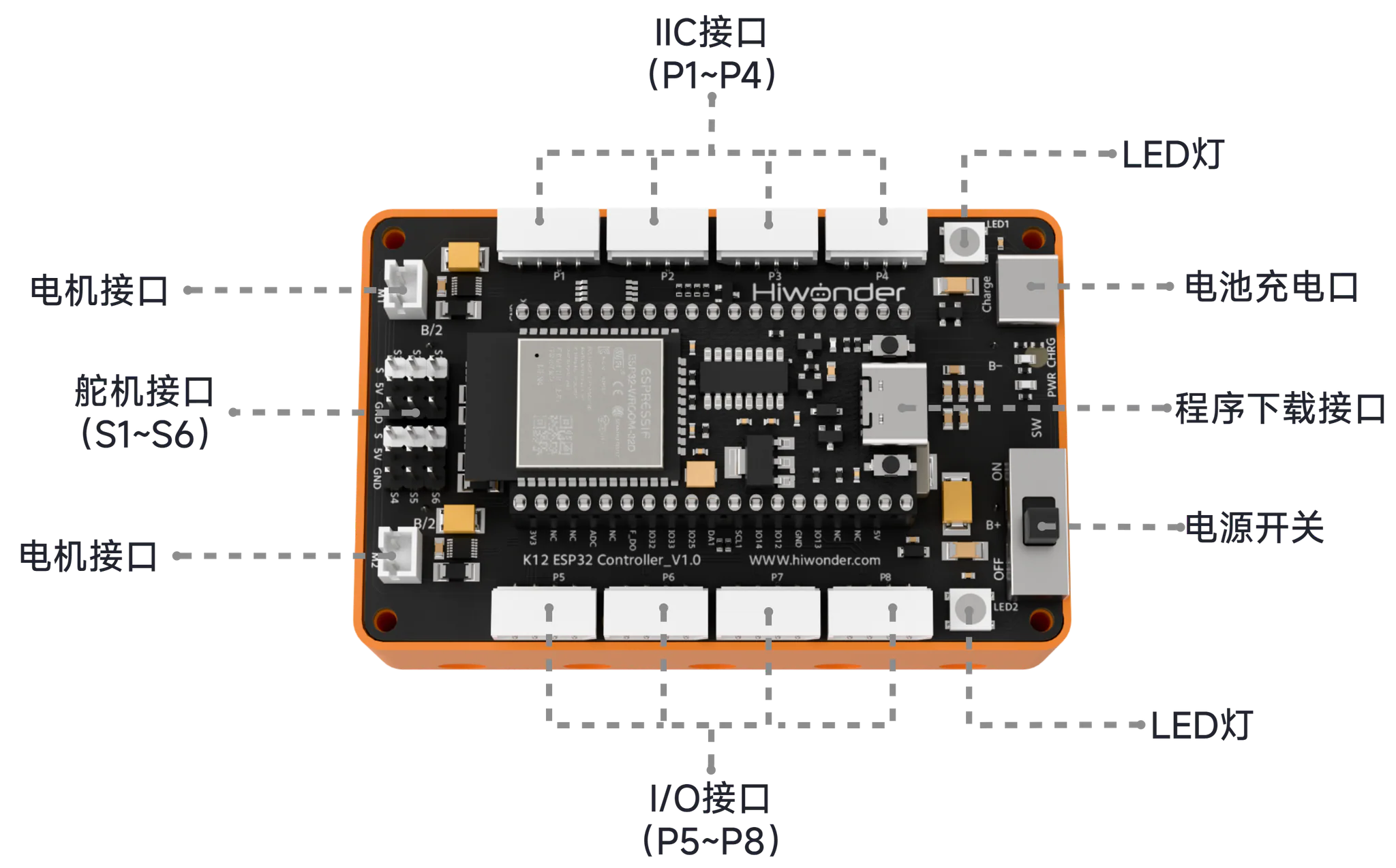
5.1.2 ESP32主控器功能分布
4.1.3 ESP32主控器参数说明
| 产品名称 | ESP32控制器 |
|---|---|
| 产品尺寸 | 88.0mm*55.5mm*42.5mm |
| 充电电压 | 5V |
| 充电电流 | 1500mA |
| 充电时间 | 3.5h |
| 电池容量 | 1200mA 3.7V锂电池2节 |
| 最大工作电压 | 8.4V |
| 额定工作电压 | 7.4V |
4.2 WonderCode编程软件
4.2.1 编程平台简介
WonderCode是幻尔产品专用的Scratch编程软件工具。软件支持图形化指令块与Python代码的自动转换,可采用拖拽指令块的方式即可进行程序编写,非常适合新手进行编程学习。
4.2.2 下载编程软件安装包
4.2.3 平台界面介绍
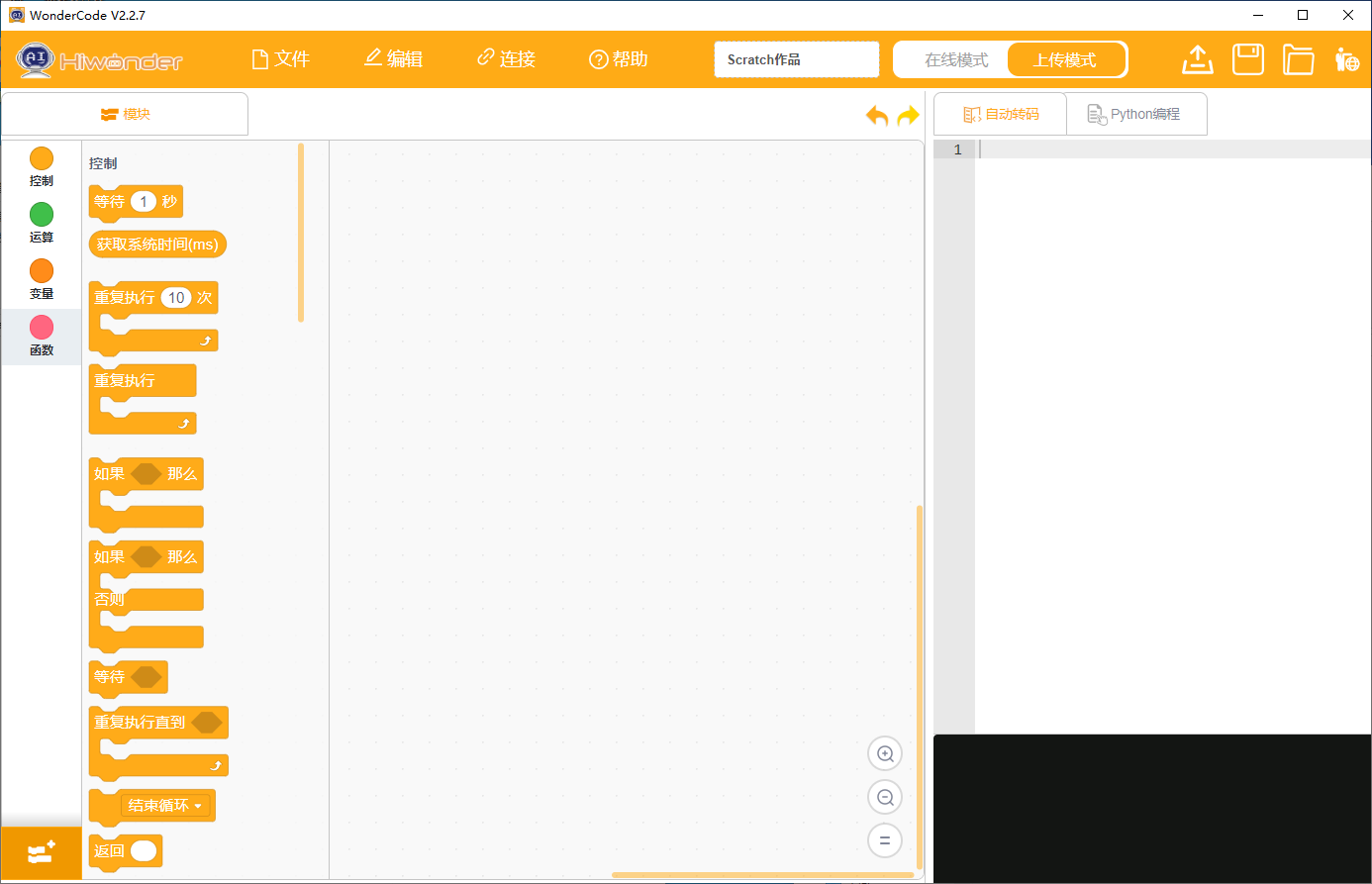
下图为“WonderCode”软件的功能区域示意图:①菜单栏,②指令区,③脚本区,④代码展示与上传区。
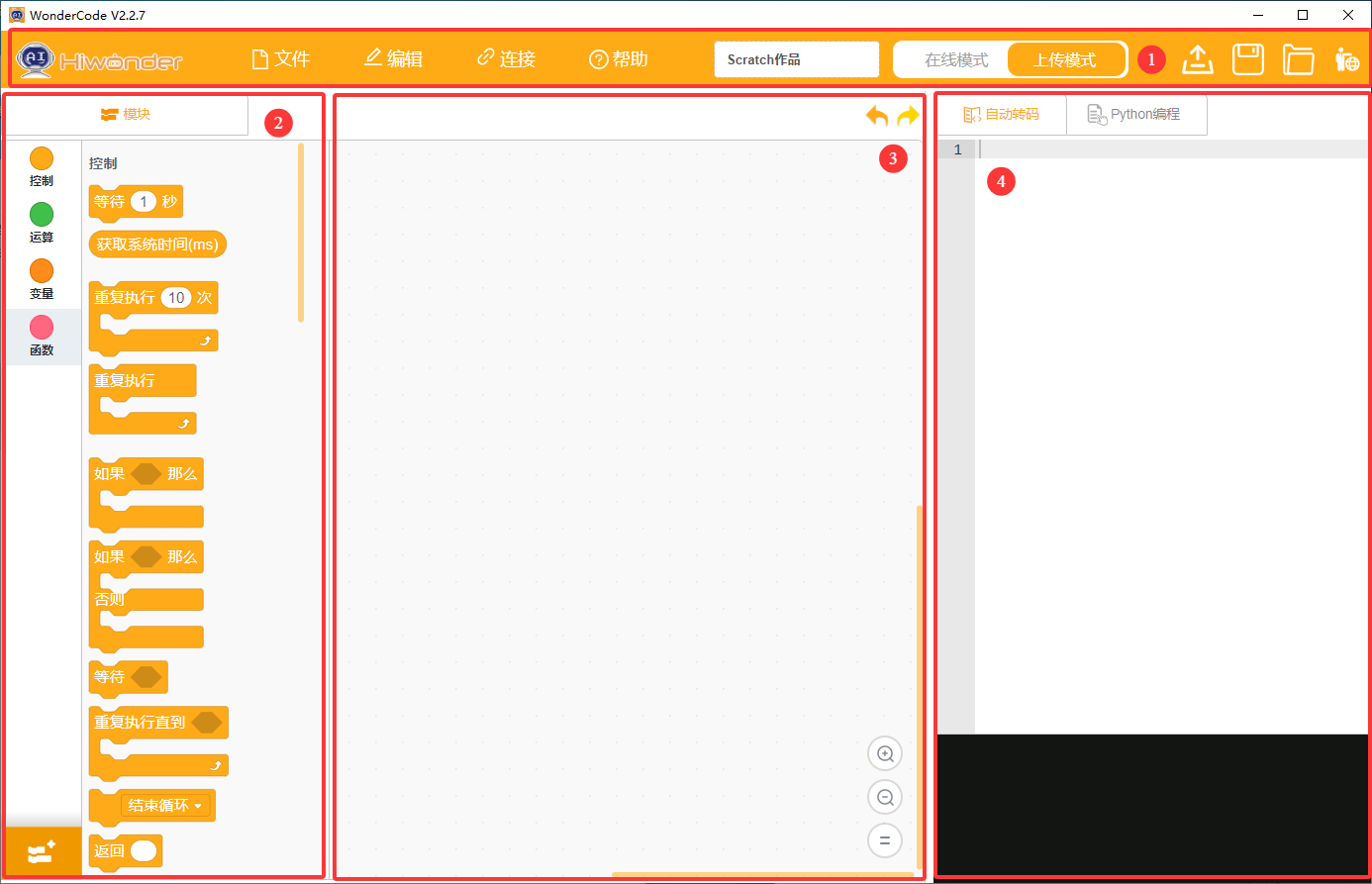
对应功能如下表所示:
| 图标 | 功能 |
|---|---|
 | 可以新建、保存和打开程序文件 |
 | 用于在线模式,仅作了解,无需掌握 |
 | 决定是否连接设备与软件以及确定连接端口 |
 | 用于查找帮助资料、检查更新以及安装驱动 |
 | 显示程序文件名,当未开始编程或文件未保存时,则显示“scratch作品” |
 | 界面切换按钮,可在“在线模式”和“上传模式”之间进行切换 |
 | 选择界面显示语言,可切换英语、简体中文以及繁体中文 |
 | 在编写程序时可对操作进行撤销或恢复 |
 | 编辑方式切换按钮,“自动转码”将指令块程序转化为Python形式,切换至“Python编程”可直接使用Python来编辑程序 |
 | 将程序以Python代码的形式保存 |
 | 打开已保存的Python文件 |
 | 进行设备交互,将程序下载到主控板 |
 | 用于添加设备的扩展包 |
 | 从上至下分别控制代码编辑界面的放大、缩小以及恢复默认大小 |
4.2.4 基础代码块介绍
| 指令块 | 所在类别 | 功能说明 |
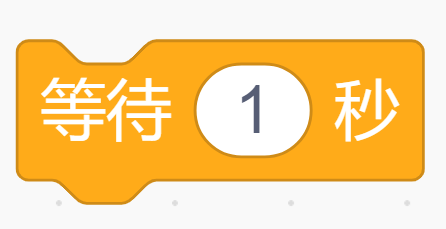 |  | 程序暂停指定时长后继续执行后续代码,用于动作间隔、延时缓冲。 |
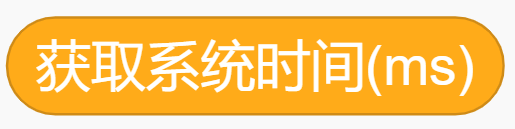 | 读取设备上电运行的总毫秒时间,用于计时、延时判断逻辑。 | |
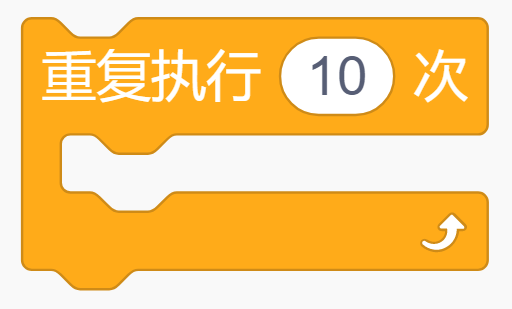 | 限定循环内部代码固定运行指定次数,次数完成后退出循环。 | |
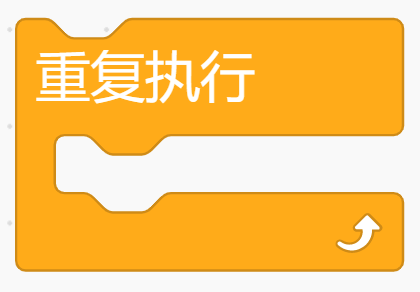 | 无限循环运行内部嵌套指令,程序持续重复执行循环内逻辑。 | |
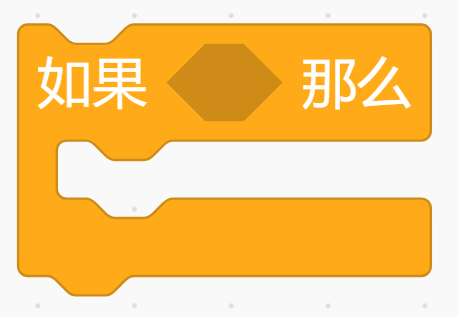 | 基础条件判断,条件成立时执行内部代码,不成立则直接跳过。 | |
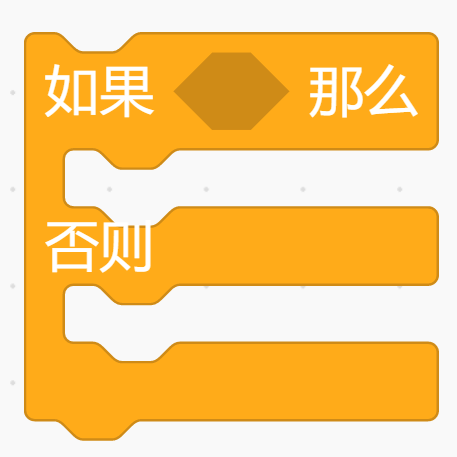 | 双分支条件判断,条件成立执行“那么”内代码,不成立执行“否则”内代码。 | |
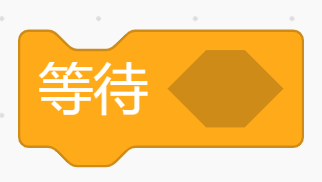 | 自定义输入延时数值,控制程序暂停对应时长。 | |
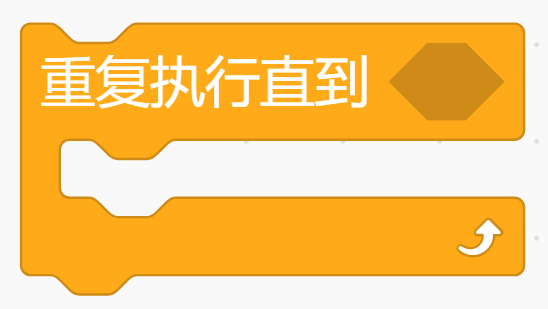 | 循环执行内部代码,直至指定条件成立后退出循环。 | |
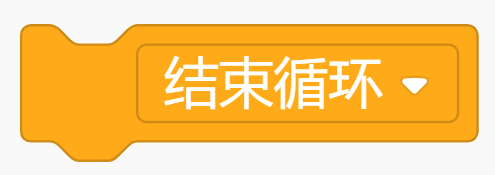 | 提前终止当前循环结构,直接跳出循环执行后续程序。 | |
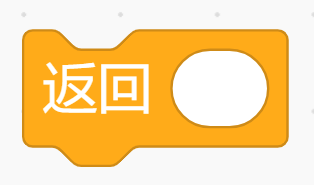 | 用于自定义函数内部,返回指定数据至函数调用处。 | |
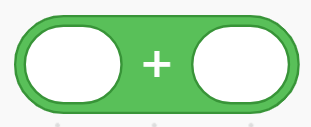 |  | 对两个数值进行加法运算,返回结果。 |
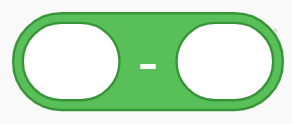 | 对两个数值进行减法运算,返回结果。 | |
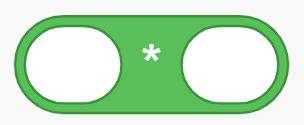 | 对两个数值进行乘法运算,返回结果。 | |
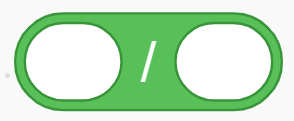 | 对两个数值进行除法运算,返回结果。 | |
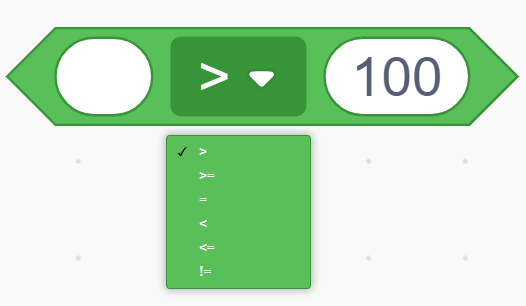 | 数值大小比较,对比两个数字,返回成立/不成立布尔值。 | |
 | 逻辑与运算,多个条件同时成立整体结果才为真。 | |
 | 逻辑或运算,任意一个条件成立整体结果即为真。 | |
 | 布尔取反运算,将原有真假条件反转。 | |
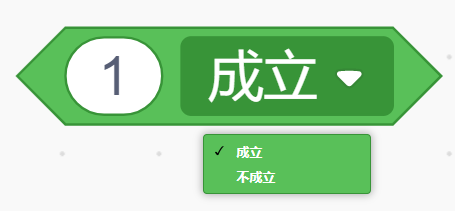 | 布尔逻辑判断,对输入条件进行真假判定或取反运算。 | |
 | 判断数组、元组、字典内是否存在指定元素,返回布尔结果。 | |
 | 根据指定键名,提取字典中对应存储的数值或文本内容。 | |
 | 将输入数值从原数值区间线性换算映射至目标区间,完成数值范围转换。 | |
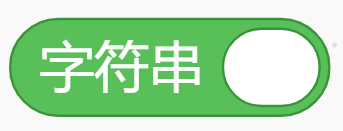 | 自定义录入或调用文本内容,生成可参与拼接、判断、显示的字符串数据。 | |
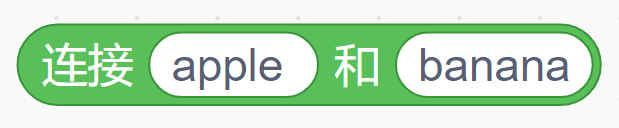 | 将两段文本字符串拼接合并,输出完整的组合文本。 | |
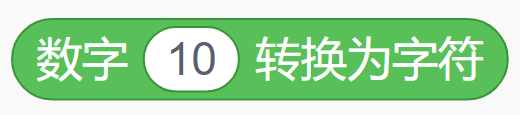 | 将输入的数字数值转换为对应文本字符格式,用于文字显示、字符串拼接场景。 | |
 |  | 创建自定义命名的变量容器,用于存储数字、文本等单份数据。 |
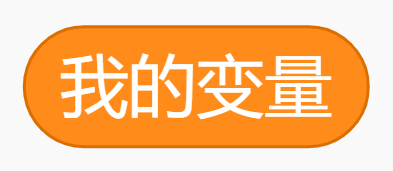 | 读取已创建变量内部存储的数据,可参与运算、判断、输出等操作。 | |
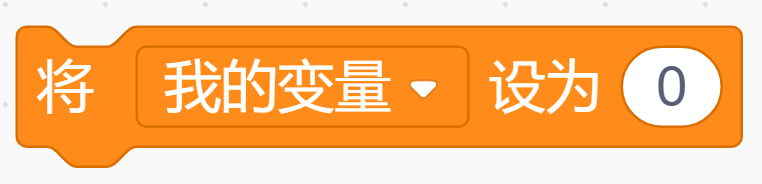 | 给指定变量赋值,覆盖原有数据,将变量内容修改为设定值。 | |
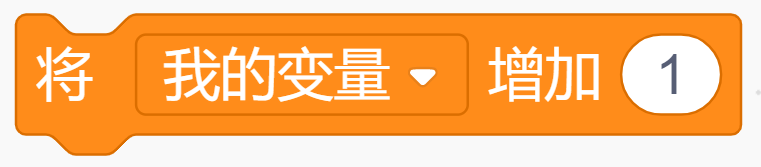 | 对数值型变量进行自增运算,在原有数值基础上叠加指定数字。 | |
 | 创建自定义名称的空白列表,用于批量存储多组数据。 | |
 | 生成空白列表容器,可存放数字、文本等多类数据,用于后续增删改查操作。 | |
 | 清空目标列表内所有存储元素,将列表重置为空列表。 | |
 | 在指定列表对应序号元素前方插入自定义内容,完成列表元素新增插入操作。 | |
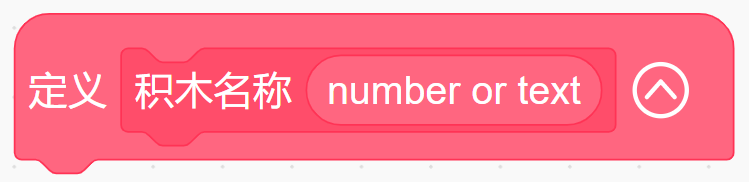 |  | 自定义创建函数积木,设置函数名称与传入参数(数字/文本类型),用于封装复用一段程序逻辑。 |
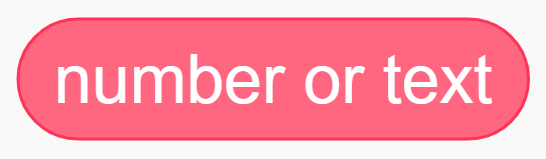 | 为自定义函数提供数字或文本类型的参数输入值,供函数内部程序调用。 | |
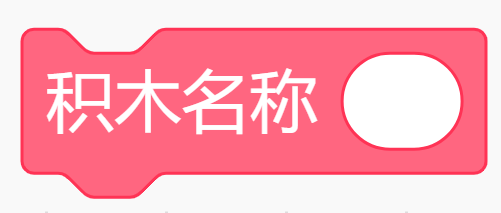 | 调用已定义好的自定义函数积木,执行该函数内部封装的全部程序代码。 | |
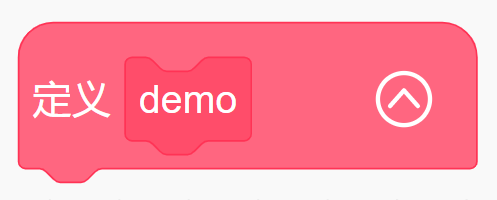 | 创建自定义函数积木,用于封装一段可重复调用的程序逻辑。 | |
 | 调用已定义好的自定义函数,执行函数内部封装的全部程序。 |
4.2.5 ESP32主控器扩展库介绍
| 指令块 | 所在类别 | 功能说明 |
 |  | 程序主循环容器,上电初始化完成后持续循环执行内部代码。 |
 | 设备上电开机后仅执行一次,用于放置硬件初始化、参数配置等开机逻辑。 | |
 | 驱动蜂鸣器播放指定音高、节拍的乐曲,后台模式下运行时不阻塞后续程序执行。 | |
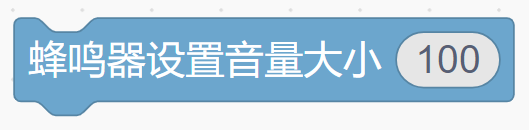 | 调节蜂鸣器发声音量,取值范围 0~100,数值越大音量越高。 | |
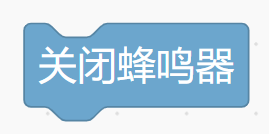 | 立即停止蜂鸣器发声,终止当前播放的音调或乐曲。 | |
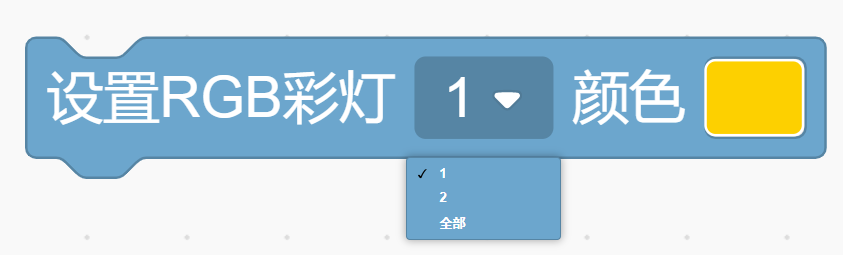 | 控制指定编号或全部RGB彩灯,设置为选定色彩点亮发光。 | |
 | 通过RGB三通道数值自定义灯光色彩,控制对应彩灯输出混合色光。 | |
 | 让指定RGB彩灯以选定颜色执行亮度渐变呼吸效果,可自定义明暗变化周期。 | |
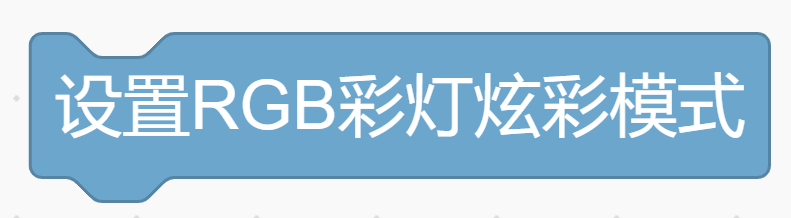 | 开启RGB彩灯自动循环渐变多种色彩的流动炫彩灯光效果。 | |
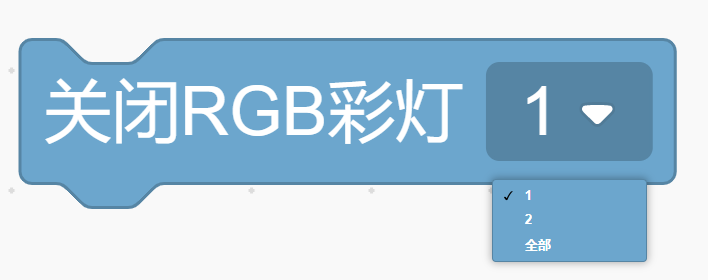 | 熄灭指定编号或全部RGB彩灯,切断灯光输出。 | |
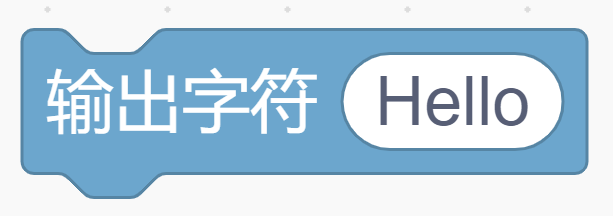 | 通过串口向电脑打印输出自定义文本字符串,用于调试查看信息。 | |
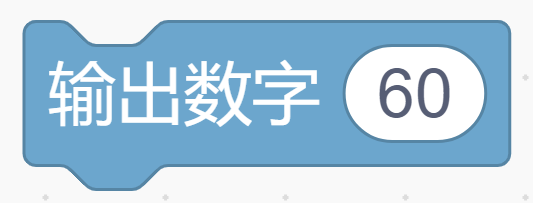 | 通过串口向电脑打印输出指定数字数值,用于数据调试打印。 | |
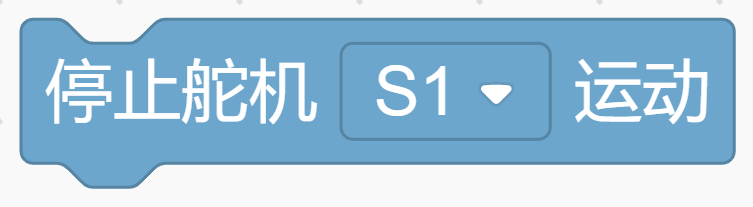 | 立刻终止指定接口360°舵机的转动动作,使舵机停止运转。 | |
 | 控制指定接口的360°舵机,按设定的自定义速度持续转动。 | |
 | 控制指定接口270°舵机,在设定时长内平稳转动至目标角度,自动延时等待舵机完成动作。 |
4.3 电子模块教程
4.3.1 360°积木舵机
(1) 简介
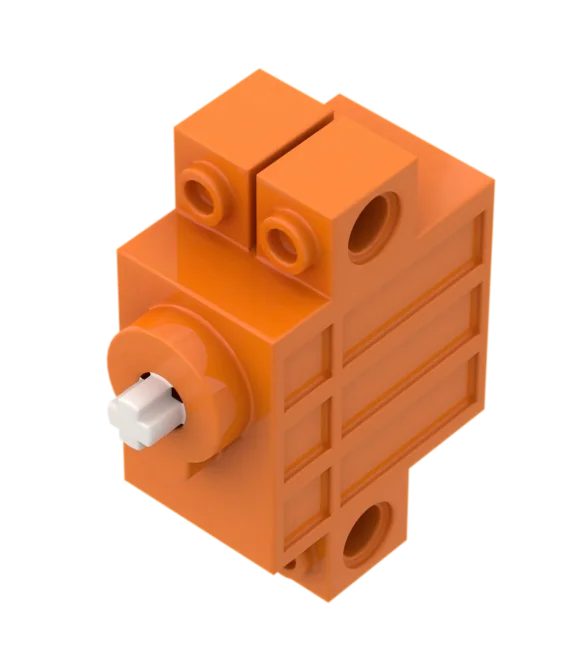
这是一款可以兼容各种乐高积木组件的舵机。使用时,我们一般使用 PWM(脉冲宽度调制)来控制。它是连续旋转舵机,通过 PWM 信号可以控制旋转速度和方向,但无法控制具体转动的角度。
(2) 技术参数
| 工作电压 | DC 4.8-6V |
|---|---|
| 额定扭矩 | 1N.m |
| 转动范围 | 0°~360° |
| 产品线长 | 25cm |
| 产品尺寸 | 40mm*16mm |
(3) 接线示意图
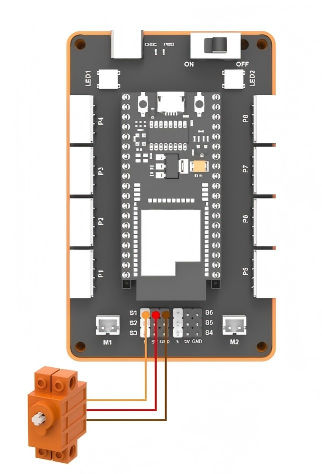
将360°舵机接入主控器接口 ,注意 线接 , 线接 , 线接 ,如下图所示:
(4) 案例实践
案例一:舵机正反转延时启停
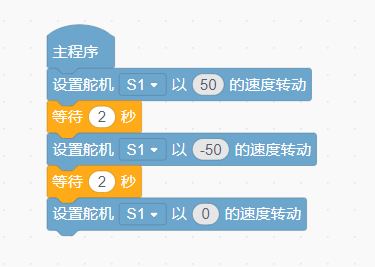
程序逻辑:下载程序后,360°积木舵机将按照50的速度,正转2秒,再反转2秒,最后停止。
程序下载说明:
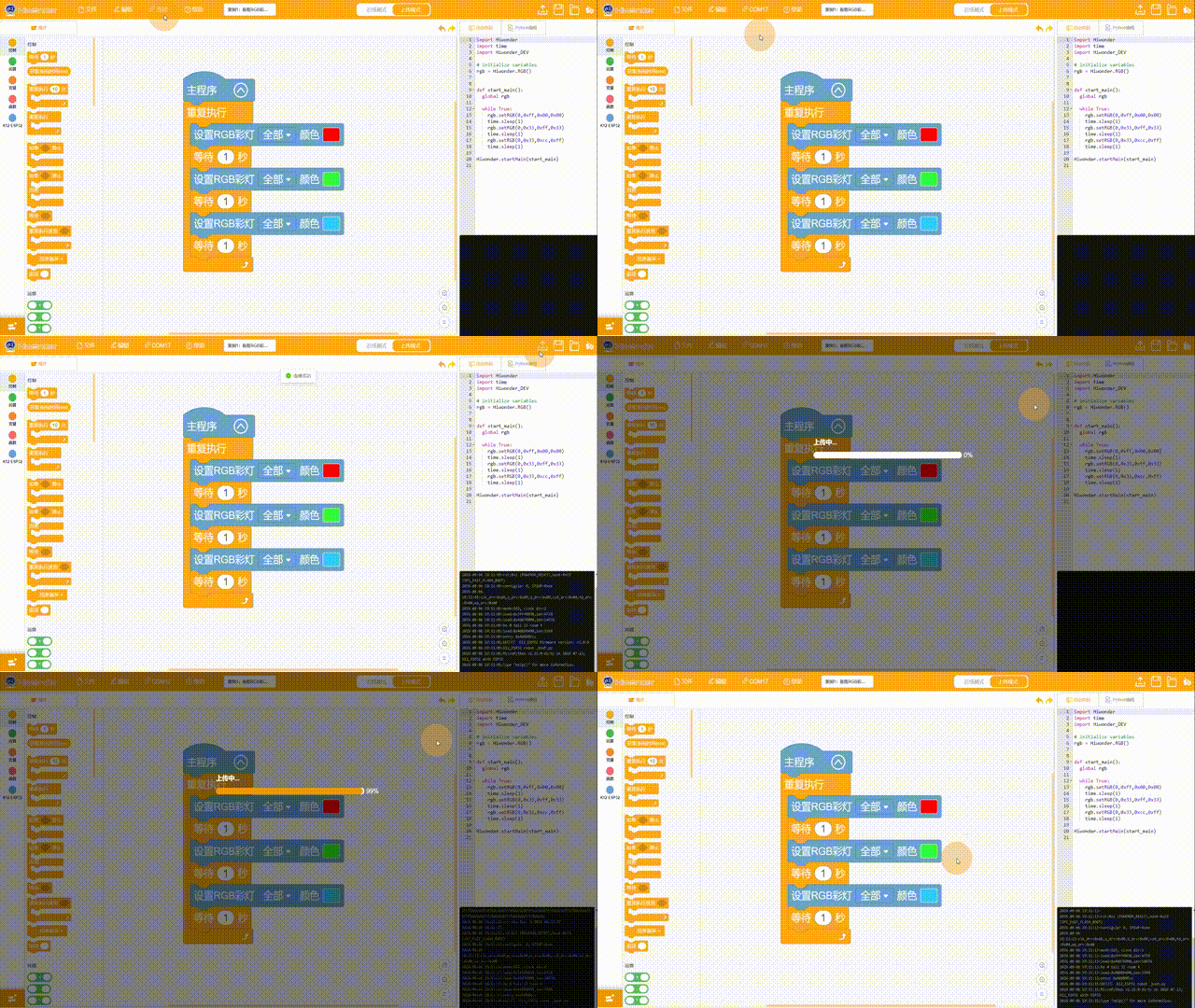
按照动图依次点击"连接",选择端口后,点击"上传",完成程序下载,测试程序执行效果。
注意:
图中程序使用“设置舵机S1以的50速度转动”,是因为需要使用PWM信号控制360°积木舵机转动,而主控器PWM信号输出接口为S1~S6,因此这里使用了S1接口来发出信号给360°积木舵机。
程序源文件存放于「附录文件」目录内的「程序文件」,可前往该处下载压缩包获取。
4.3.2 点阵模块
(1) 简介
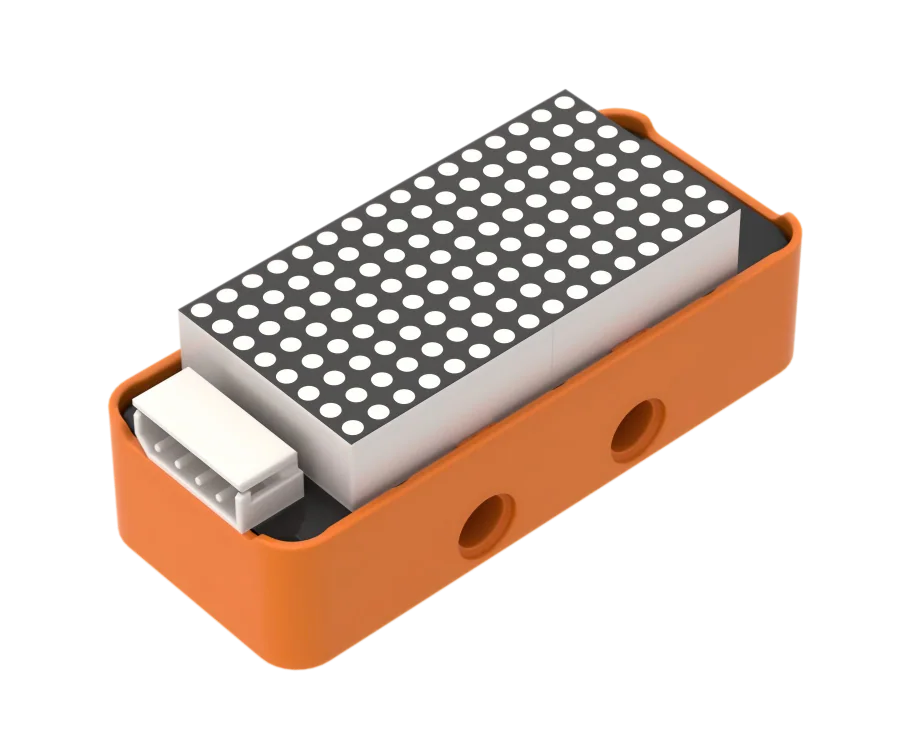
这是一款 LED 点阵屏显示模块,具有显示亮度高,显示时无闪烁,接线方便等特点,可以显示数字、文本、图案等内容。同时模块板载了乐高兼容孔位,能进行更多创意 DIY 设计。
(2) 技术参数
| 工作电压 | DC 5V |
|---|---|
| 工作电流 | 45mA |
| 点阵像素 | 8×16点阵 |
| 点阵亮度 | 可调节8级亮度 |
| 接口型号 | 5264-4AW |
| 产品尺寸 | 55.5mm*23.5mm*18.1mm |
(3) 接线示意图
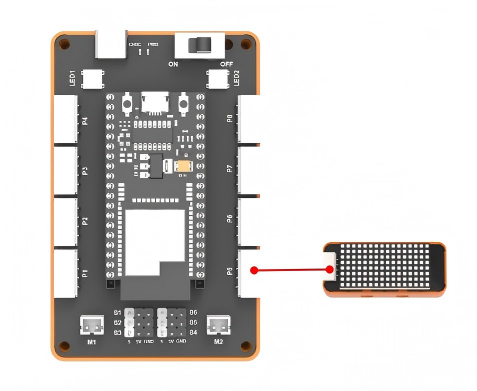
- 它支持连接主控器上的 5/6/7/8 接口。
(4) 案例实践
案例一:点阵屏循环图文显示
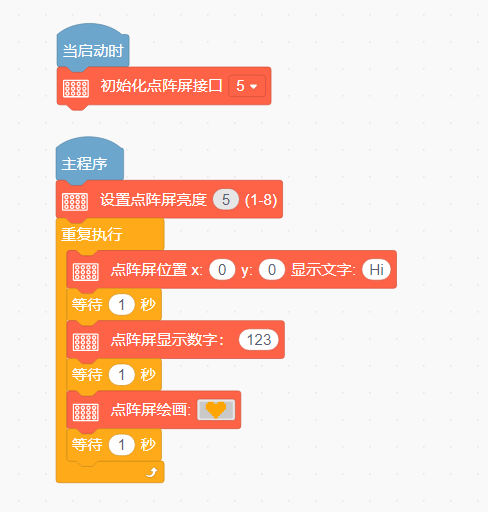
程序逻辑:下载程序后,控制点阵屏切换显示“Hi”、“123”和“❤”。
程序下载说明:
按照动图依次点击"连接",选择端口后,点击"上传",完成程序下载,测试程序执行效果。
注意:
使用点阵模块,需要在启动时初始化点阵模块的接口。
程序源文件存放于「附录文件」目录内的「程序文件」,可前往该处下载压缩包获取。
4.4 WonderLens视觉模块
4.3.1 模块简介
这是一款简单易用的AI视觉传感器,内置颜色识别、人脸识别、标签分类、视觉巡线、数字识别、路标识别、图像分类、特征学习共8种功能。
它告别繁琐复杂的训练过程和视觉算法,可以一键完成AI训练,帮您轻松实现各种AI视觉创意项目。
4.3.2 技术规格
| 工作电压 | DC 5V |
|---|---|
| 接口类型 | IIC |
| 接口型号 | 5264-4AW |
| 产品尺寸 | 31.0mm*24.0mm*8.0mm |
4.4.3 功能图解
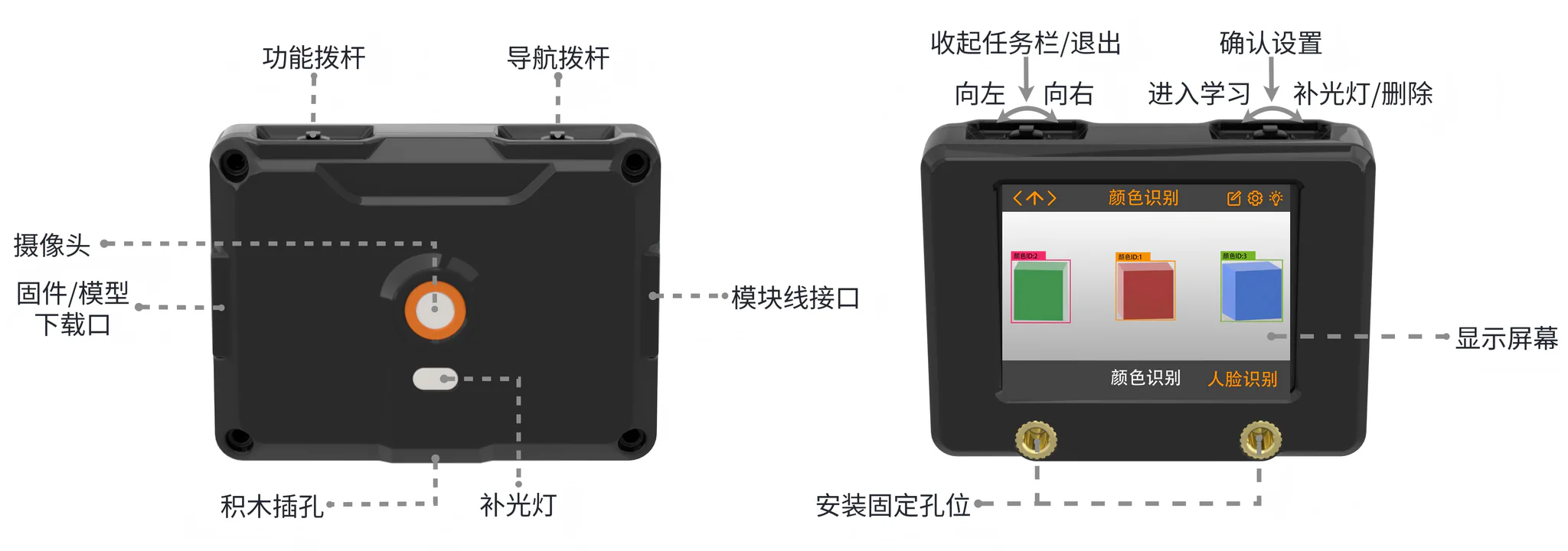
WonderLens视觉模块上共有左右两个拨杆,可以左、右拨动及向下按,从功能上可分为导航拨杆和功能拨杆。其中屏幕左上角拨杆为导航拨杆,右上角为功能拨杆,如下图所示:
| 操作方式 | 导航拨杆 | 功能拨杆 |
|---|---|---|
| 向左拨动 | 向左切换菜单项 | 进入学习 |
| 按下 | 收起任务栏/退出 | 确认/设置 |
| 向右拨动 | 向右切换菜单项 | 补光灯开关/删除 |
4.4.4 功能介绍
(1) 颜色识别
- 基础颜色识别功能
进入模式
首次开机,画面会停留在“颜色识别”的功能栏;
回到主界面拨动【导航拨杆】,直至屏幕顶部显示“颜色识别”的菜单栏。
学习新颜色并识别
使用颜色识别功能,需要先对颜色进行学习,学习步骤如下:
(1) 在颜色识别主界面拨【功能拨杆】的笔状图标
 进入学习界面;
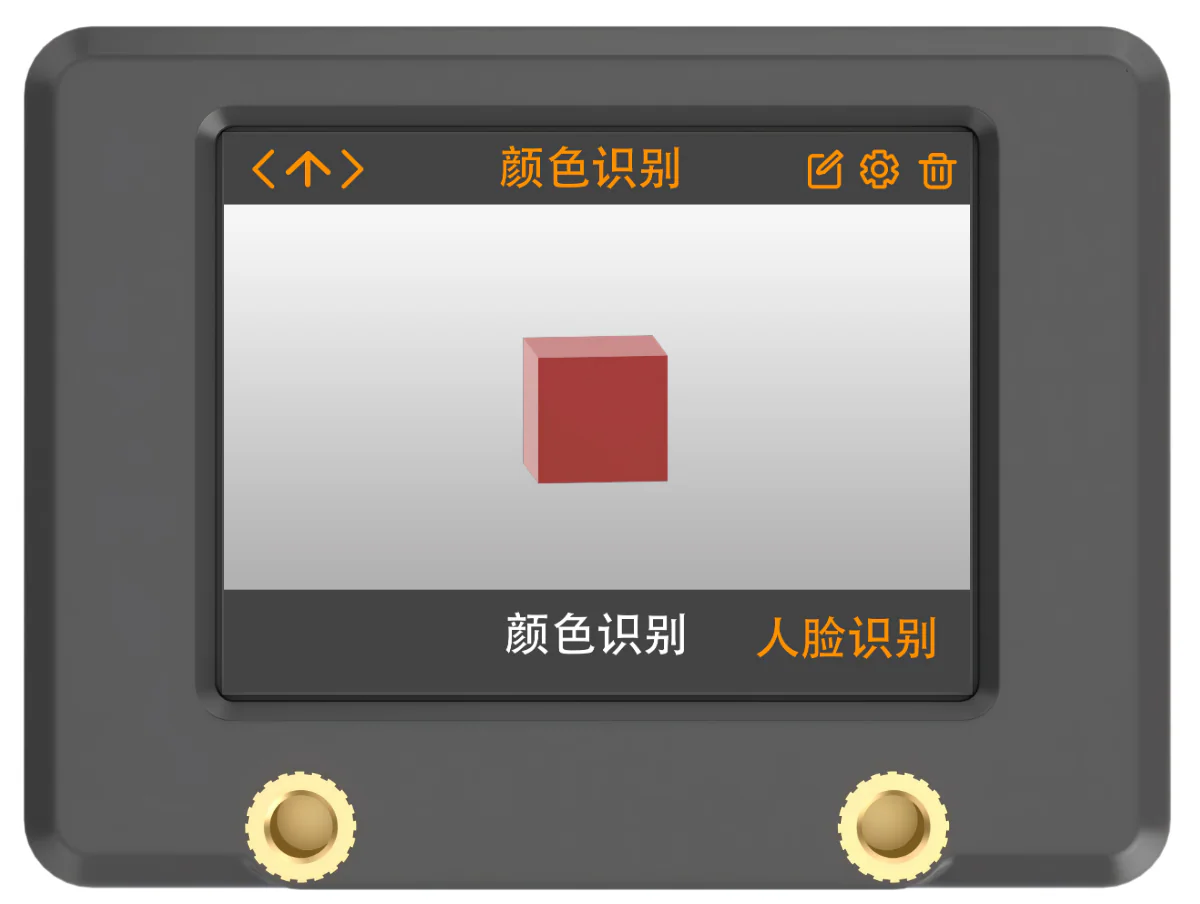
(2) 将屏幕中心的十字架对准要学习的颜色色块,所选色块将被一个白色框突出显示;
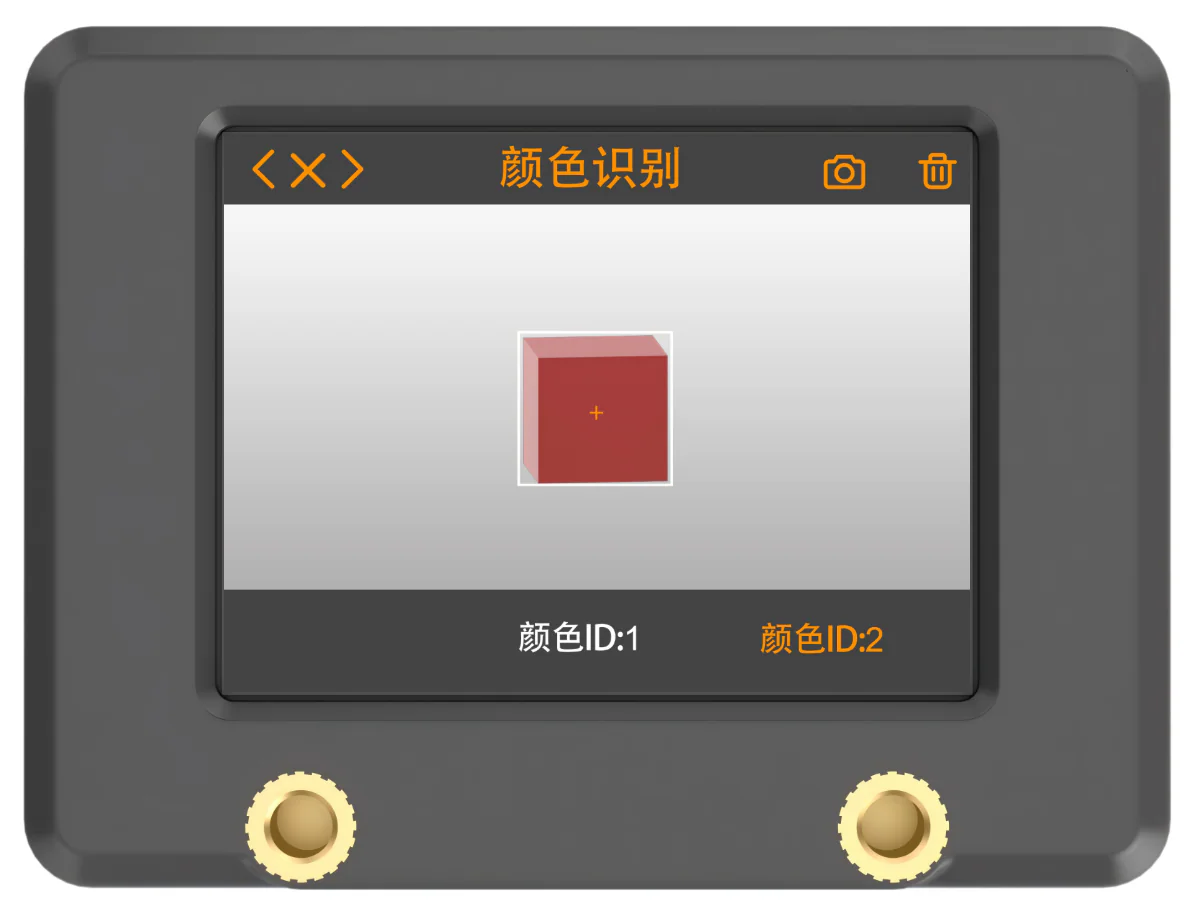
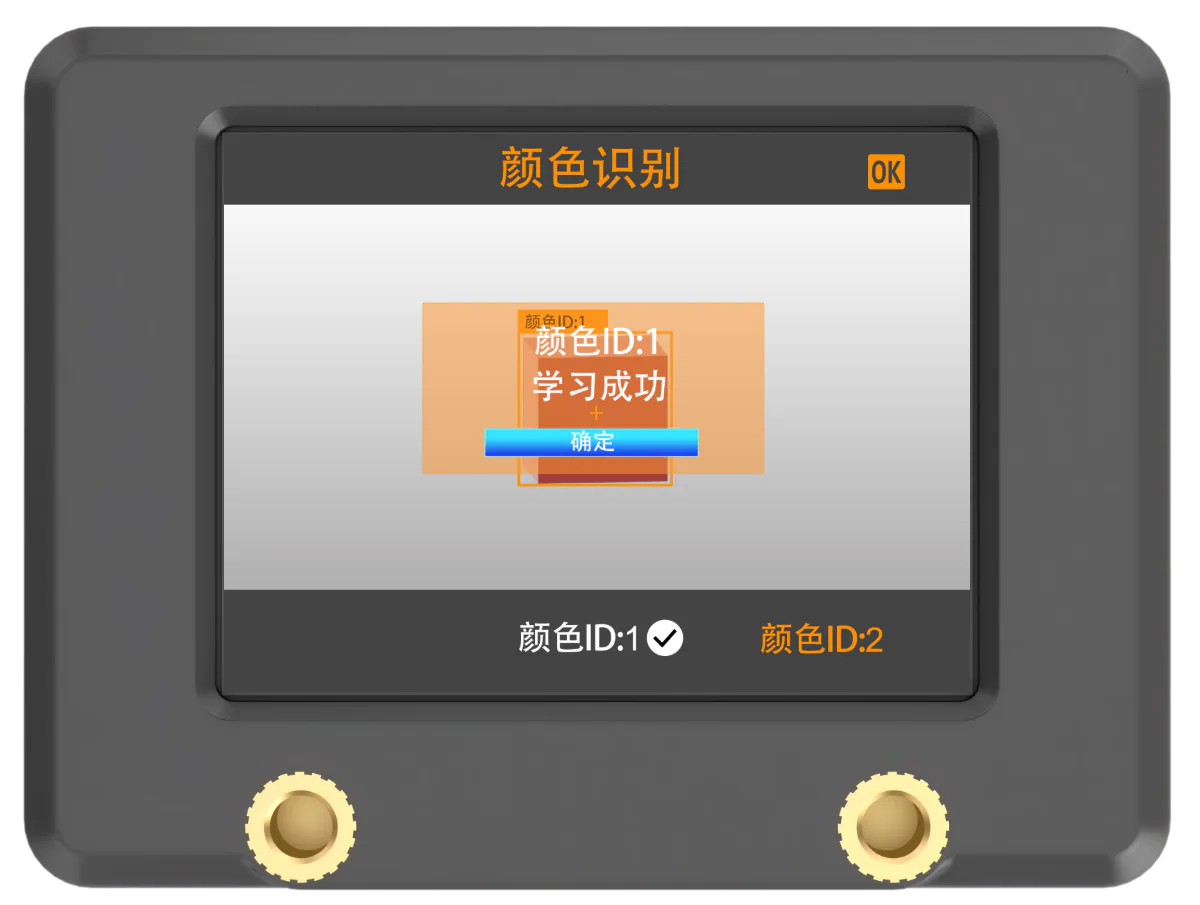
(3) 拨杆向左拨动,按下【功能拨杆】中的相机图标 开始学习,学习成功后,会收到一个结果提示;
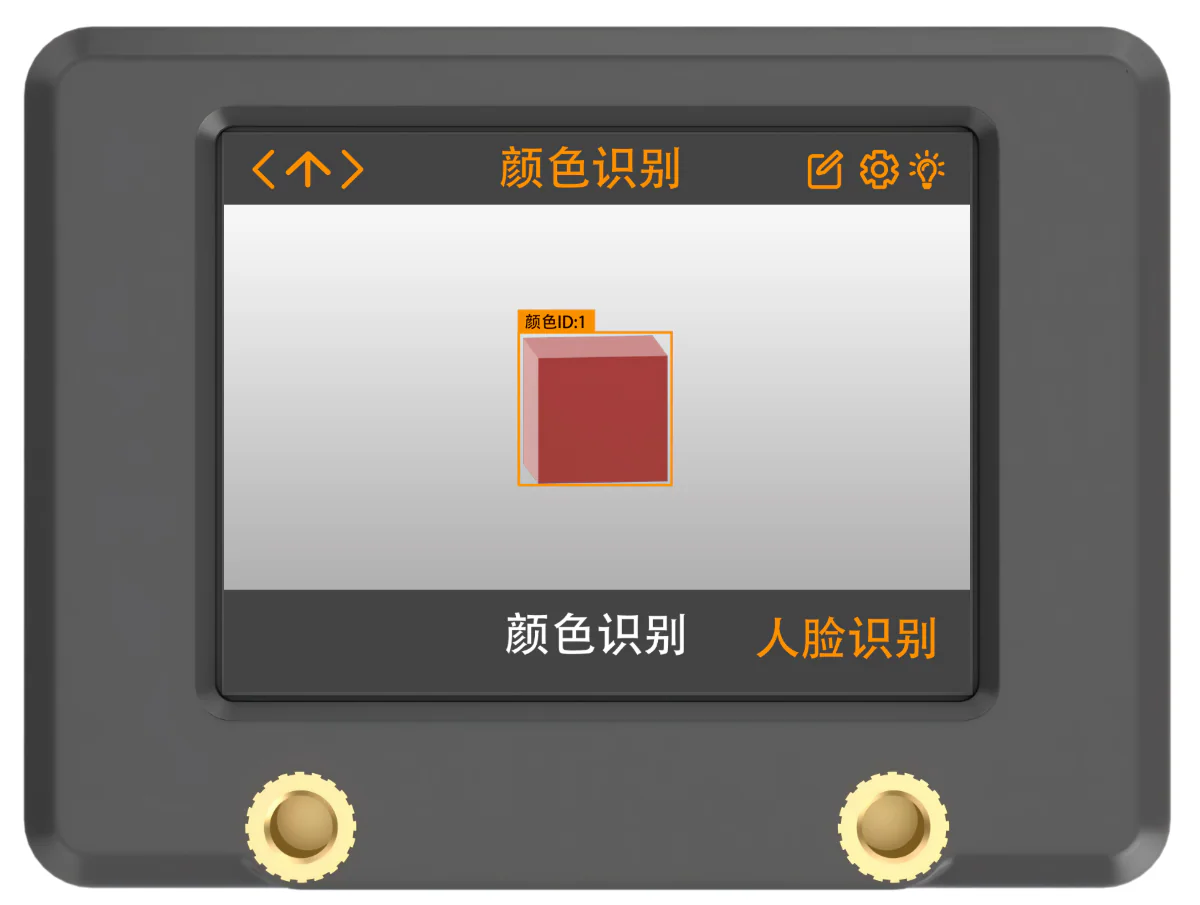
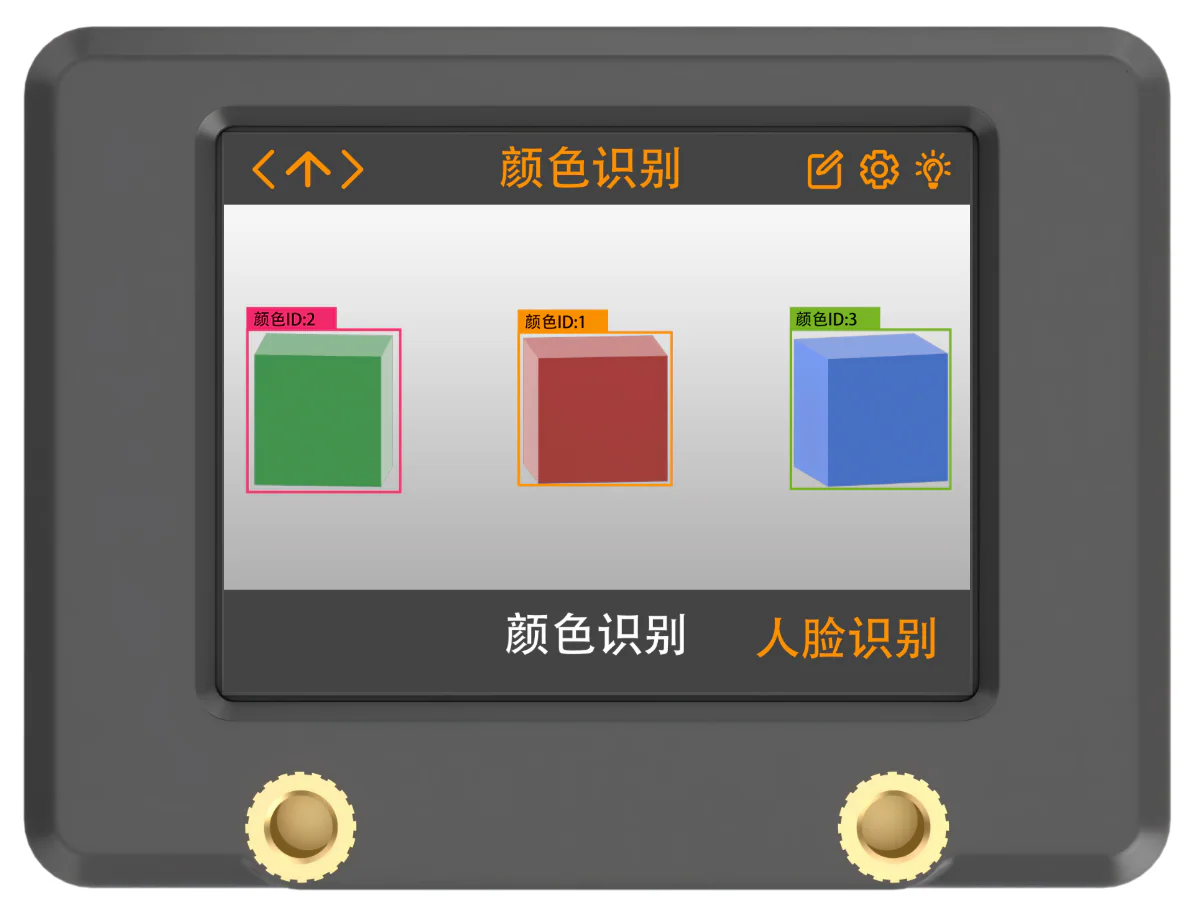
(4) 学习成功后,当视觉模块在画面中发现已识别的颜色时,会立即标出与该颜色匹配的最大物体,并显示对应的颜色ID。
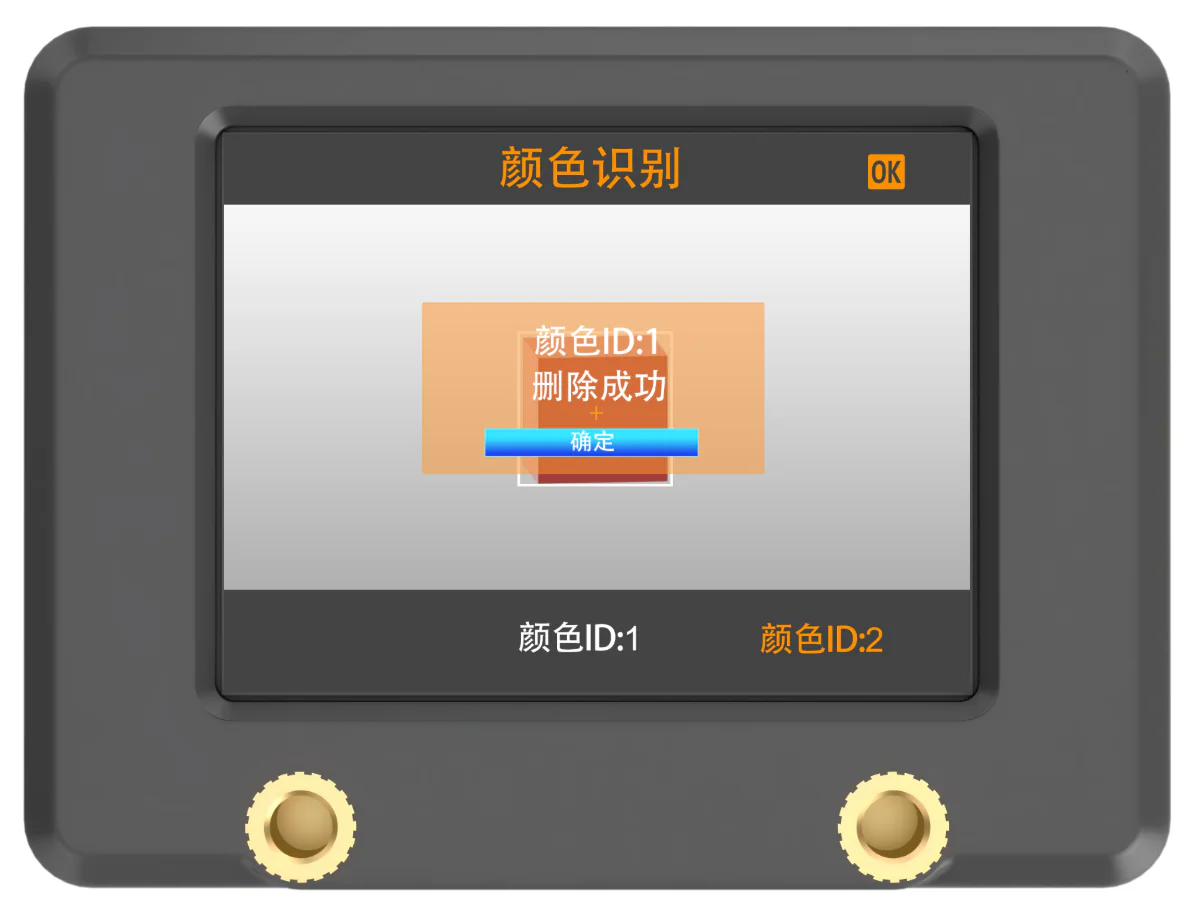
删除颜色
进入颜色识别的学习界面,使用【功能拨杆】选择想要删除的颜色ID,然后按下垃圾桶图标
 对应的【功能拨杆】按钮即可完成删除。
颜色识别功能参数说明
在颜色识别主菜单下向下按【功能拨杆】的齿轮图标
 便可进入本功能的参数设置界面
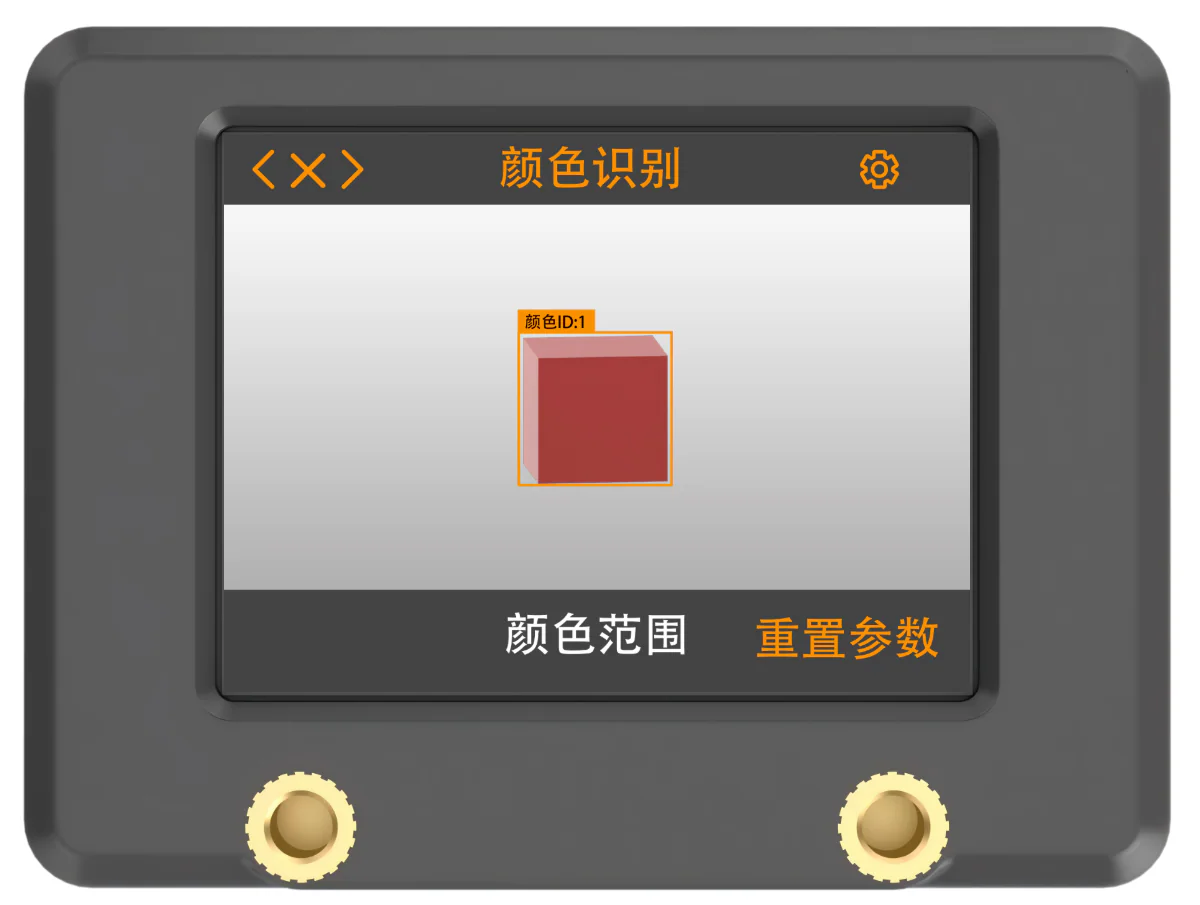
颜色识别参数设置项包括:“颜色范围”、“重置参数”。
颜色范围:用于控制颜色学习时的识别范围,适当的设置可以帮助精确识别目标颜色,避免框选到不相关的区域。
一个合适的值通常是20,这个值能在多数情况下达到理想的识别效果。如果设置的数值过大,可能会导致学习时的白框覆盖整个屏幕;若设置数值过小,可能仅框住部分目标颜色,影响识别的准确性。
值得注意的是,已学习的颜色ID会保存其学习时的颜色范围,不会受到新的“颜色范围”设置的影响。若需调整已学习颜色ID的识别范围,则需重新学习。
重置参数:将颜色识别功能参数重新恢复至出厂设置。需要注意的是重置后退出设置界面时需要保存新设置,否则重置后的参数不会被保存。
(2) 人脸识别
- 检测人脸
进入模式
回到主界面拨动【导航拨杆】,直至屏幕顶部显示“人脸识别”的菜单栏。
检测人脸
进入模式后,人脸检测便自动开始运行,检测成功则会用白色方框框出。
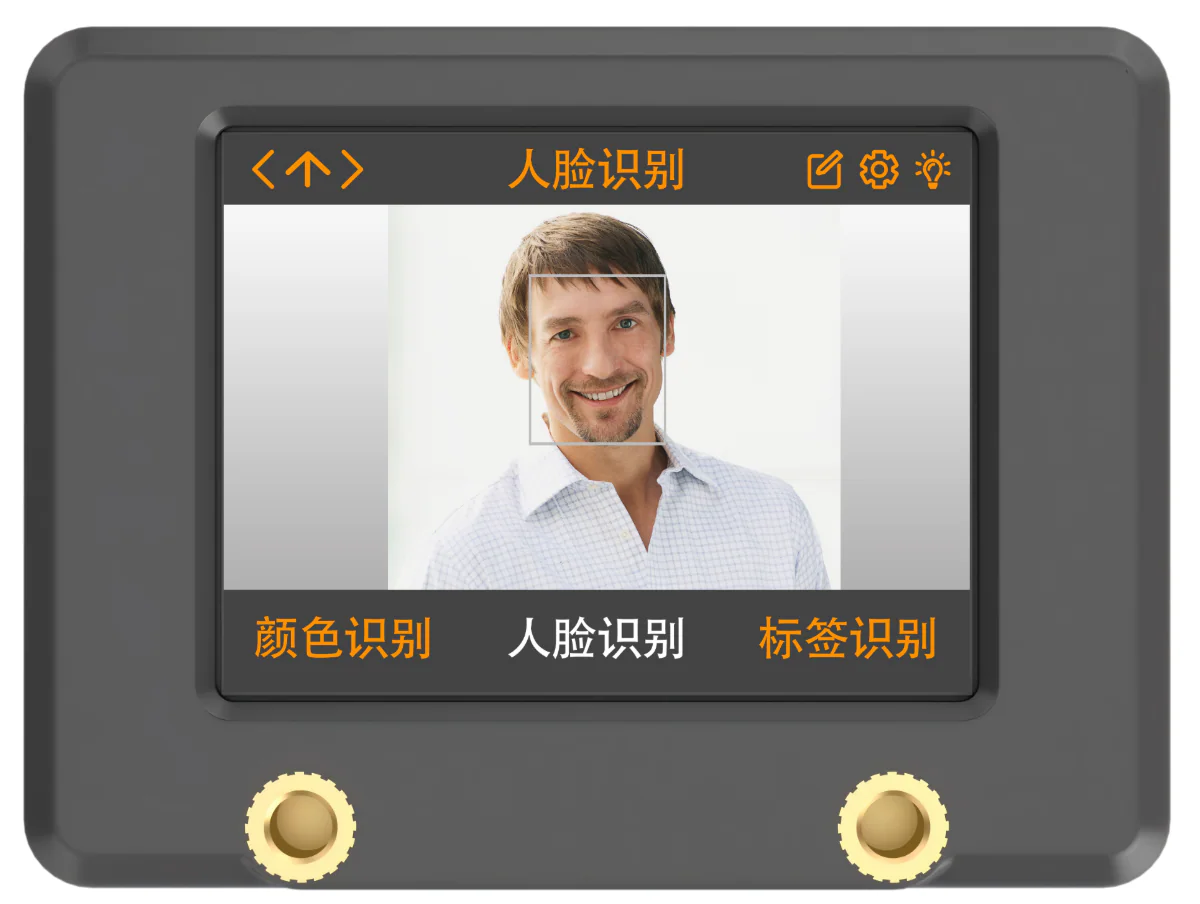

学习特定人脸
要识别特定的人脸,需要先对检测的人脸进行学习。
- 学习单张人脸
- 向左拨动【功能拨杆】的笔状图标按钮,进入人脸学习模式;
- 进入人脸学习模式后,屏幕中心显示一个“+”,菜单栏显示“人脸ID:1”、“人脸ID:2”等项。此处人脸ID相当于电脑中的文件名,用于保存数据和标记不同的人脸。将屏幕中心“+”对准人脸的中心。注意:为了更好的学习效果,请严格遵循本步要求,否则可能会学习失败!
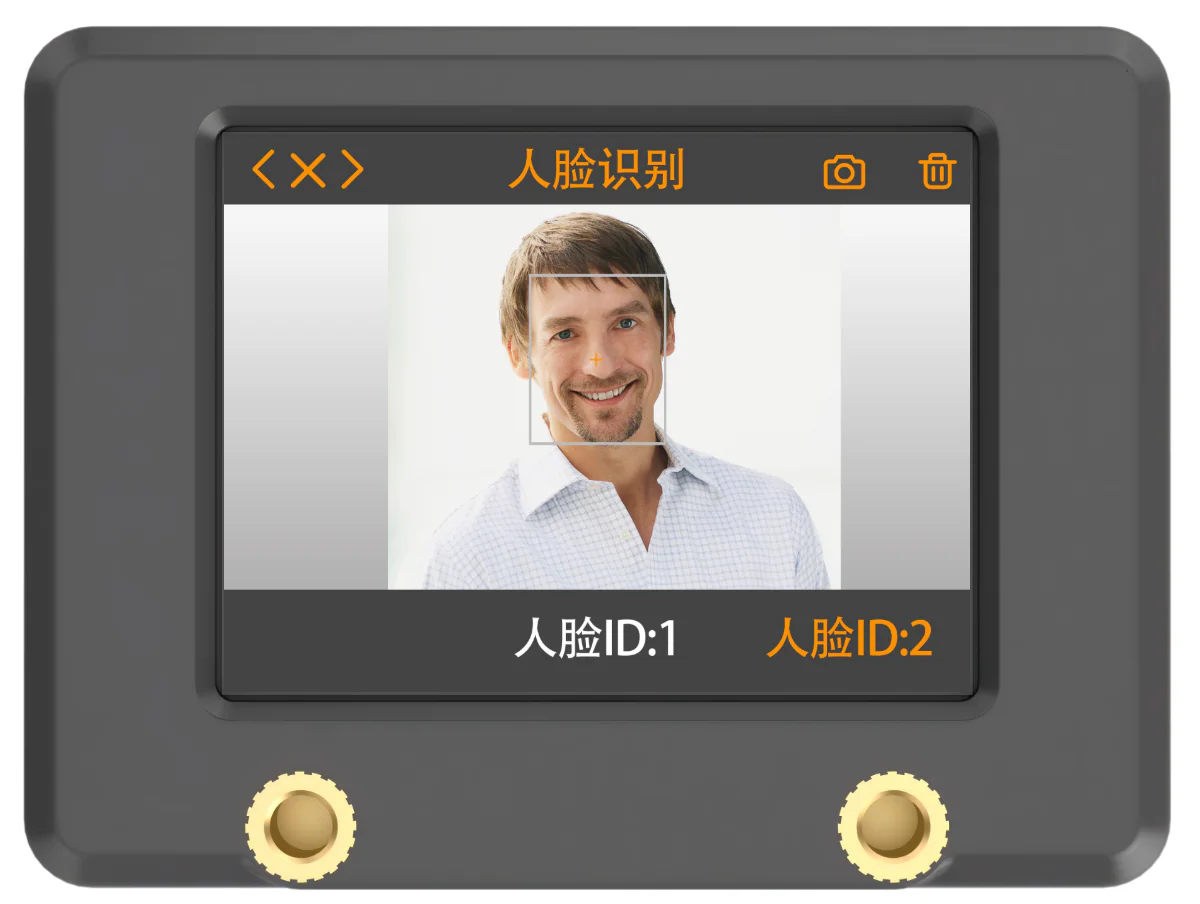
- 对准后,向左拨动【功能拨杆】的相机图标按钮进行人脸学习。学习完成后按OK即可关闭对话框(成功或失败都会有对话框弹出提示用户学习结果)。学习成功后菜单栏处对应的人脸ID后会显示√,标记该人脸学习完成。
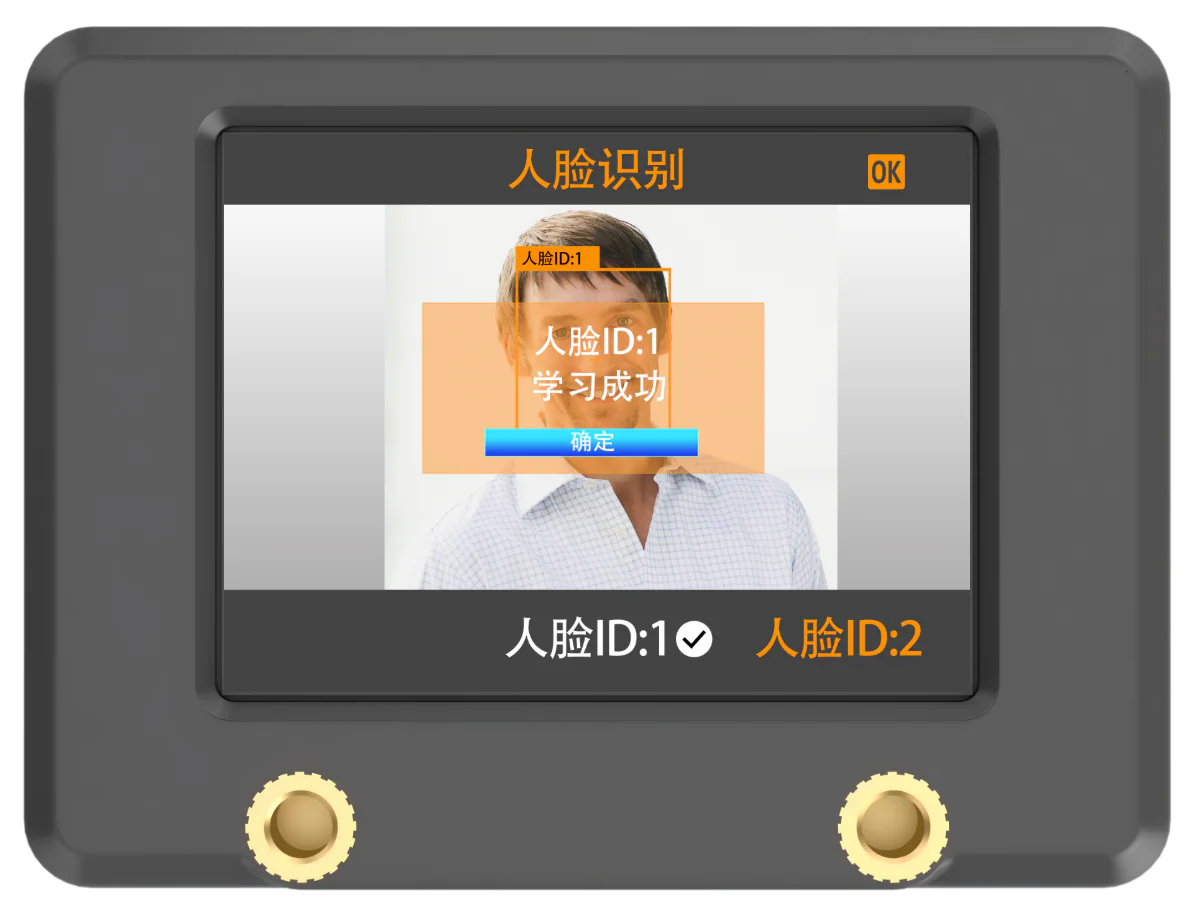
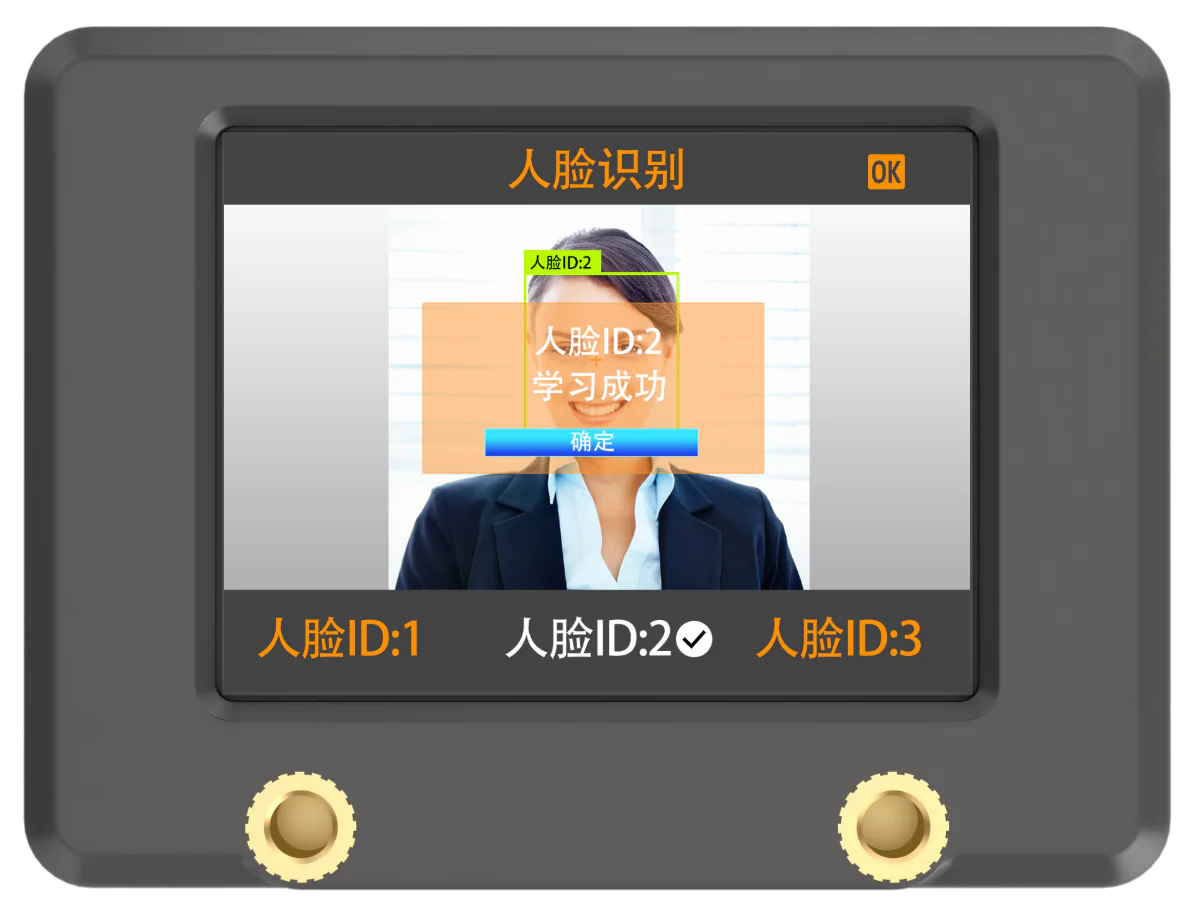
学习多张人脸
例如我们前面学习了人脸ID:1,如需学习多张人脸,只需在人脸学习模式中向右拨动【导航拨杆】至其他人脸ID,例如“人脸ID:2”,再按照前面学习ID1 时的步骤操作即可。
识别特定人脸
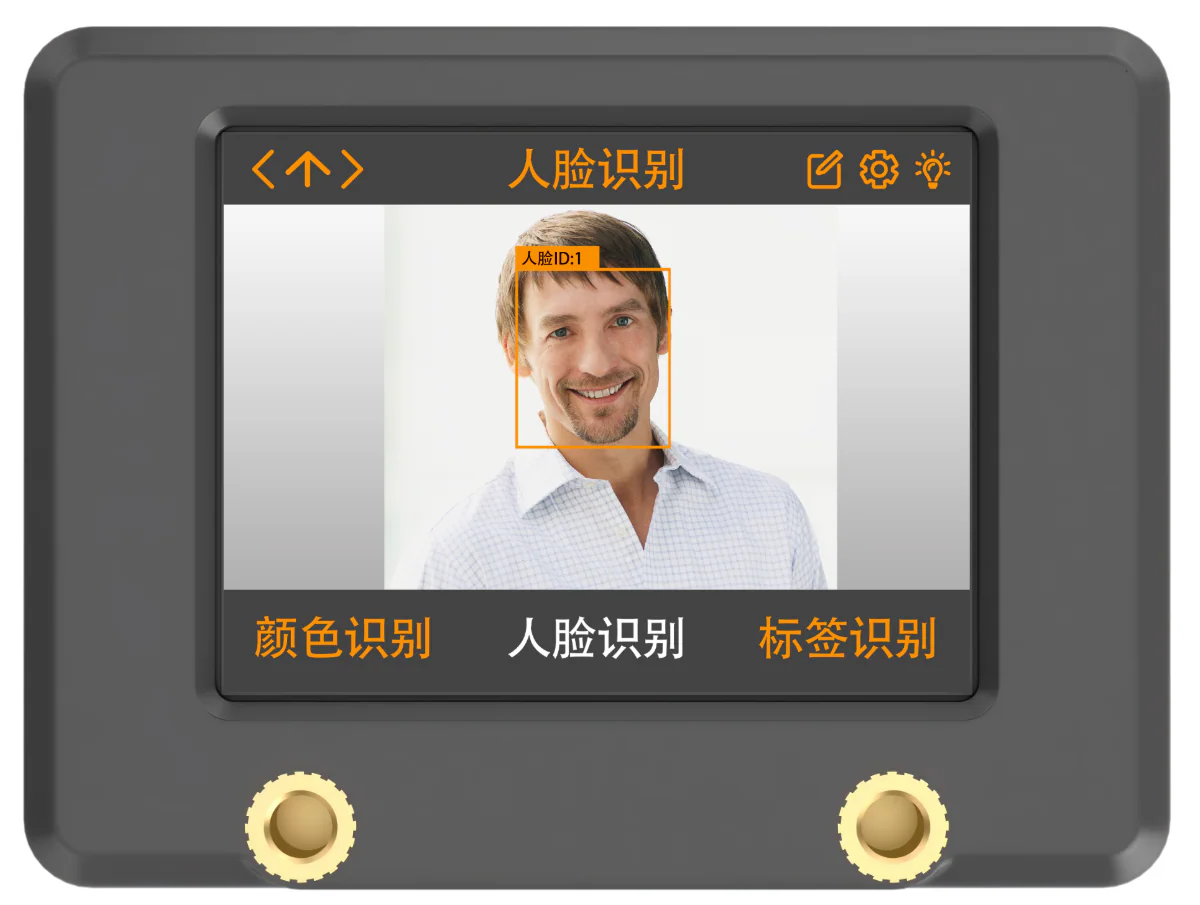
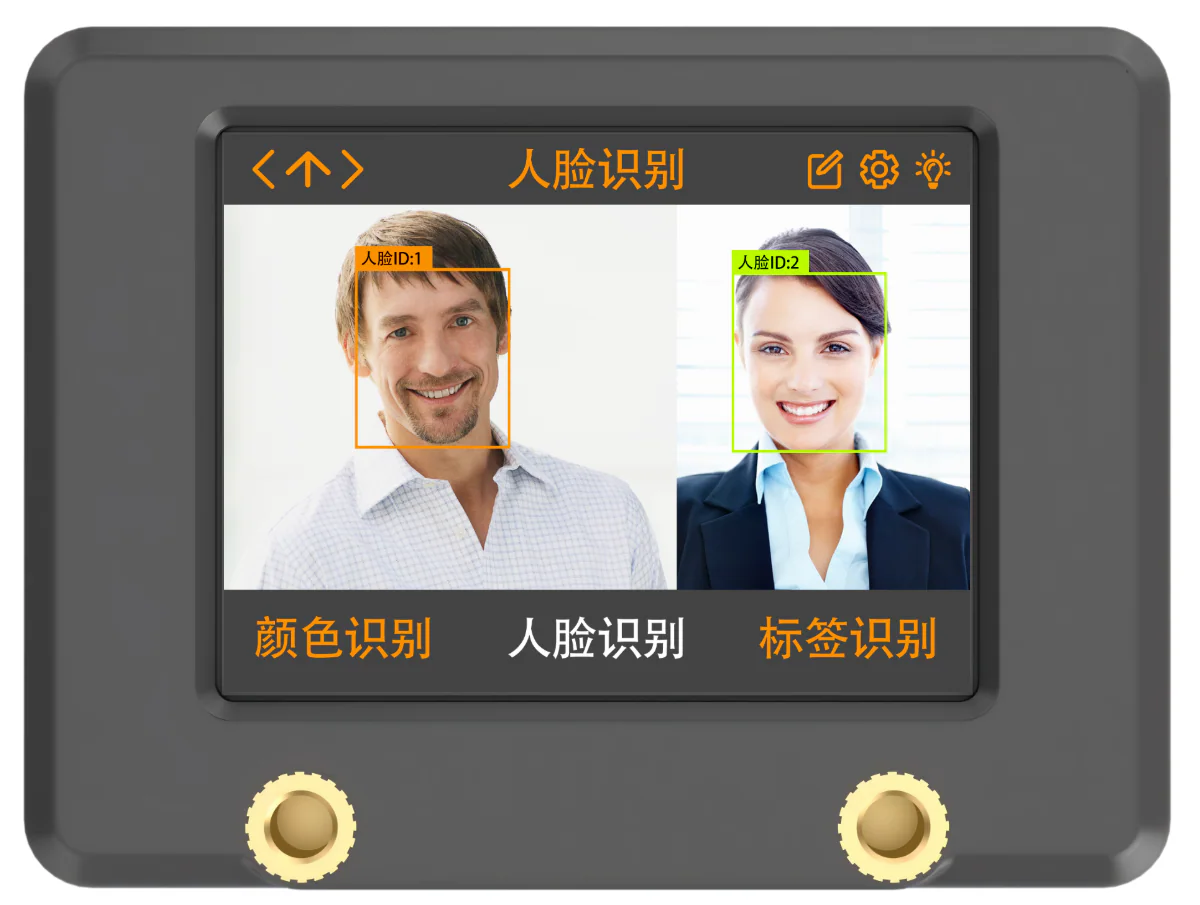
完成学习后,再识别到相同人脸时,会用不同颜色的彩色框框出该人脸,并显示人脸对应的ID。
删除人脸
若不需要再识别到某ID的人脸,可对已学习过的人脸进行删除。在人脸学习界面使用【导航拨杆】移动到需要删除的人脸ID界面,再向右拨动【功能拨杆】的垃圾桶图标
即可删除。
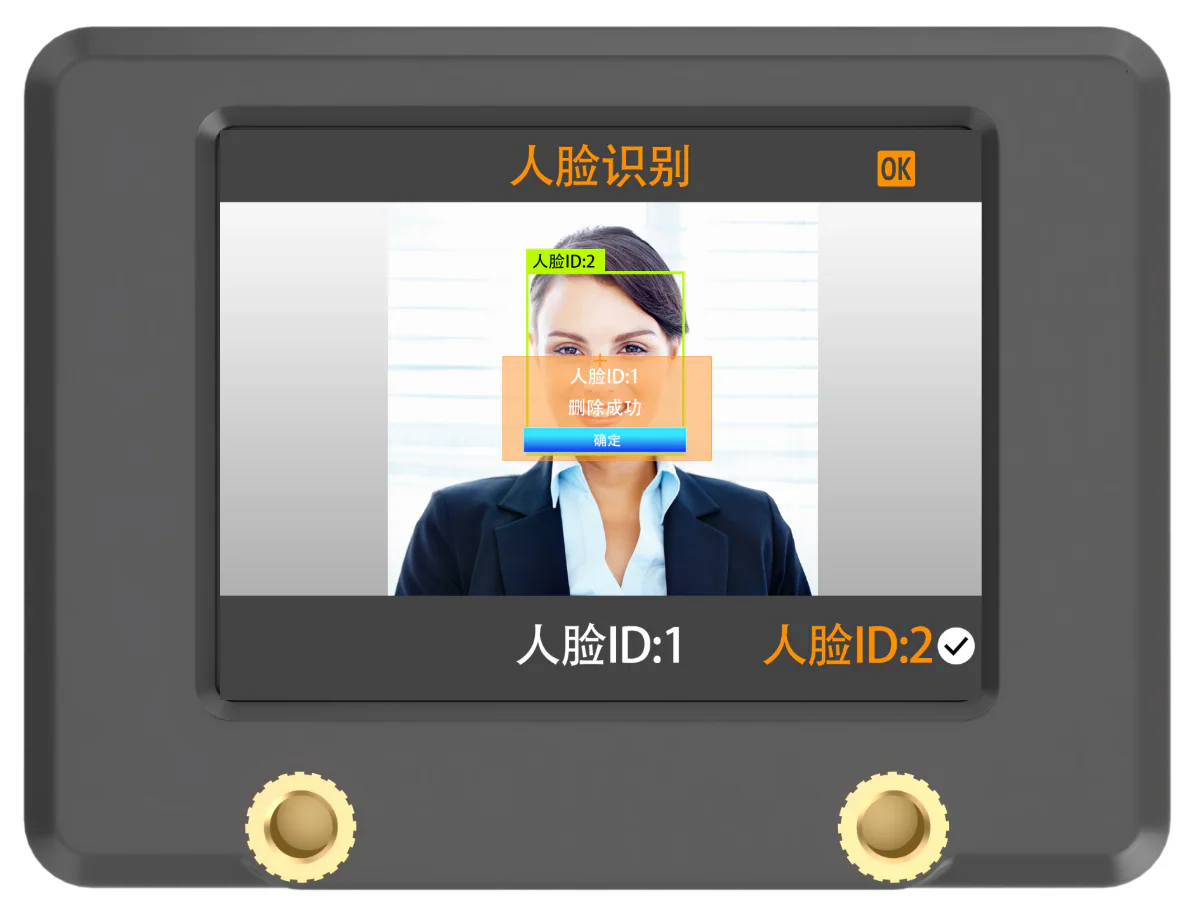
人脸识别功能参数说明
在人脸识别主菜单下向下按【功能拨杆】的齿轮图标便可进入本功能的参数设置界面。人脸识别参数设置项包括“检测阈值”、“NMS 阈值”、“识别阈值”、“重置参数”。
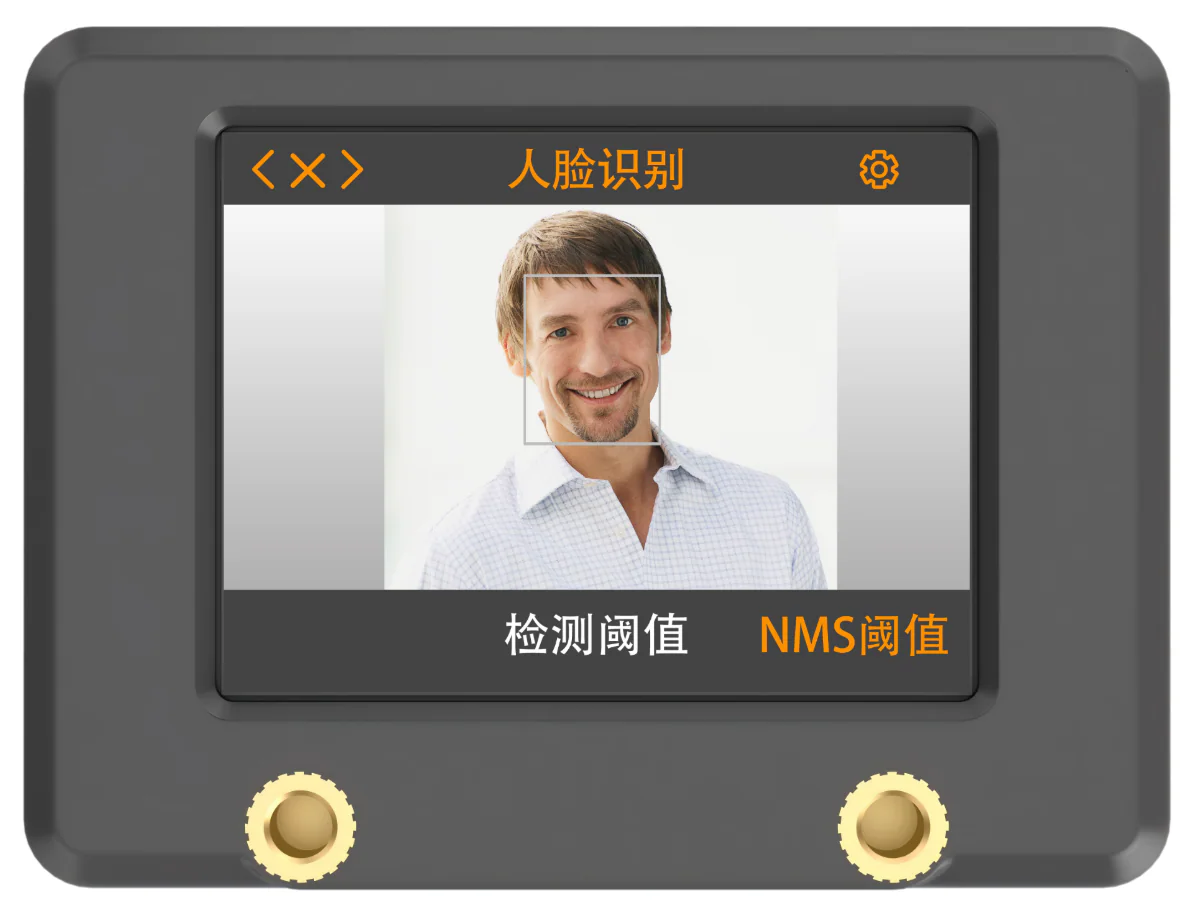
检测阈值:用于设置人脸检测时的阈值,数值越大越准确、越不易误识别,但过高的数值会使检测率降低,甚至检测不到人脸。
NMS 阈值:一般无需了解,维持默认值即可。
识别阈值:用于设置识别特定人脸时的阈值,数值越大越准确,越不容易误识别。过小的识别阈值会导致将错误的人脸误识别为特定人脸,而过高的阈值则会导致识别不到、或只能在严格的特定位置、角度才能识别到特定人脸。
重置参数:用于将人脸识别的功能参数全部重置为默认值。需要注意的是重置后退出设置界面时需要保存新设置,否则重置后的参数不会被保存。
(3) 标签识别
进入模式
回到主界面拨动【导航拨杆】,直至屏幕顶部显示“标签识别”的菜单栏。
识别标签
将摄像头对准TAG36H11的AprilTag,在显示屏中用橙色框将标签框出,并在中心显示一个十字架;
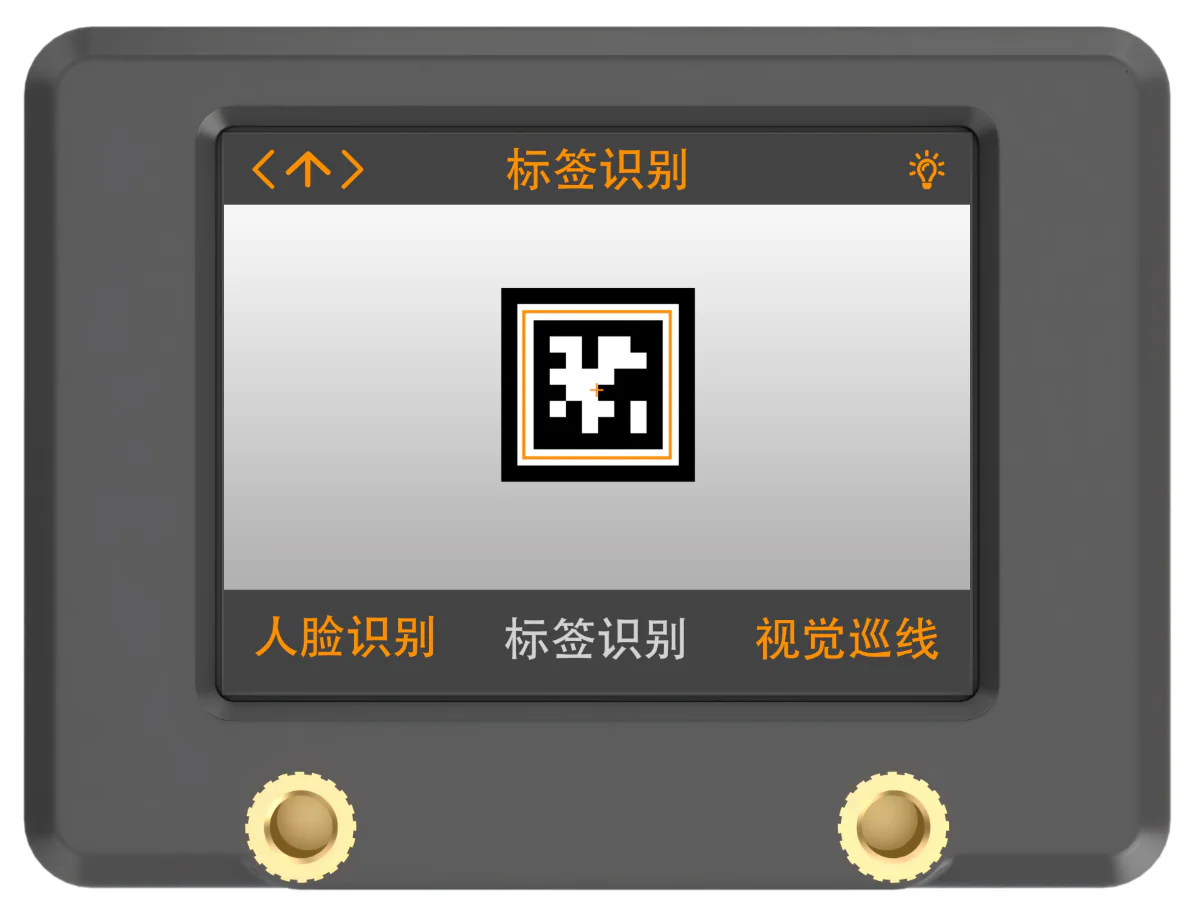
WonderLens AI视觉模块能够同时识别多个相同ID或不同ID的标签。
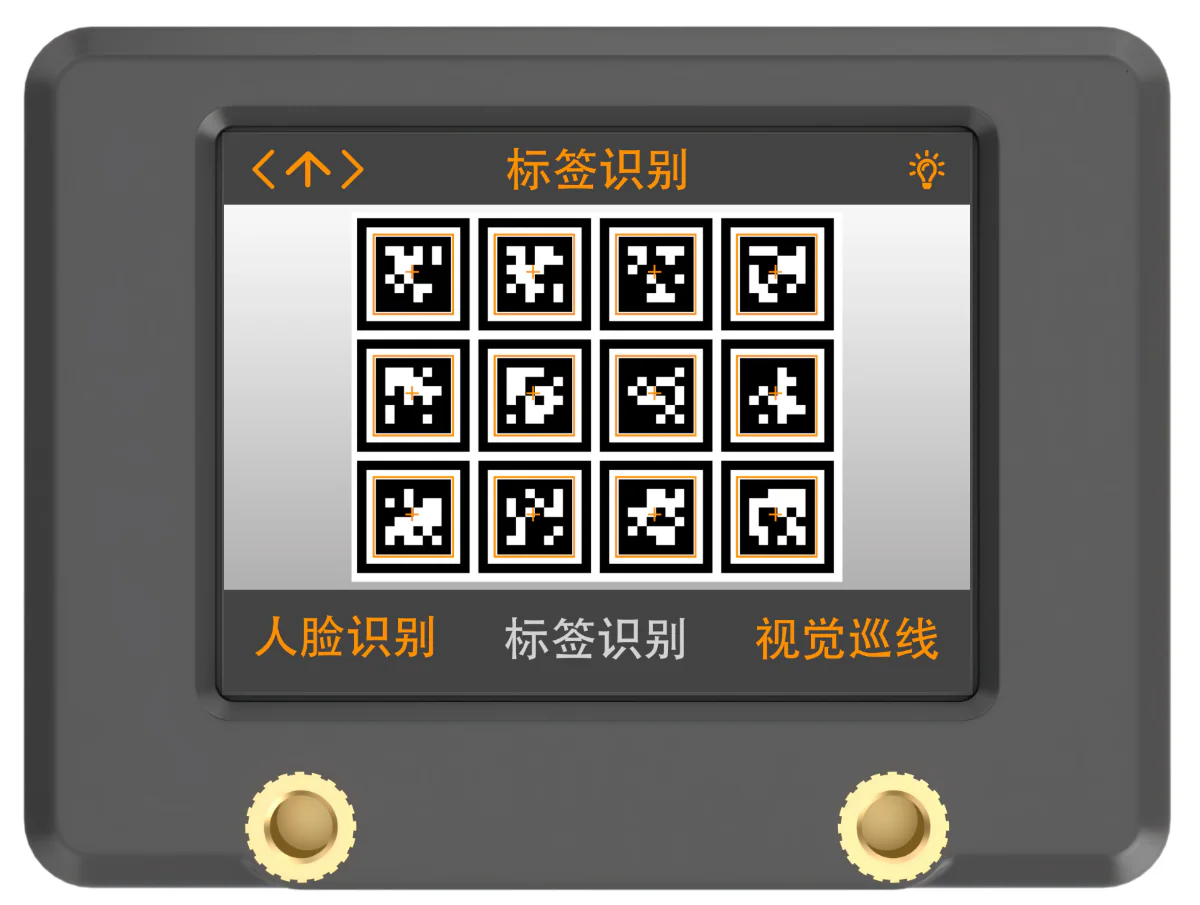
注意:请与标签保持适当距离(模块能框出即识别到)。若标签距离WonderLens AI视觉模块过远,在画面中的大小过小都会使WonderLens AI视觉模块无法识别。
(4) 视觉巡线
- 基础视觉巡线功能
进入模式
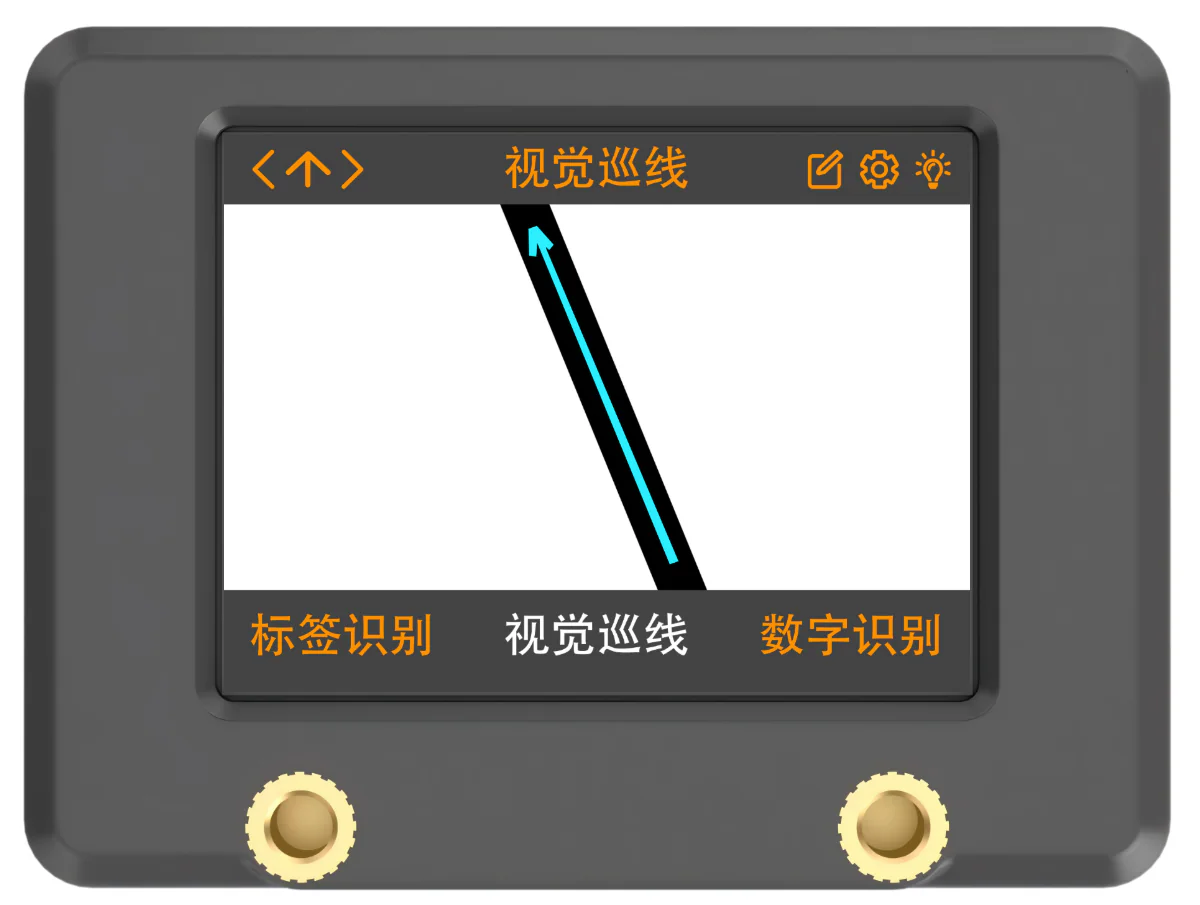
回到主界面向右拨动【导航拨杆】,直至屏幕顶部显示“视觉巡线”的菜单栏。
学习新线条并识别
该功能同颜色识别功能类似,使用前需要先对线条进行学习,学习步骤如下:
(1) 在视觉巡线主界面,先将【功能拨杆】向左拨动,短按笔状图标
对应的功能按钮;
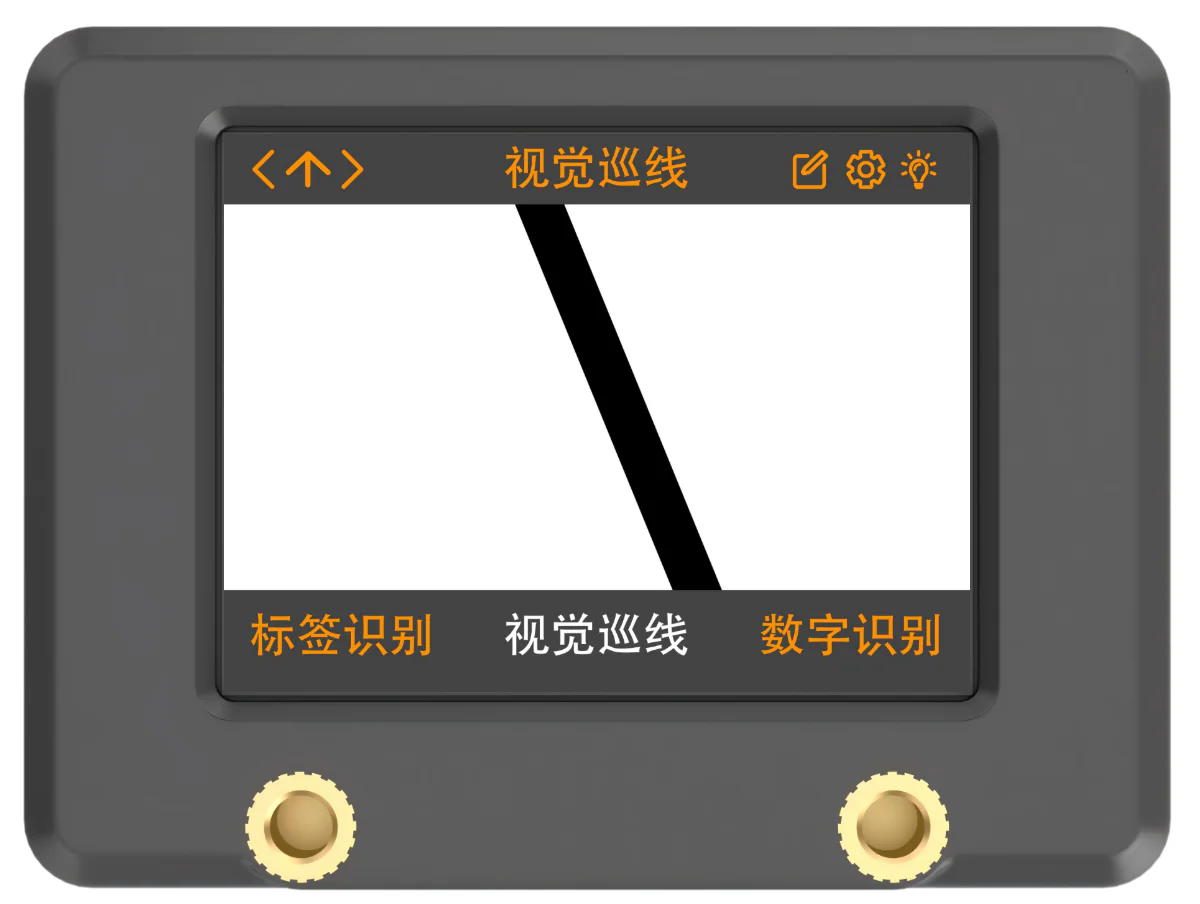
(2) 将屏幕中心的十字架对准要学习的线条,确保线条在画面中尽可能呈现平直或竖直方向,并调整屏幕中的白色箭头以拟合目标线条的方向;
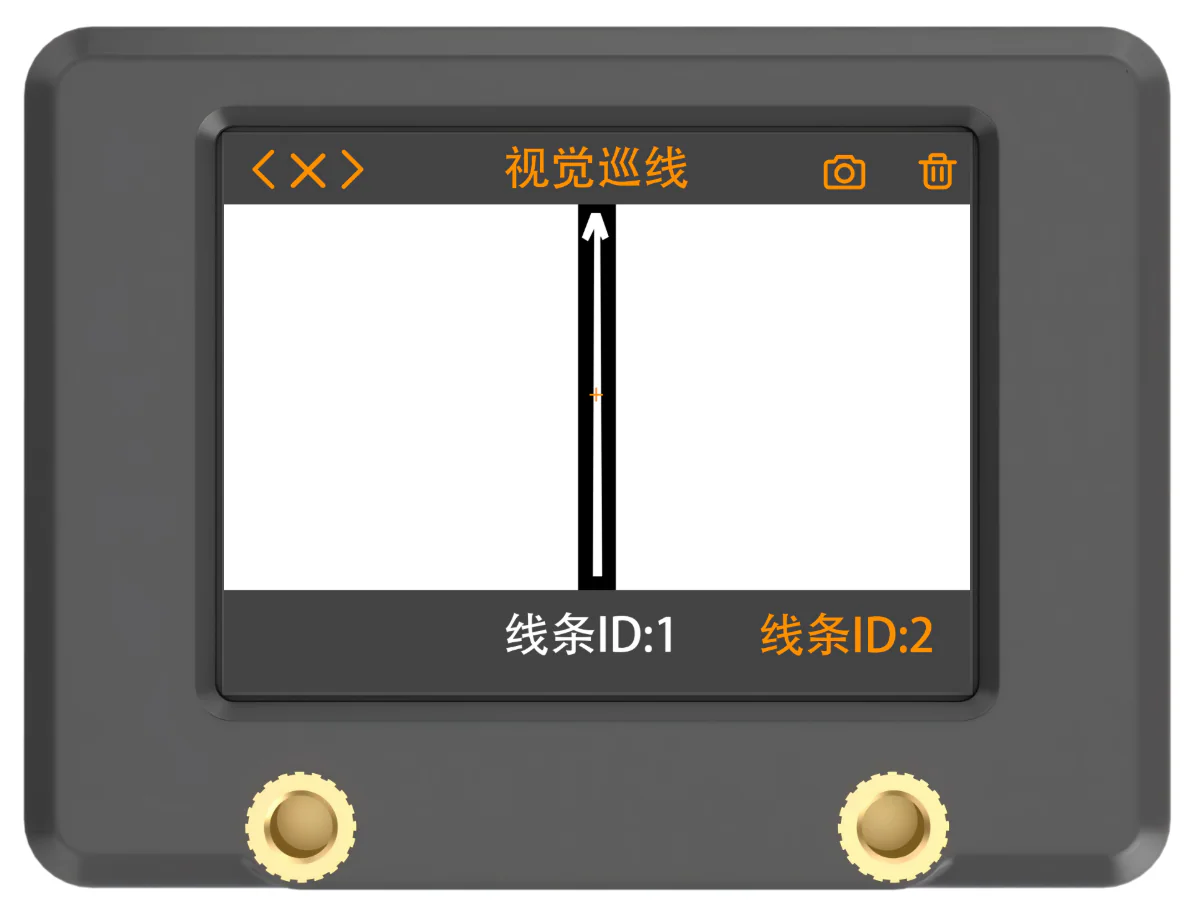
(3) 短按相机图标对应的功能按钮,开始进行学习,此时需要调整光照和角度,确保白色箭头稳定、无跳动,等待学习结果提示,若学习失败,可以通过改变照明条件或使用更鲜艳的颜色等方法,重新调整至箭头稳定状态后再进行学习。
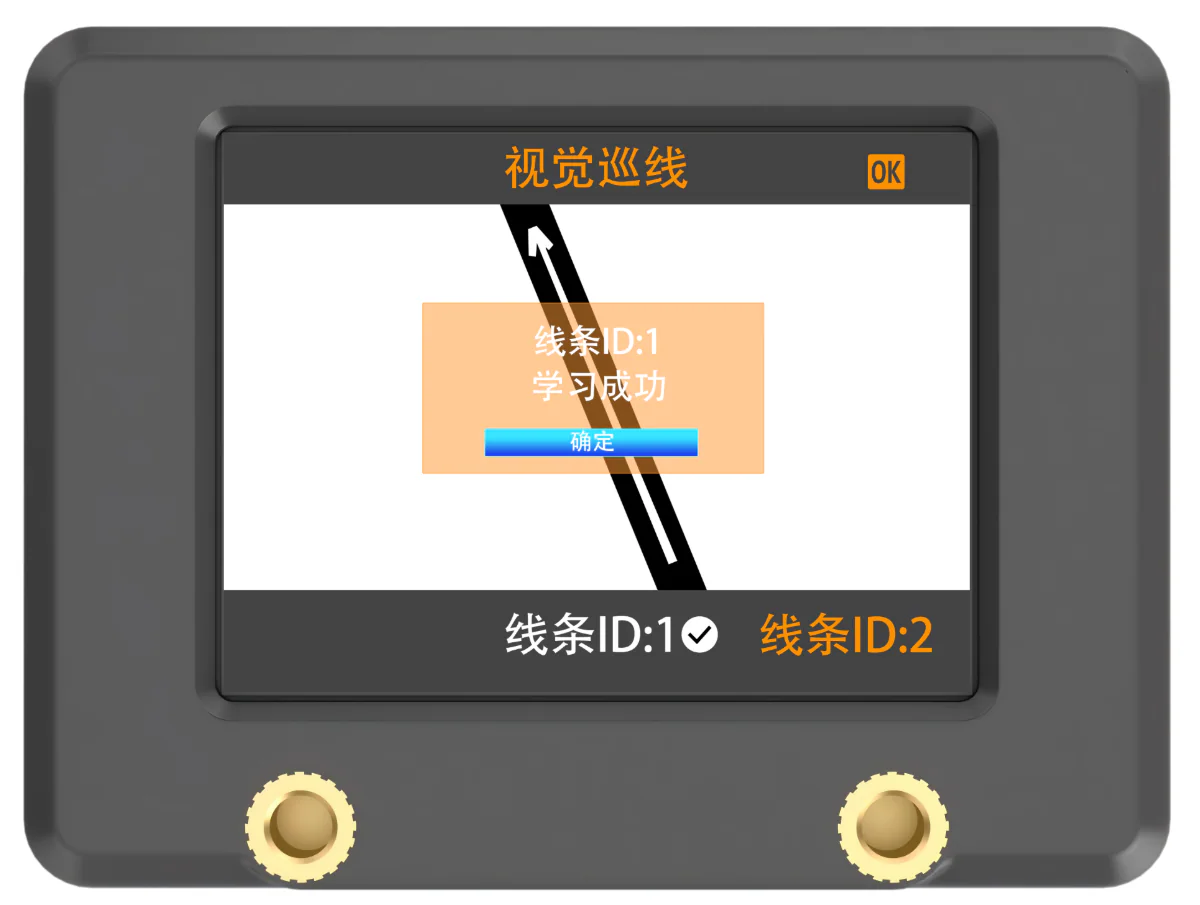
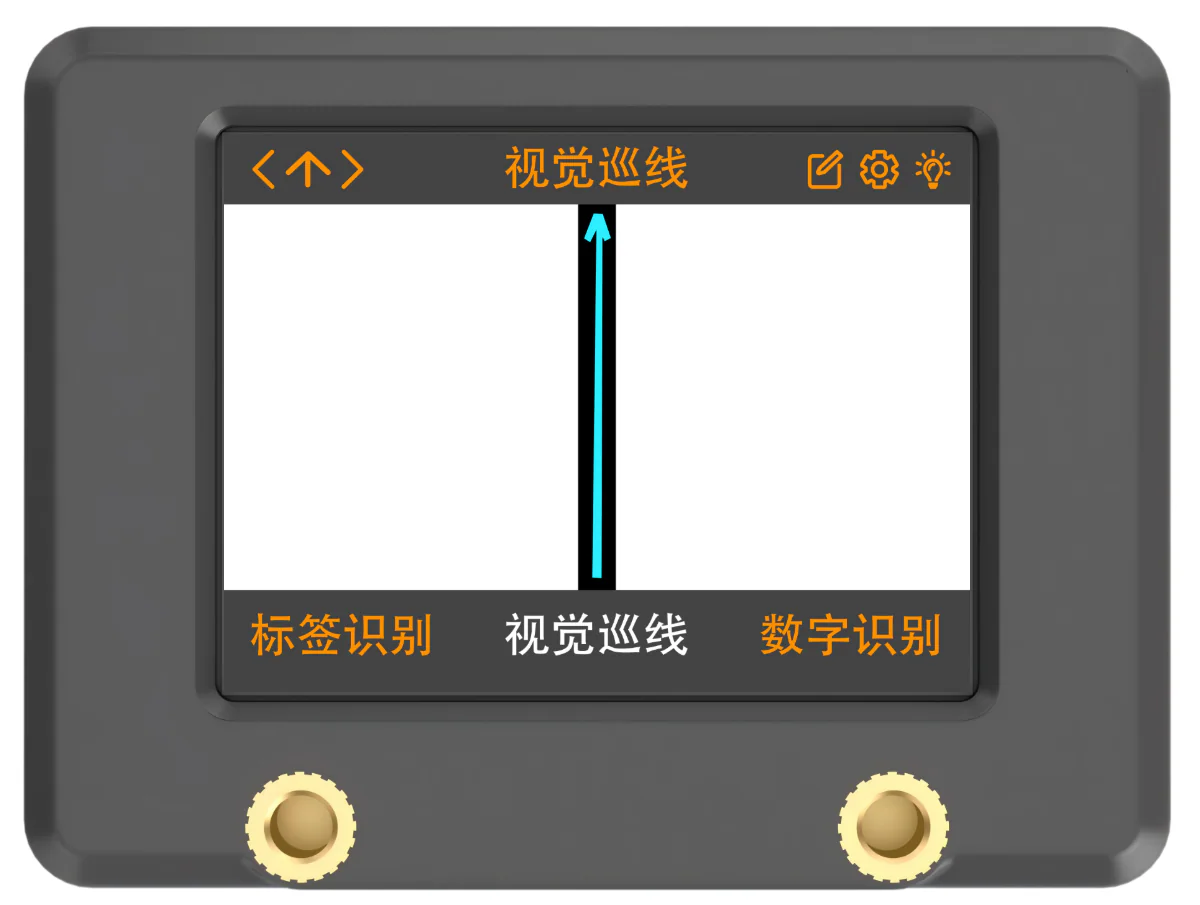
(4) 学习成功后若画面中出现对应线条颜色,WonderLens AI视觉模块会计算该颜色的区域并画出箭头。
删除线条
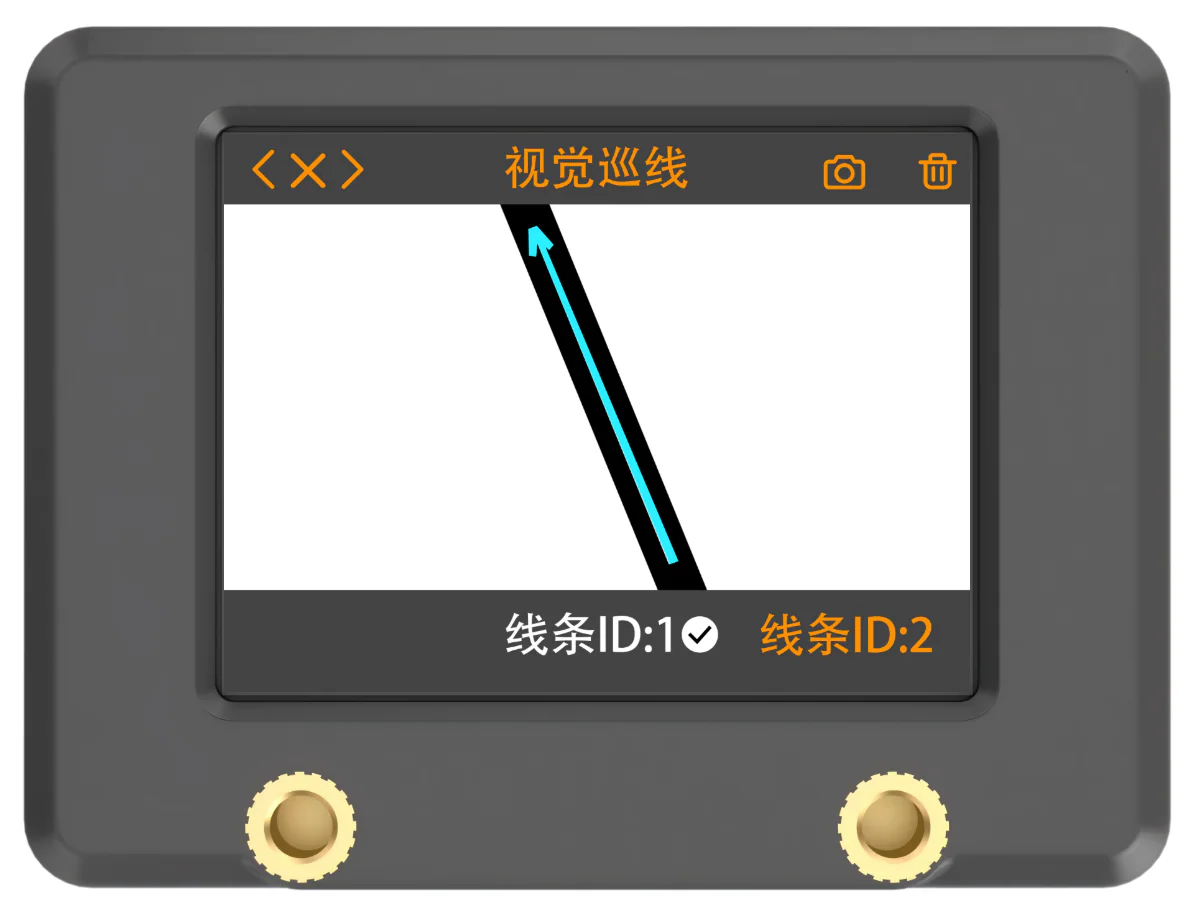
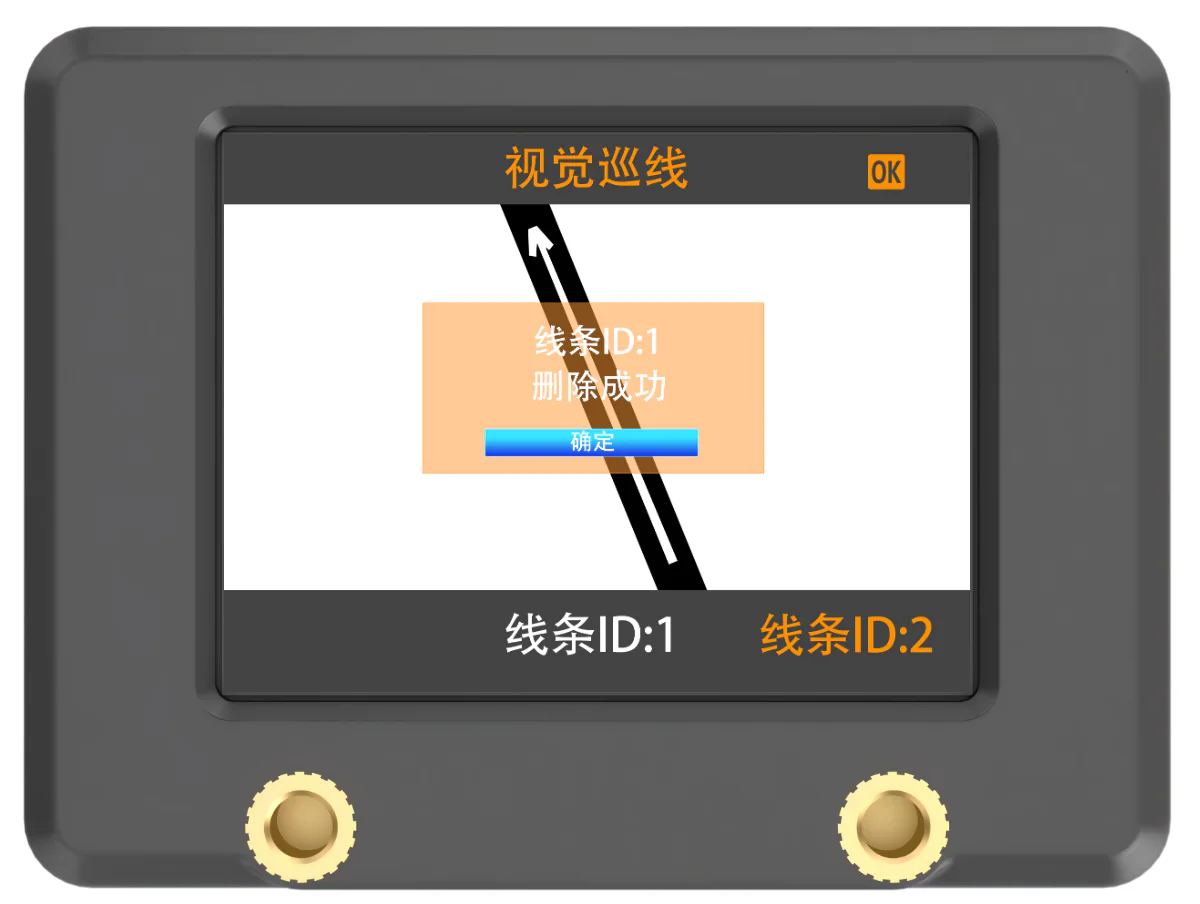
进入视觉巡线的学习界面,使用【导航拨杆】选中要操作的线条ID,然后短按垃圾桶图标
对应的【功能拨杆】按钮即可删除。
视觉巡线功能参数说明
在视觉识别主菜单向下按【功能拨杆】的齿轮图标,即可进入本功能的参数设置界面
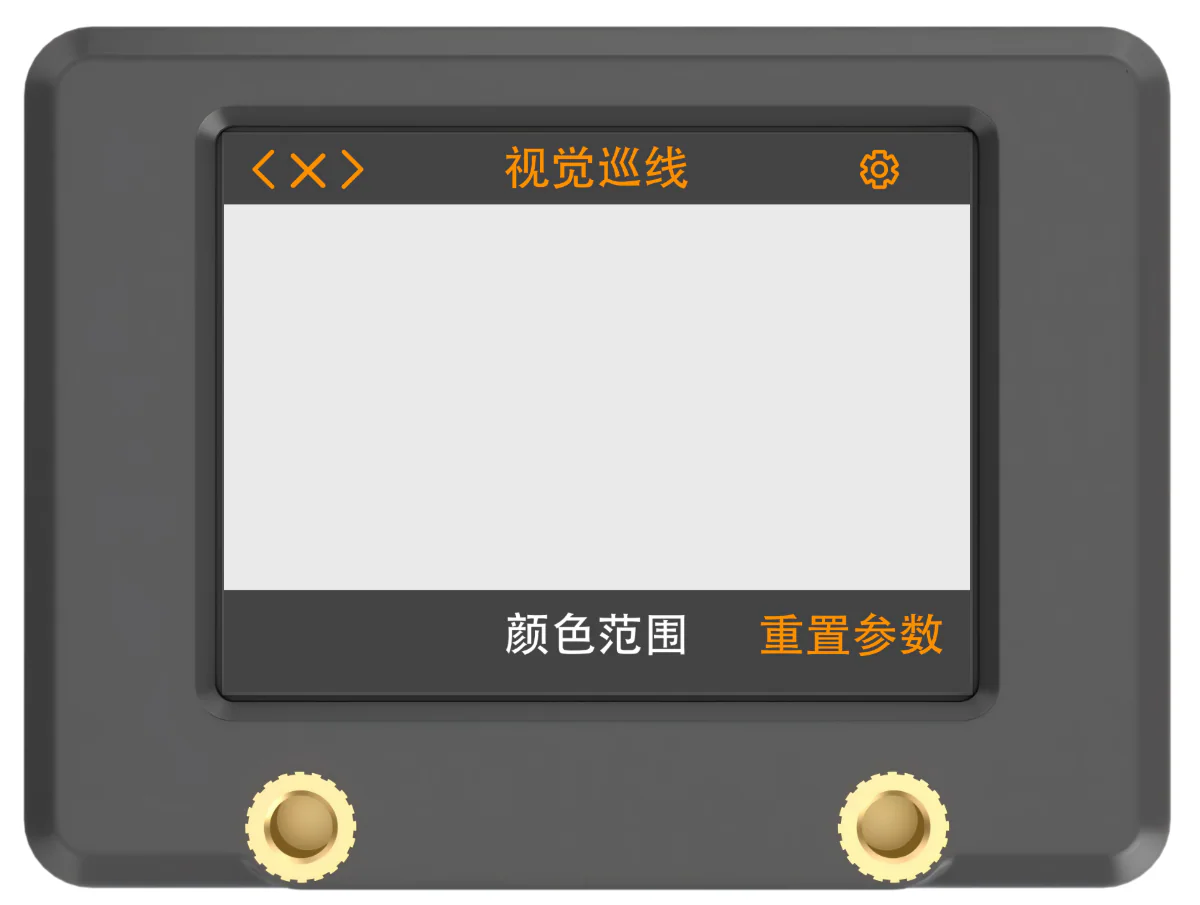
识别参数设置项包括:“颜色范围”、“重置参数”。
颜色范围: 用于控制颜色学习时的识别范围,适当的设置可以帮助精确识别目标颜色,避免框选到不相关的区域。
重置参数: 将视觉巡线功能参数重新恢复至出厂设置。
(5) 数字识别
进入模式
回到主界面向右拨动【导航拨杆】,直至屏幕顶部显示“数字识别”的菜单栏。
数字识别
将摄像头对准数字卡片进行分类测试。每张数字卡片对应各自的数字,运行时屏幕中会显示置信程度最大的数字及其置信度。置信度越接近1.0识别结果就越可靠。
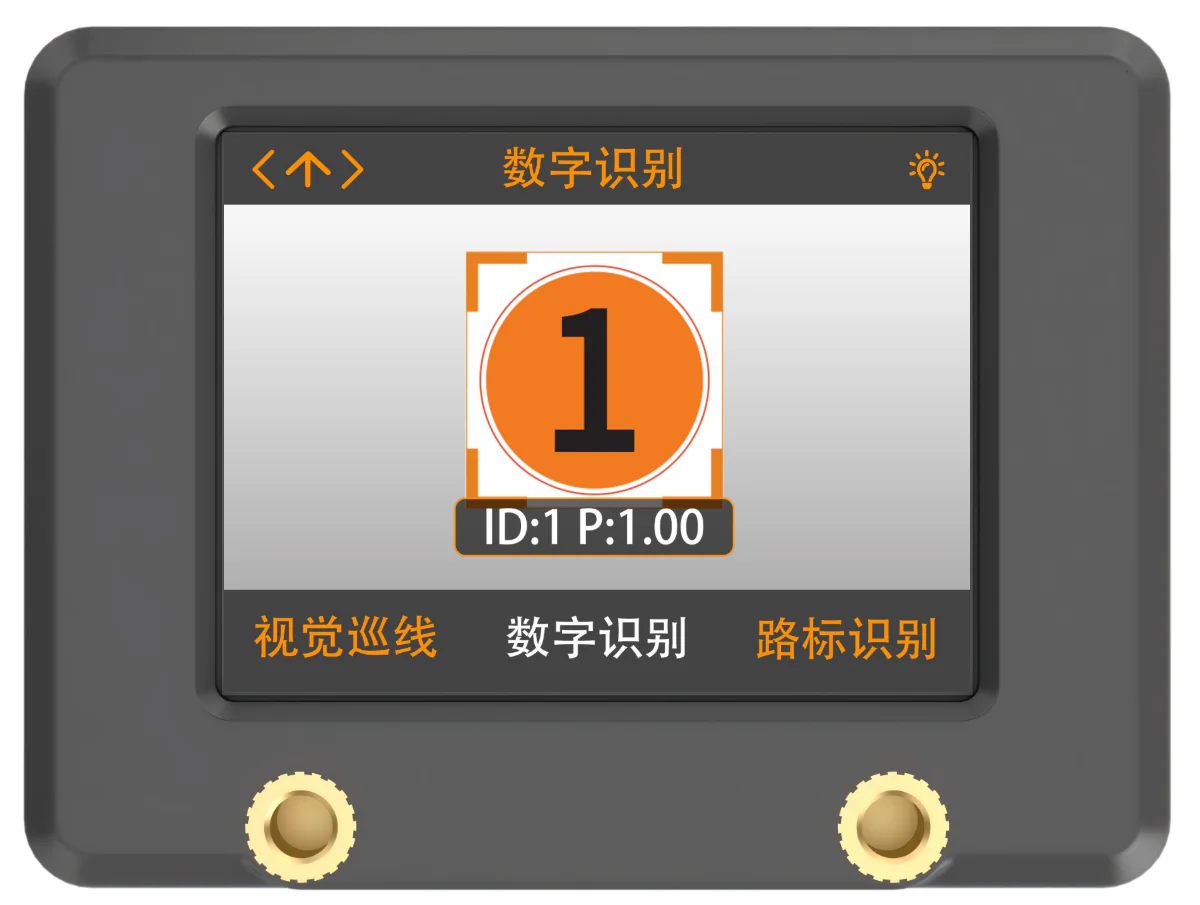
| 数字卡片 | 数字 | 数字卡片 | 数字 |
 | 1 |  | 2 |
 | 3 |  | 4 |
 | 5 |
注意:卡片与摄像头距离应为15-20cm左右为佳,另外背景光线切勿太暗,建议以纯色(白色)效果为最佳。
(6) 路标识别
进入模式
回到主界面向右拨动【导航拨杆】,直至屏幕顶部显示“路标识别”的菜单栏。
路标识别
将摄像头对准交通路标卡片进行分类测试。每种卡片对应不同的ID,运行时模块屏幕中会显示置信程度最大的ID及其置信度。置信度越接近1.0识别结果就越可靠。
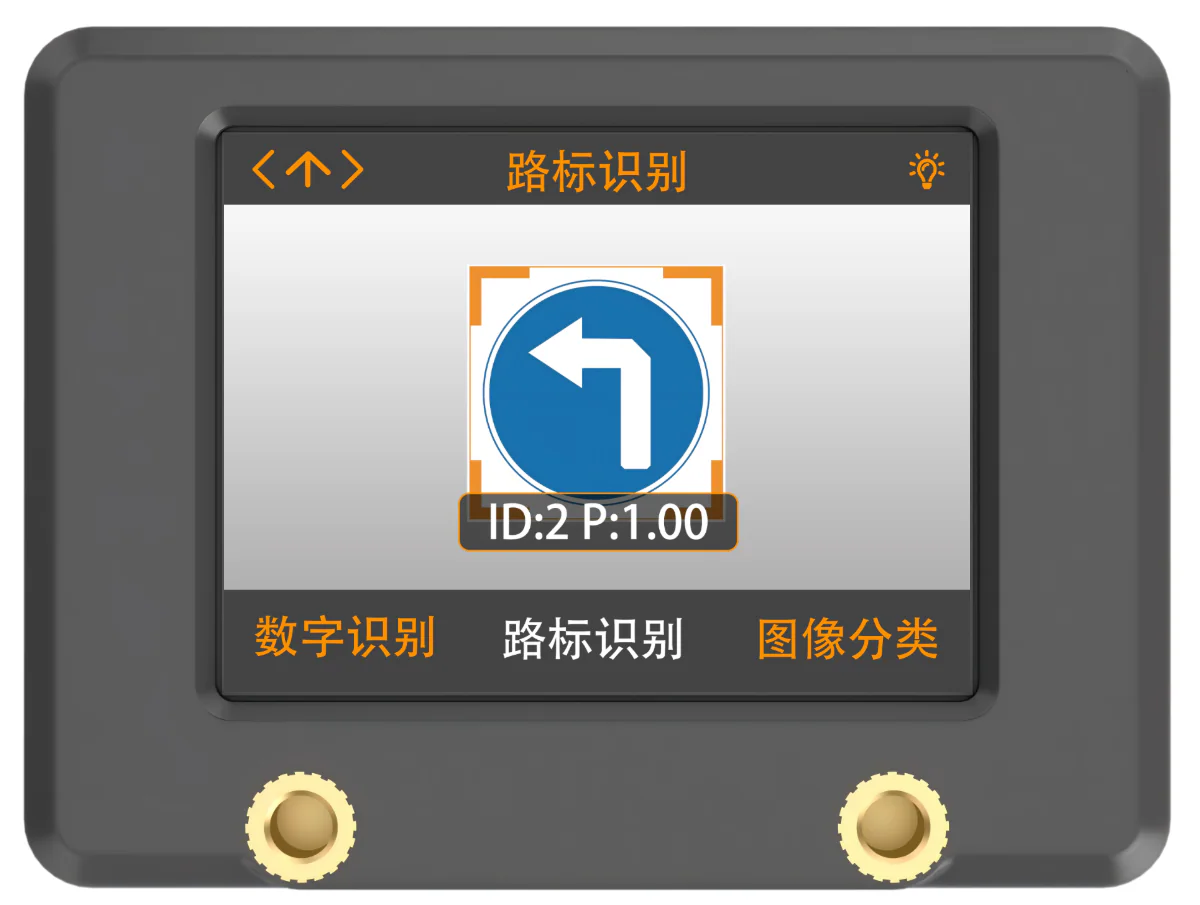
| 数字卡片 | 数字 | 数字卡片 | 数字 |
 | 1 |  | 2 |
 | 3 |  | 4 |
 | 5 |
(7) 图像分类
进入模式
回到主界面向右拨动【导航拨杆】,直至屏幕顶部显示“图像分类”的菜单栏。
图像分类
启动图像分类功能后即可对产品内附赠的垃圾的卡片进行分类测试。每种卡片对应不同的ID,运行时屏幕中会显示置信程度最大的ID及其置信度。置信度越接近1.0识别结果就越可靠。
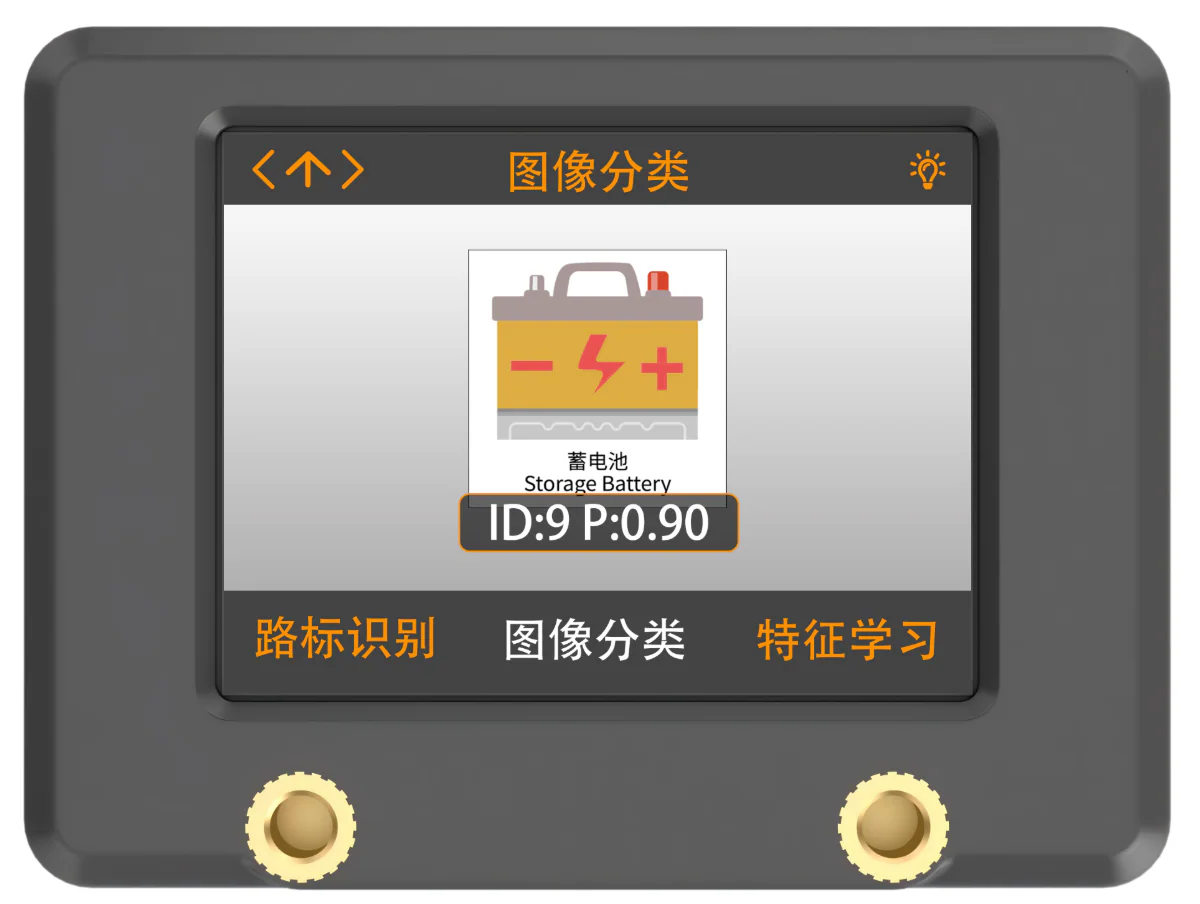
| 路标卡片 | ID | 路标卡片 | ID |
| 白色背景 | 1 |  | 2 |
 | 3 |  | 4 |
 | 5 |  | 6 |
 | 7 |  | 8 |
 | 9 |  | 10 |
 | 11 |  | 12 |
 | 13 |
(8) 特征学习
进入模式
回到主界面向右拨动【导航拨杆】,直至屏幕顶部显示“特征学习”的菜单栏。
特征学习
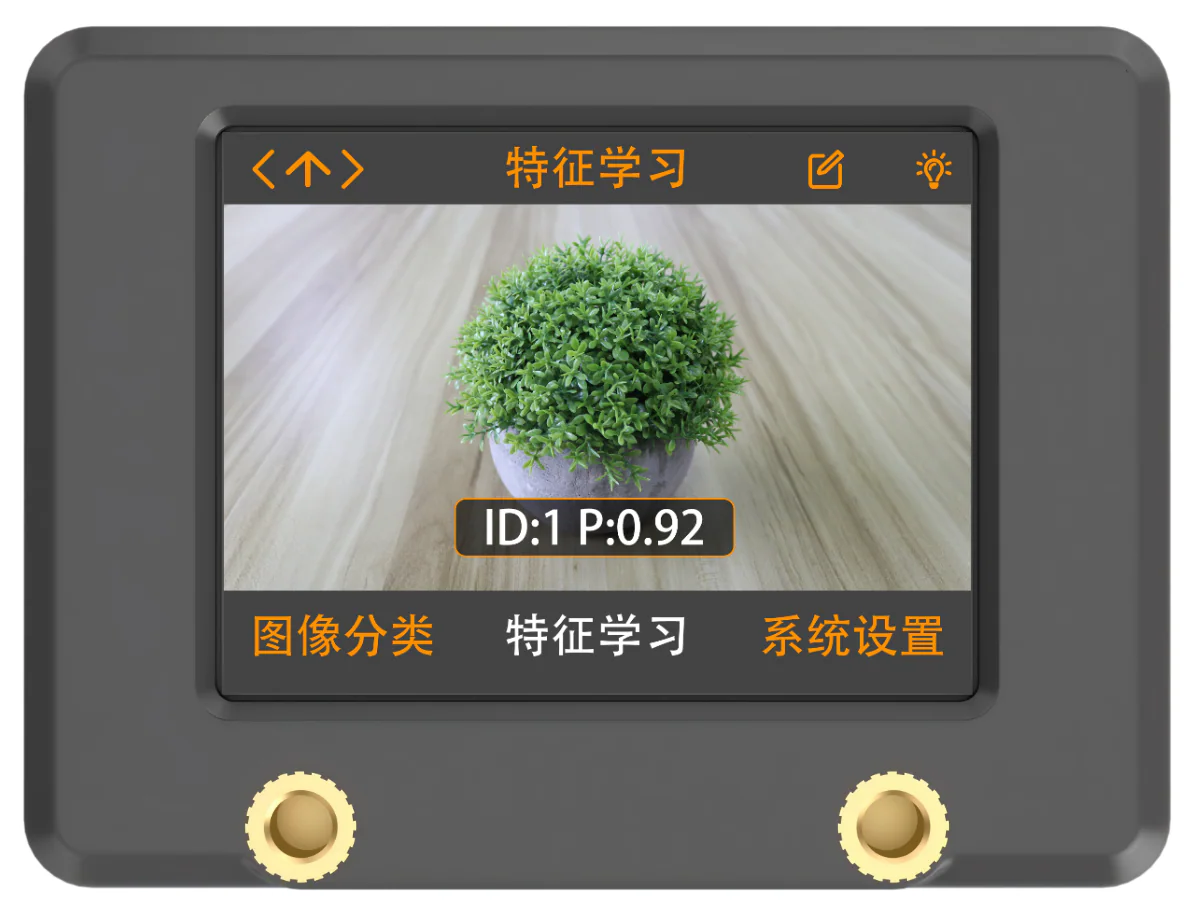
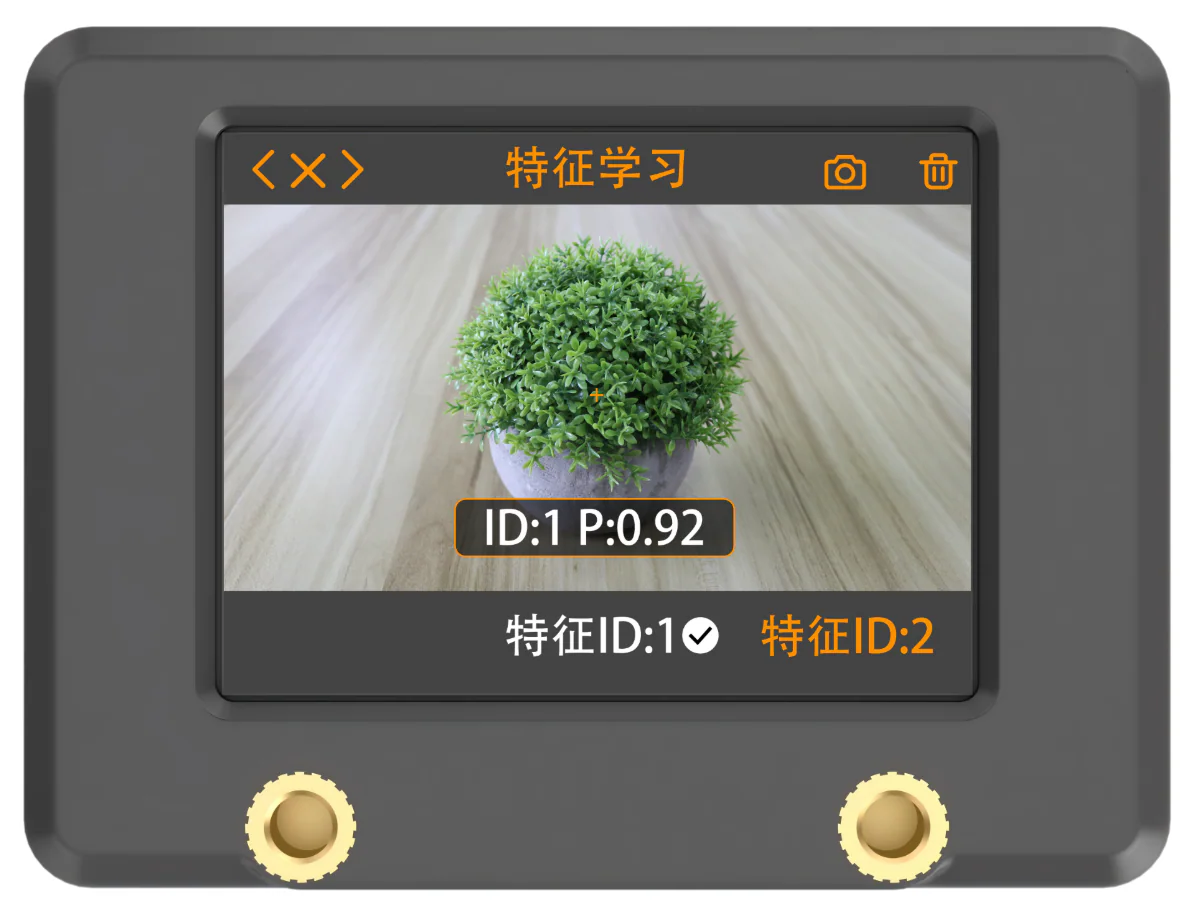
(1) 在特征学习主界面向左拨【功能拨杆】的笔状图标
进入学习界面(如果没有已经学习的图片,则结果显示处会显示“ID:0 P:0.00”);
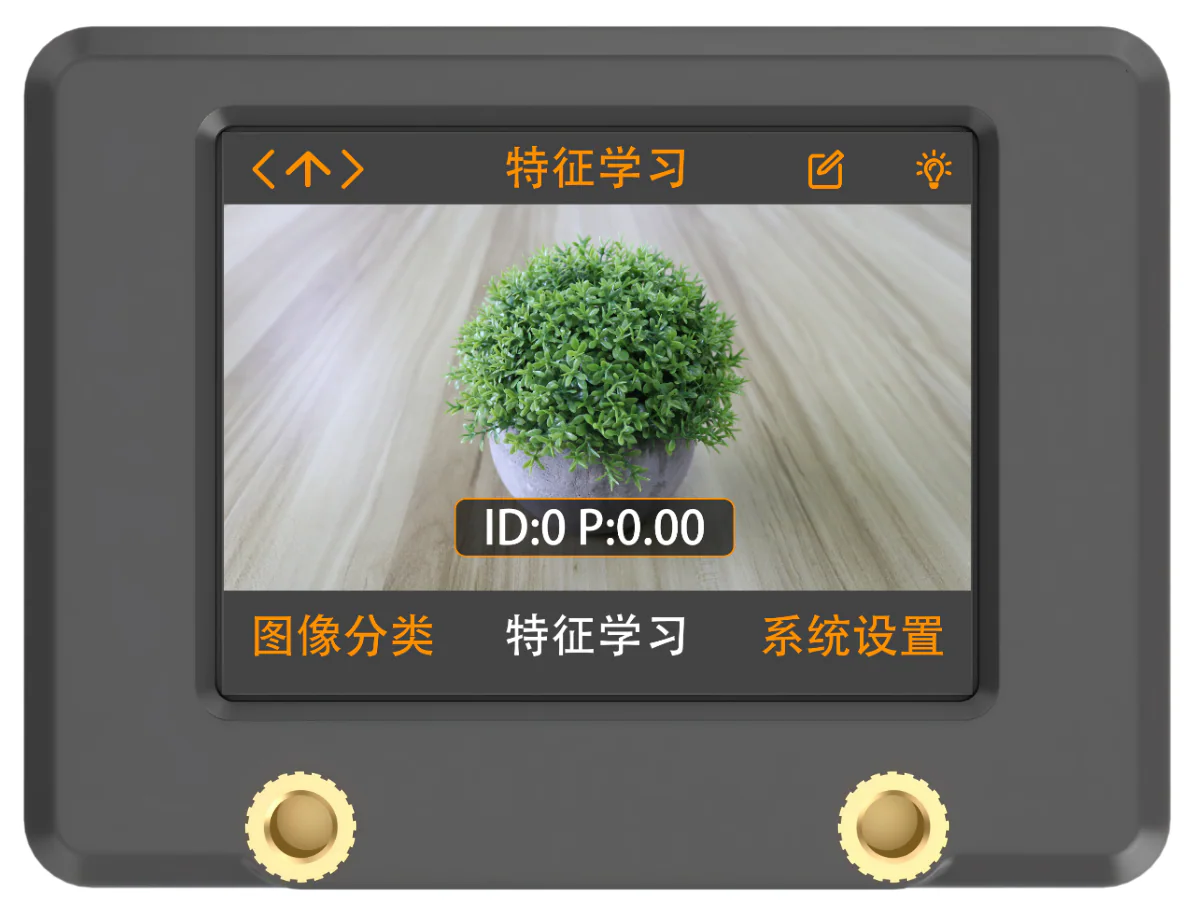
(2) 移动WonderLens AI视觉模块调整画面,然后按下【功能拨杆】对应的相机图标按钮,等待模块完成学习;
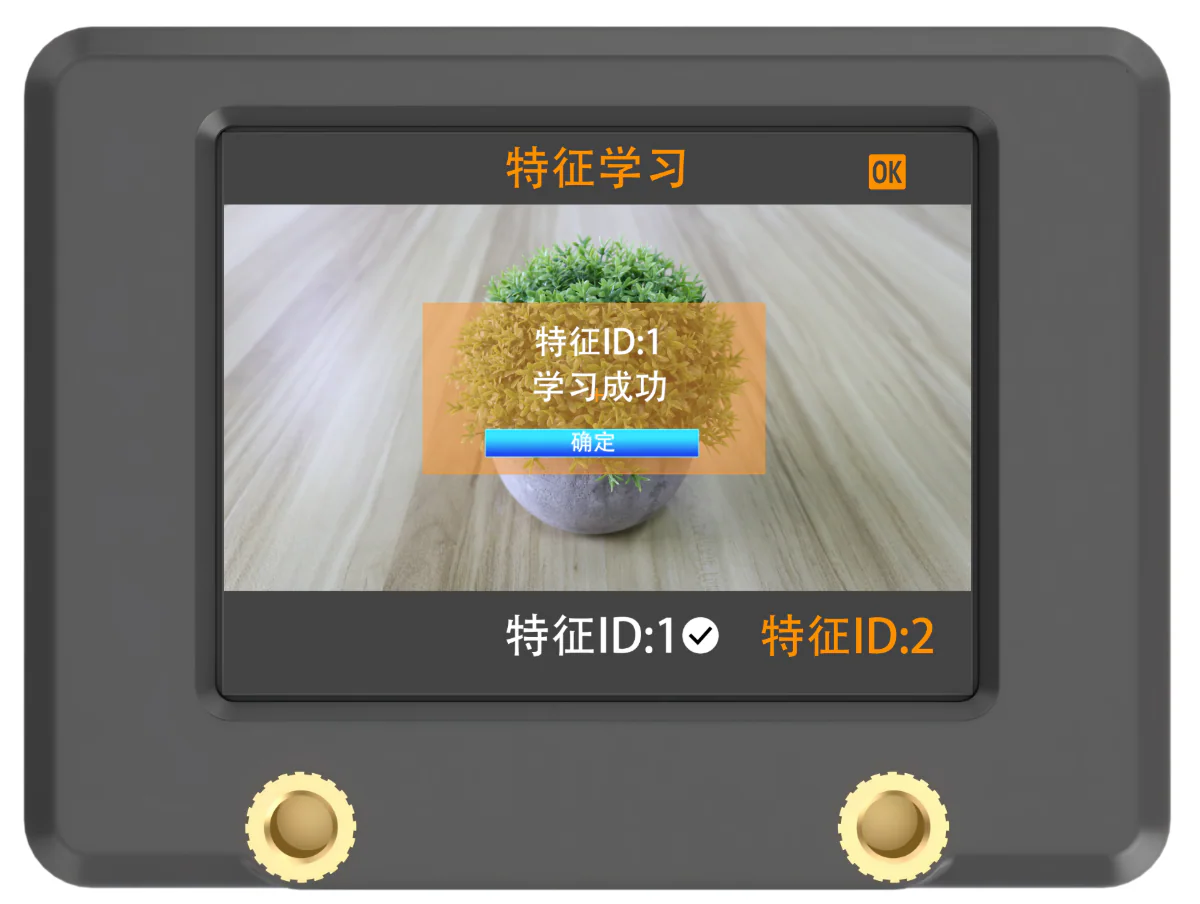
(3) 学习完成后可看到结果显示处ID和P都不再为0,
其中P是置信度,其中P是置信度,表示当前摄像头拍摄到的画面与已经学习到的画面的相似度,P值越接近1就越相似。
ID就是当前拍摄到的画面与已经学习的画面中最相似的画面的ID。
删除特征
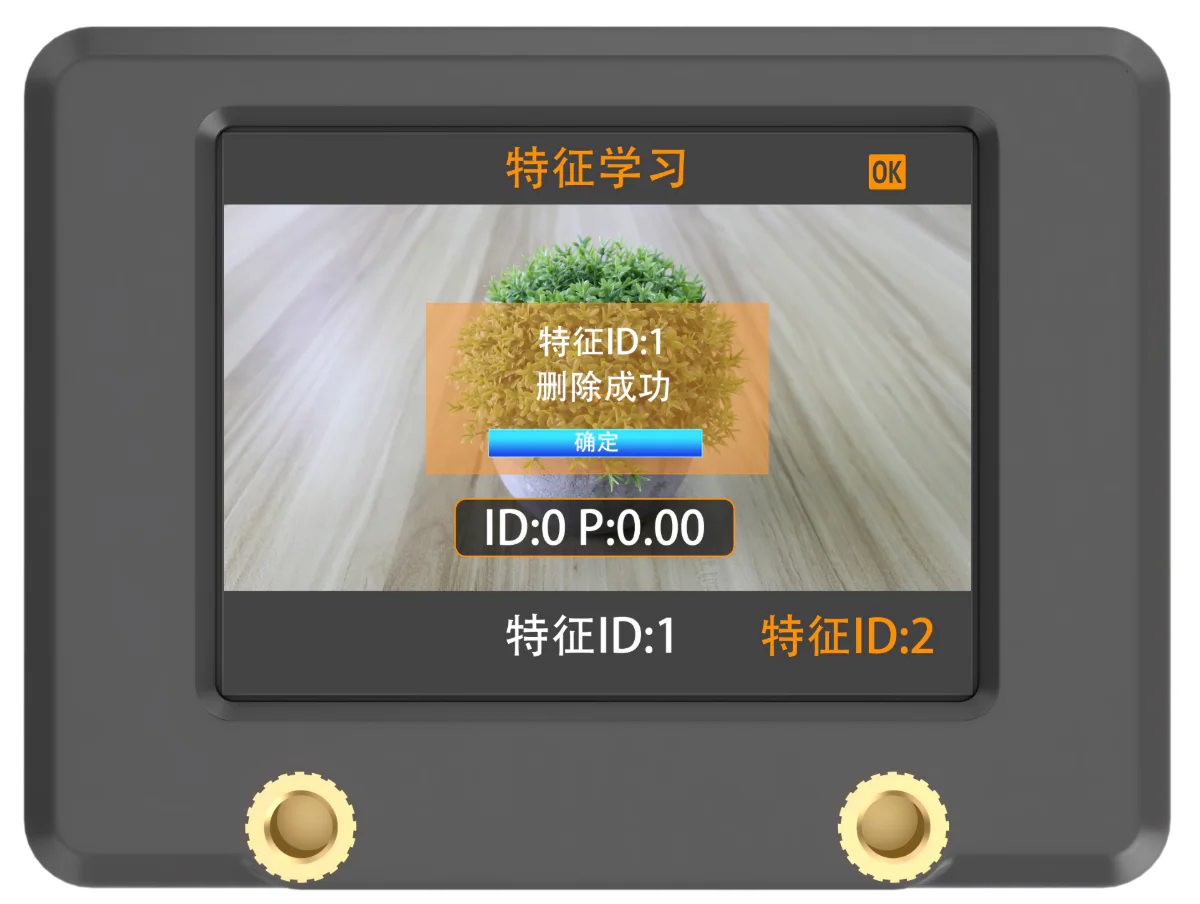
进入特征学习的学习界面,然后使用【导航拨杆】切换至需要删除的特征ID,按下【功能拨杆】的垃圾桶图标
对应的按键即可删除。
4.4.5 固件烧录
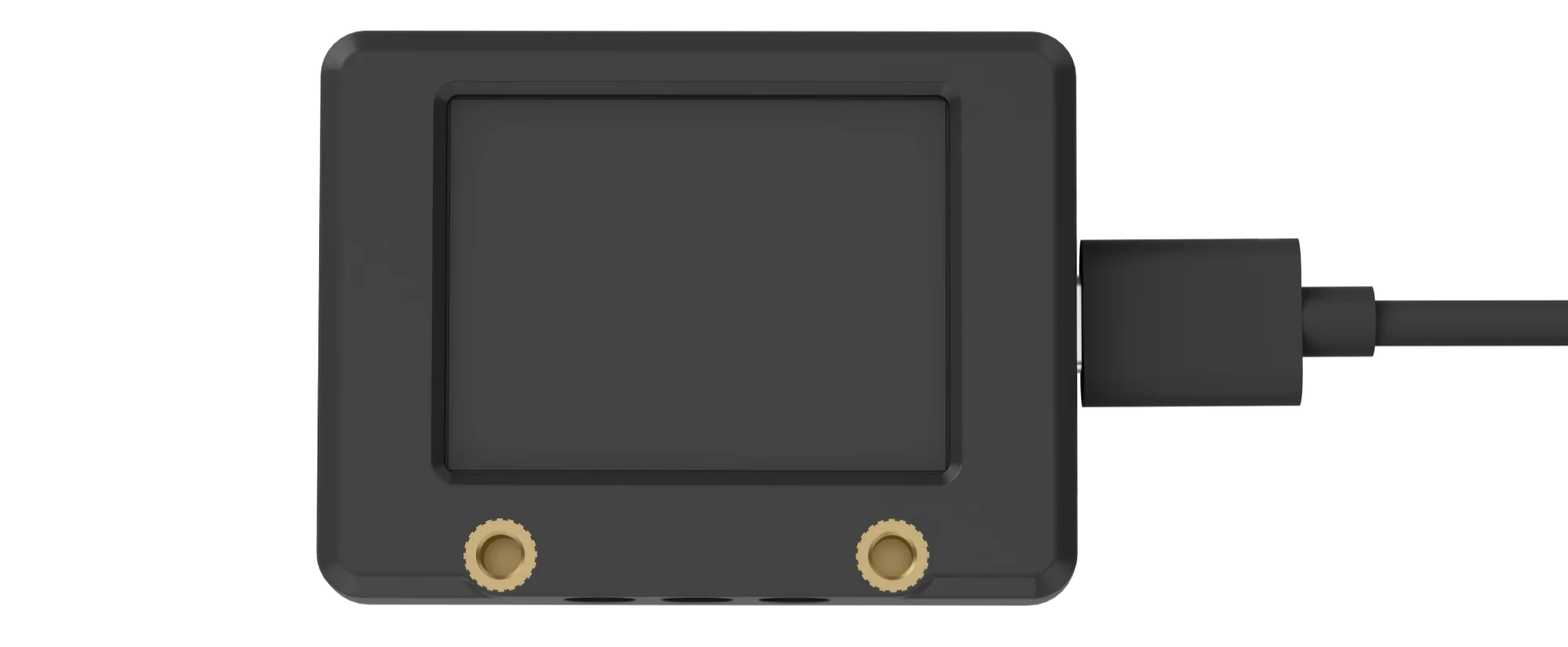
- 将WonderLens视觉模块右方Type-C接口通过USB线接入电脑。
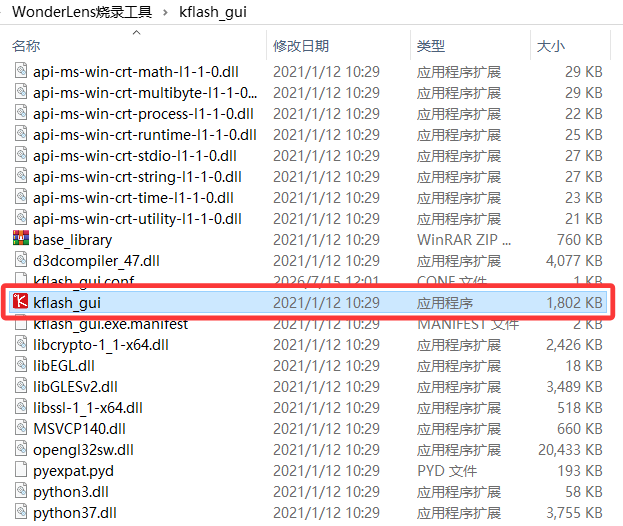
- 打开 “附录\WonderLLM烧录工具\kflash_gui” 文件夹里面的 “kflash_gui” 文件。
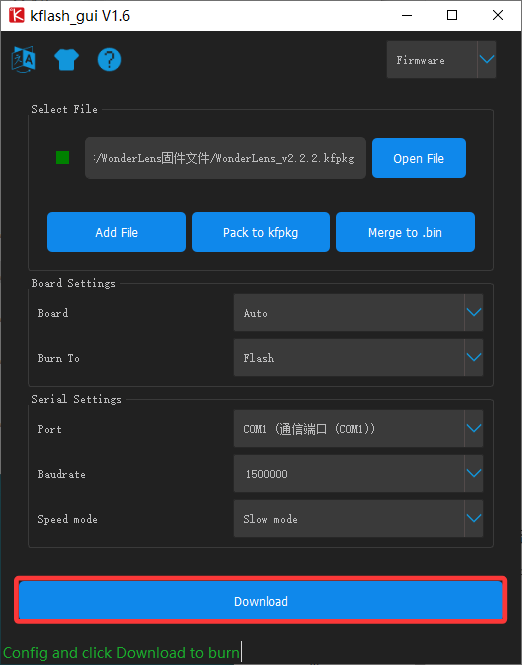
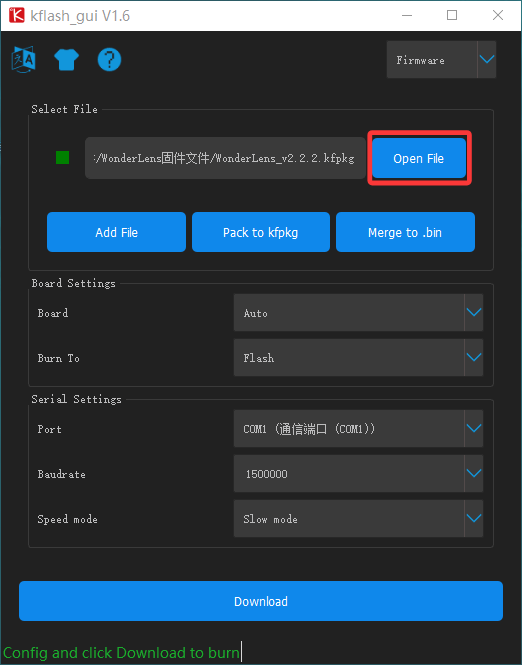
- 工具打开后,点击 “Open File” 选择需要烧录的程序bin文件:打开 “附录\WonderLens固件文件” 文件夹里的 “WonderLens_v2.2.2.kfpkg” 文件。

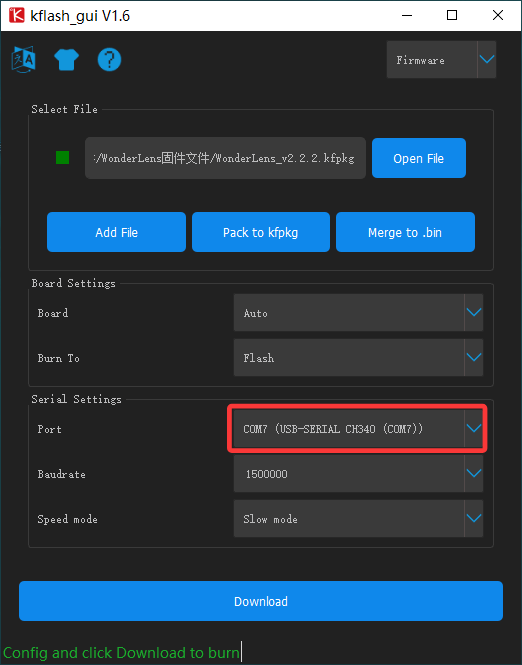
- COM端口号选择模块所占的端口号,其它参数不变。
- 点击 “Download” 下载刚刚选择的固件,等待进度条加载完成,即完成固件下载。