
Appearance
2.极速体验
2.1 视觉模块基础体验
2.1.1 设备通电
使用Type-C数据线通过电脑端口或手机充电器通电,接线方式如图:
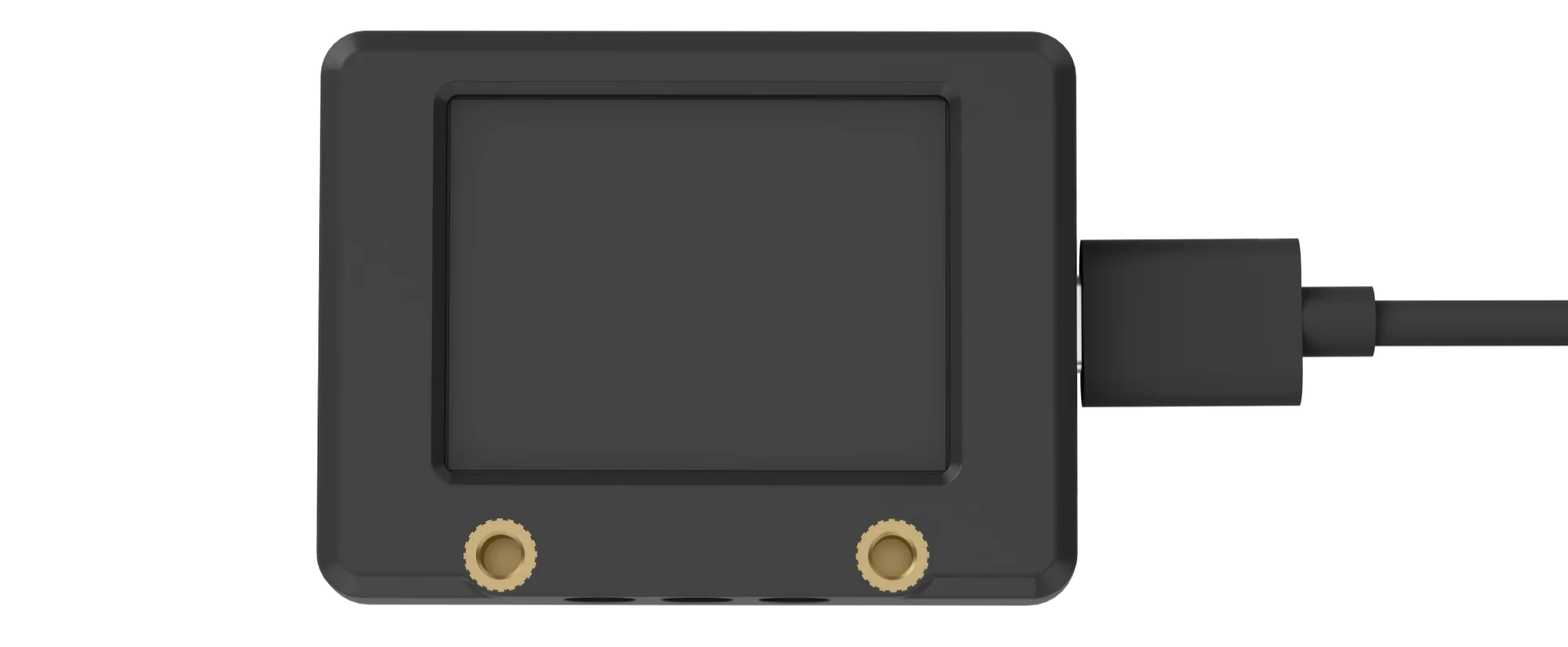
注意:
WonderLens视觉模块供电电压不得超过5V,因此请选用不超过5V充电头或锂电池。
确保供电电压及供电功率充足,否则WonderLens视觉模块可能会出现画面闪烁、结果错误等异常情况。
2.1.2 操作说明
(1) 基础操作
WonderLens视觉模块上共有左右两个拨杆,可以左、右拨动及向下按,从功能上可分为导航拨杆和功能拨杆。其中屏幕左上角拨杆为导航拨杆,右上角为功能拨杆,如下图所示:
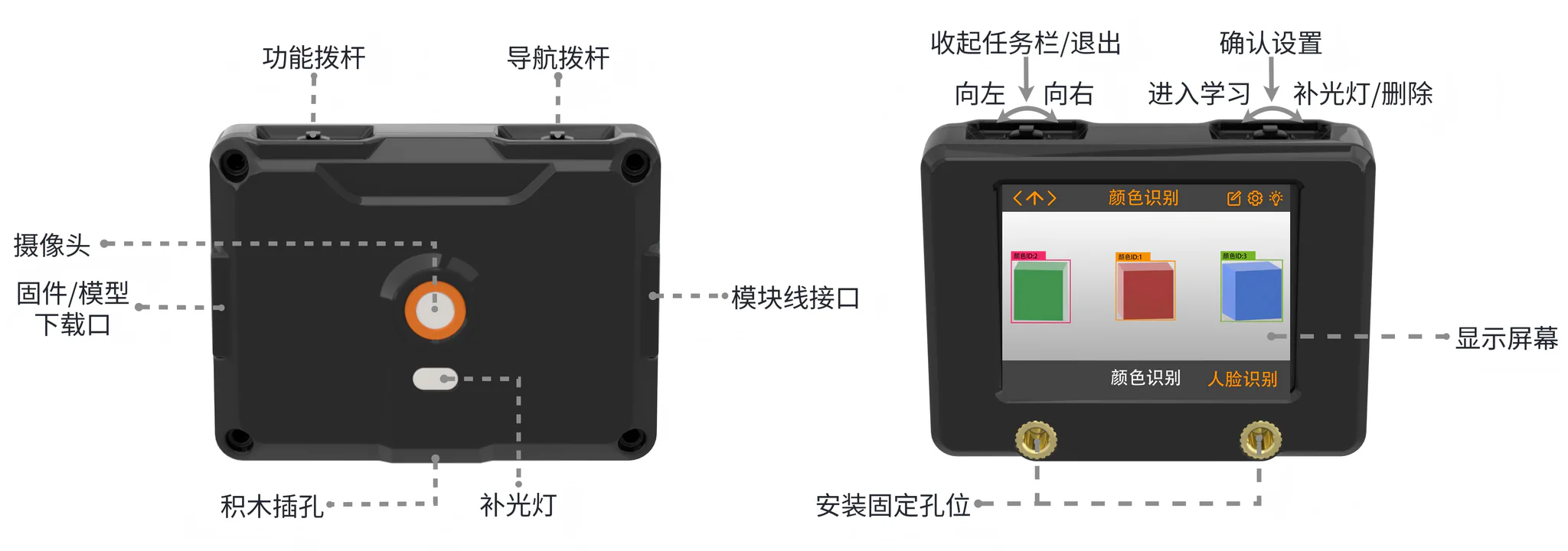
| 操作方式 | 导航拨杆 | 功能拨杆 |
|---|---|---|
| 向左拨动 | 向左切换菜单项 | 进入学习 |
| 按下 | 收起任务栏/退出 | 确认/设置 |
| 向右拨动 | 向右切换菜单项 | 补光灯开关/删除 |
(2) 颜色识别
进入模式
首次开机,画面会停留在“颜色识别”的功能栏;
回到主界面拨动【导航拨杆】,直至屏幕顶部显示“颜色识别”的菜单栏。
学习新颜色并识别
使用颜色识别功能,需要先对颜色进行学习,学习步骤如下:
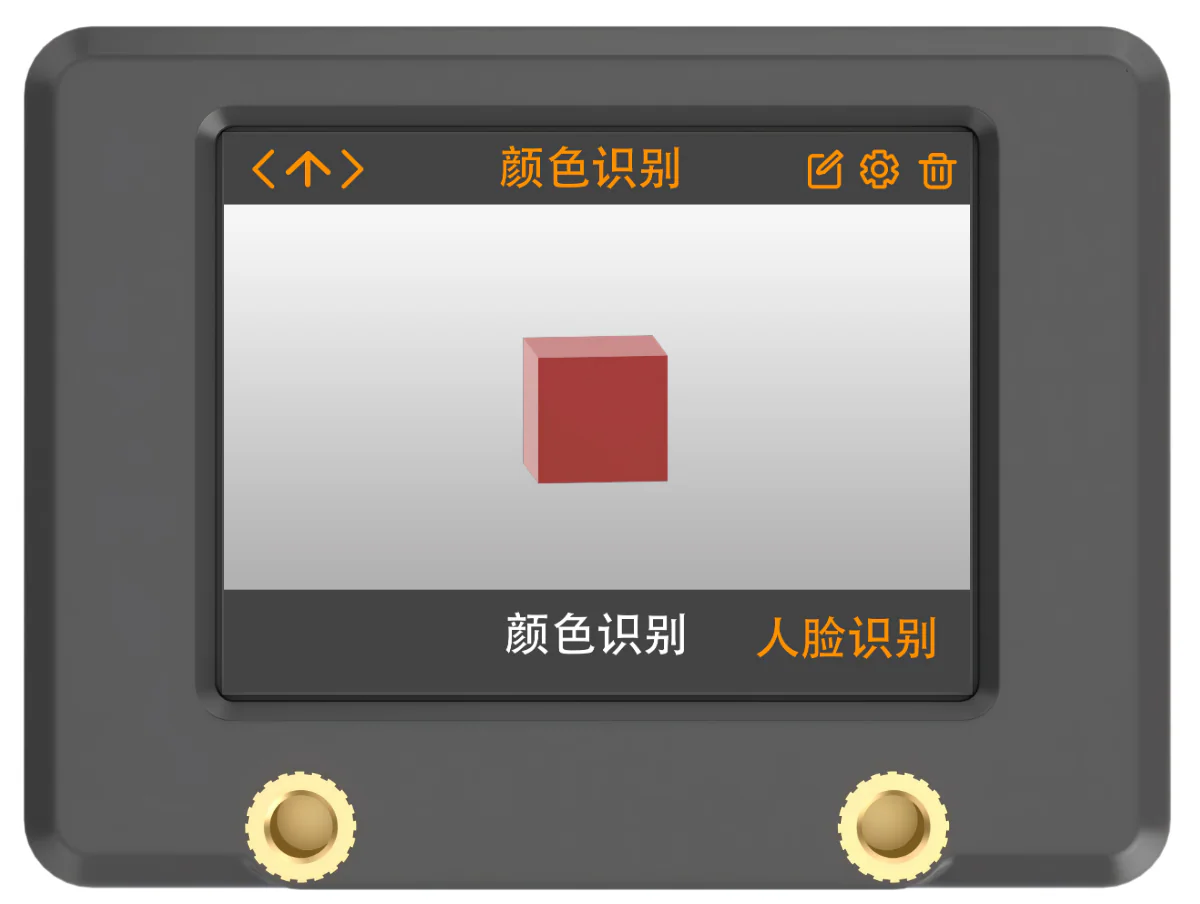
(1) 在颜色识别主界面拨【功能拨杆】的笔状图标
 进入学习界面;
(2) 将屏幕中心的十字架对准要学习的颜色色块,所选色块将被一个白色框突出显示;
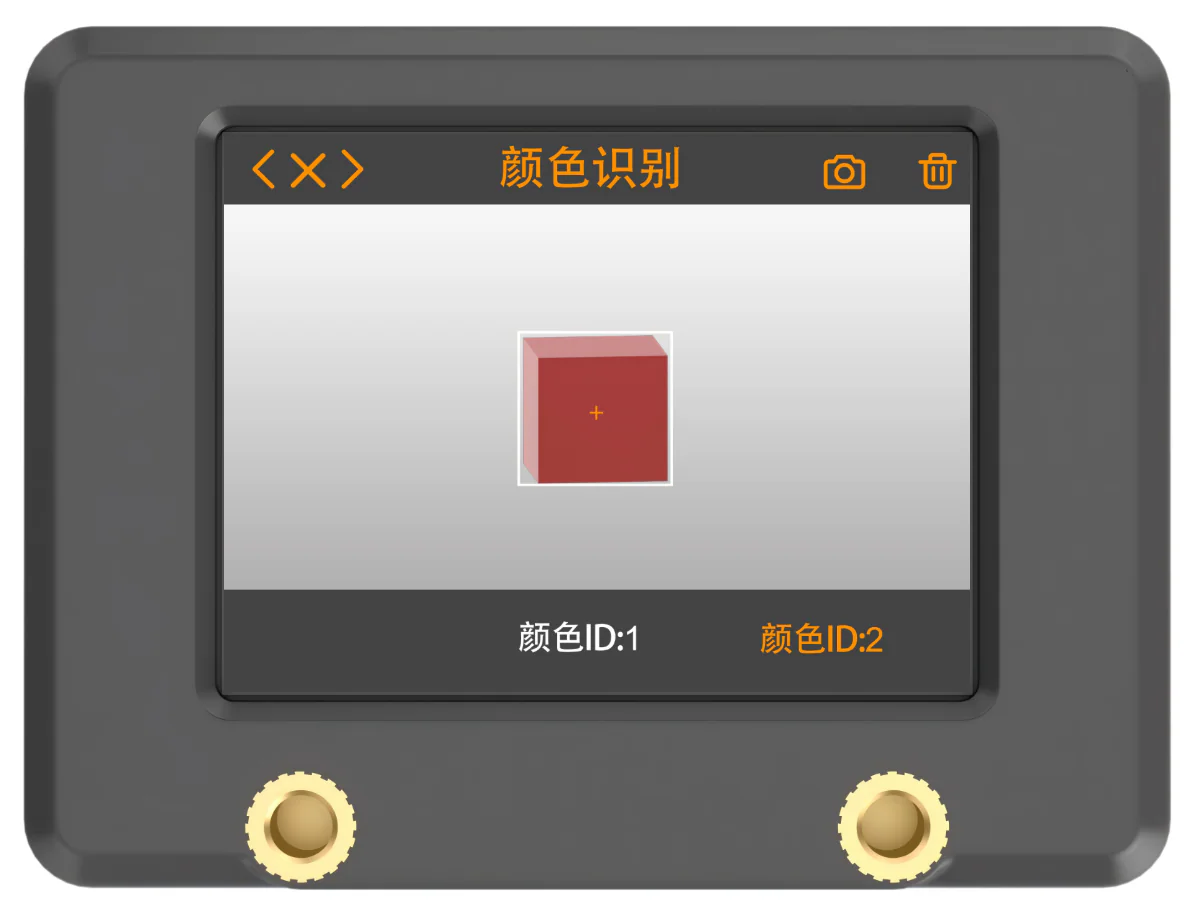
(3) 拨杆向左拨动,按下【功能拨杆】中的相机图标 开始学习,学习成功后,会收到一个结果提示;
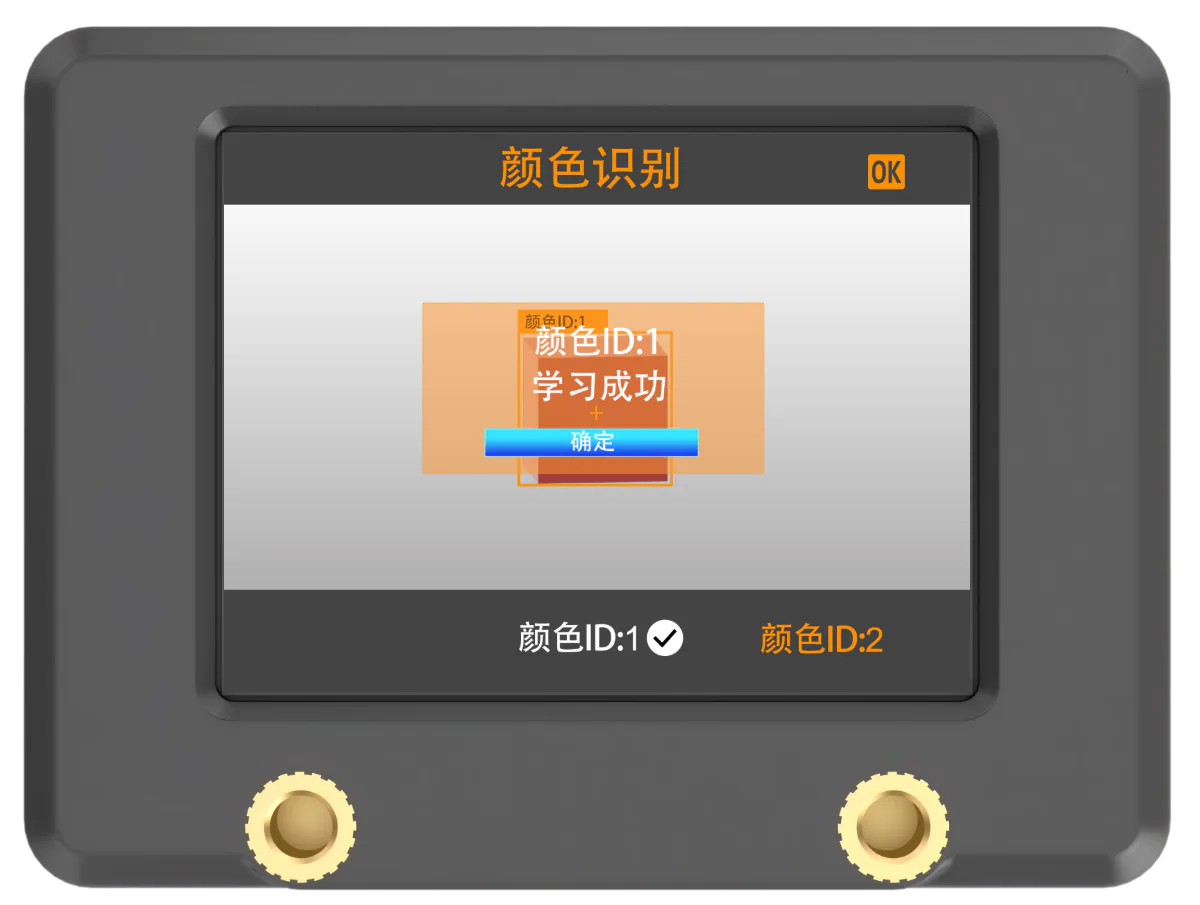
(4) 学习成功后,当视觉模块在画面中发现已识别的颜色时,会立即标出与该颜色匹配的最大物体,并显示对应的颜色ID。
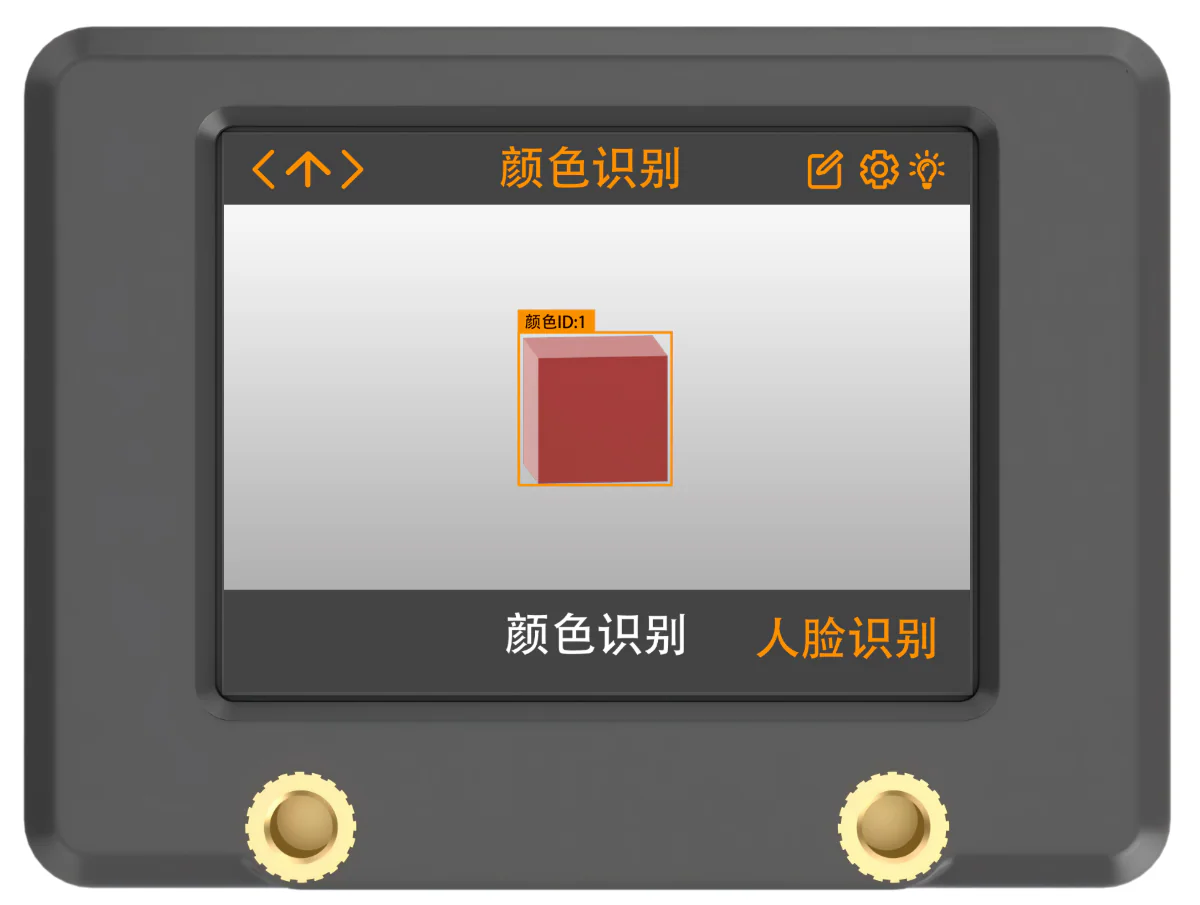
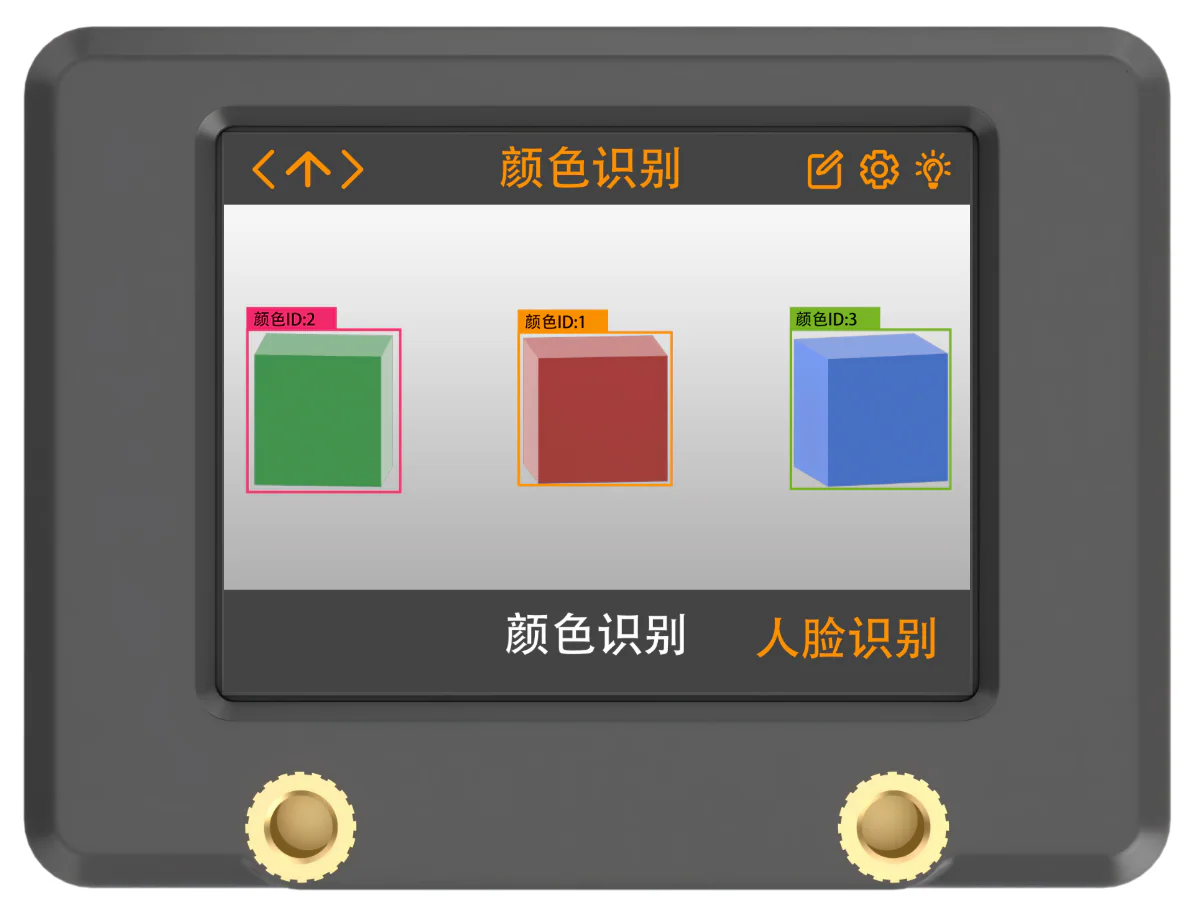
- 颜色识别ID删除功能、相关参数配置说明,请参考"4.软硬件指南/4.4 WonderLens视觉模块/4.4.4 功能介绍"章节对应模块内容。
(3) 人脸识别
进入模式
回到主界面拨动【导航拨杆】,直至屏幕顶部显示“人脸识别”的菜单栏。
检测人脸
进入模式后,人脸检测便自动开始运行,检测成功则会用白色方框框出。
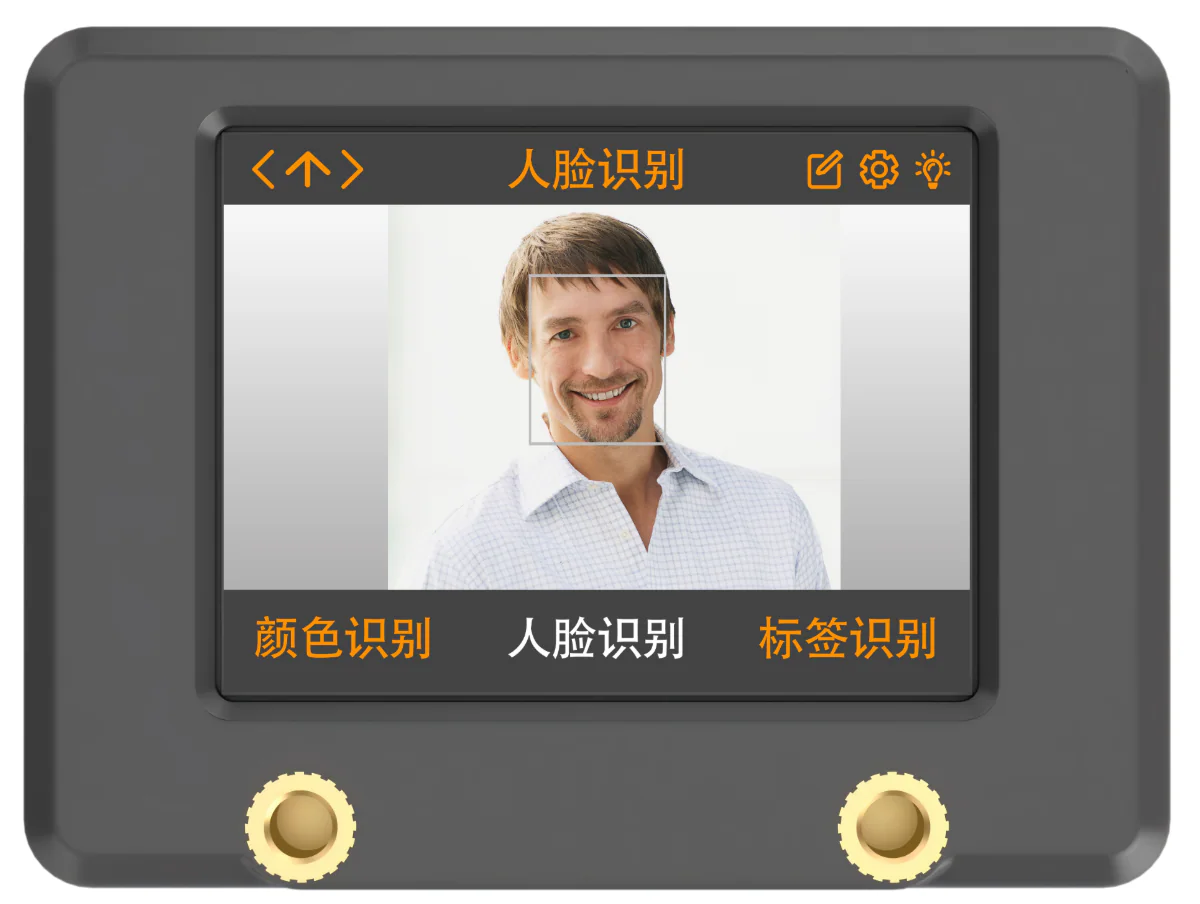
人脸识别相关学习步骤、参数配置说明,请参考"4.软硬件指南/4.4 WonderLens视觉模块/4.4.4 功能介绍"章节对应模块内容。
(4) 标签识别
进入模式
回到主界面拨动【导航拨杆】,直至屏幕顶部显示“人脸识别”的菜单栏。
识别标签
将摄像头对准标签,在显示屏中用橙色框将标签框出,并在中心显示一个十字架;
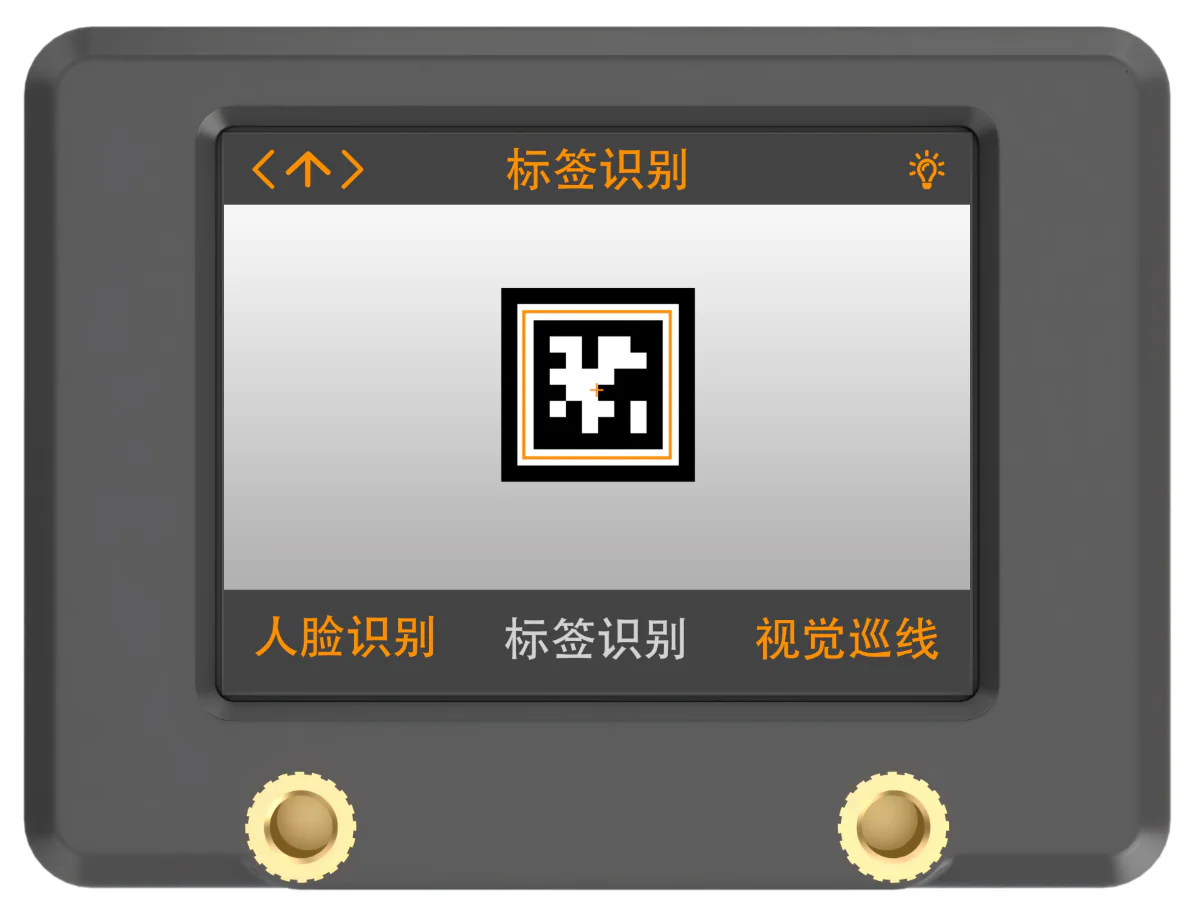
WonderLens AI视觉模块能够同时识别多个相同ID或不同ID的标签。
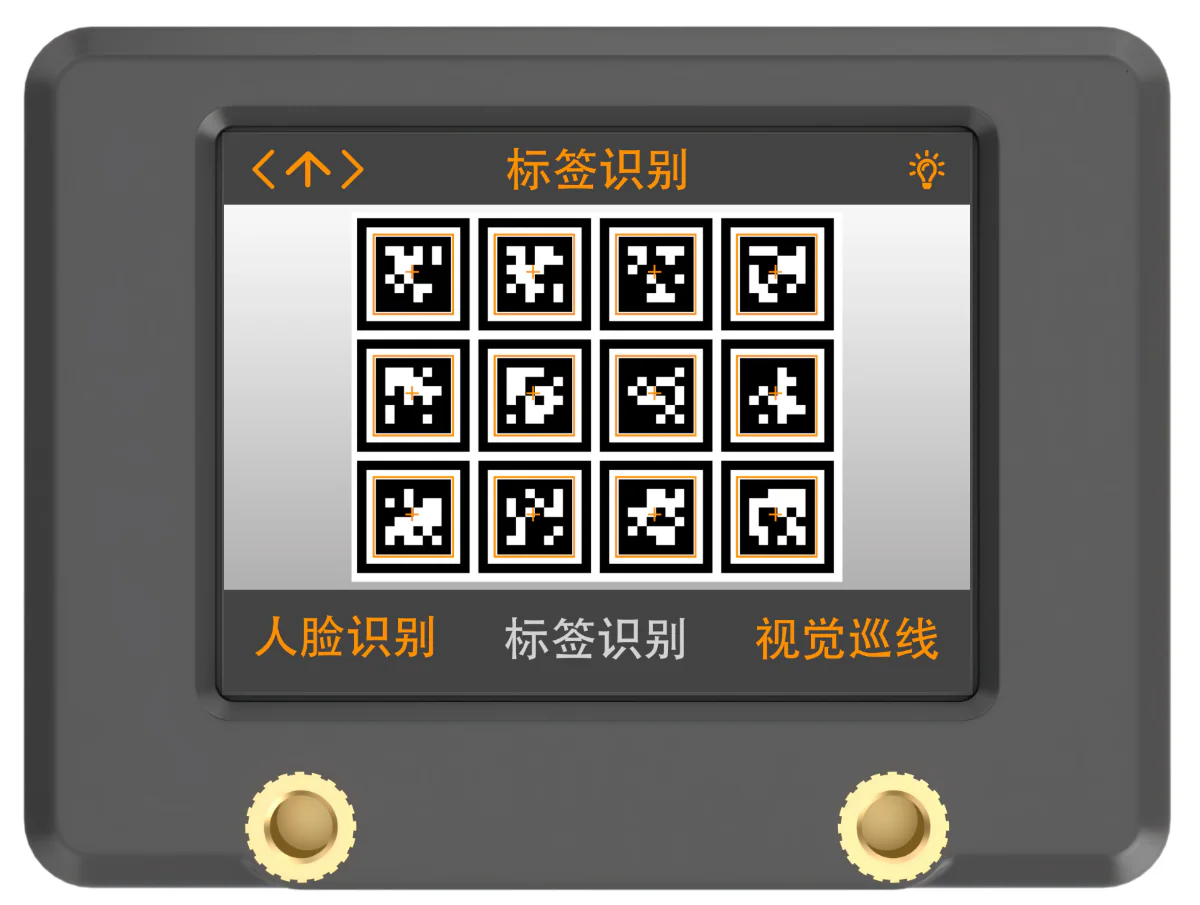
注意:请与标签保持适当距离(模块能框出即识别到)。若标签距离WonderLens AI视觉模块过远,在画面中的大小过小都会使WonderLens AI视觉模块无法识别。
(5) 视觉巡线
进入模式
回到主界面向右拨动【导航拨杆】,直至屏幕顶部显示“视觉巡线”的菜单栏。
学习新线条并识别
该功能同颜色识别功能类似,使用前需要先对线条进行学习,学习步骤如下:
(1) 在视觉巡线主界面,先将【功能拨杆】向左拨动,短按笔状图标
对应的功能按钮;
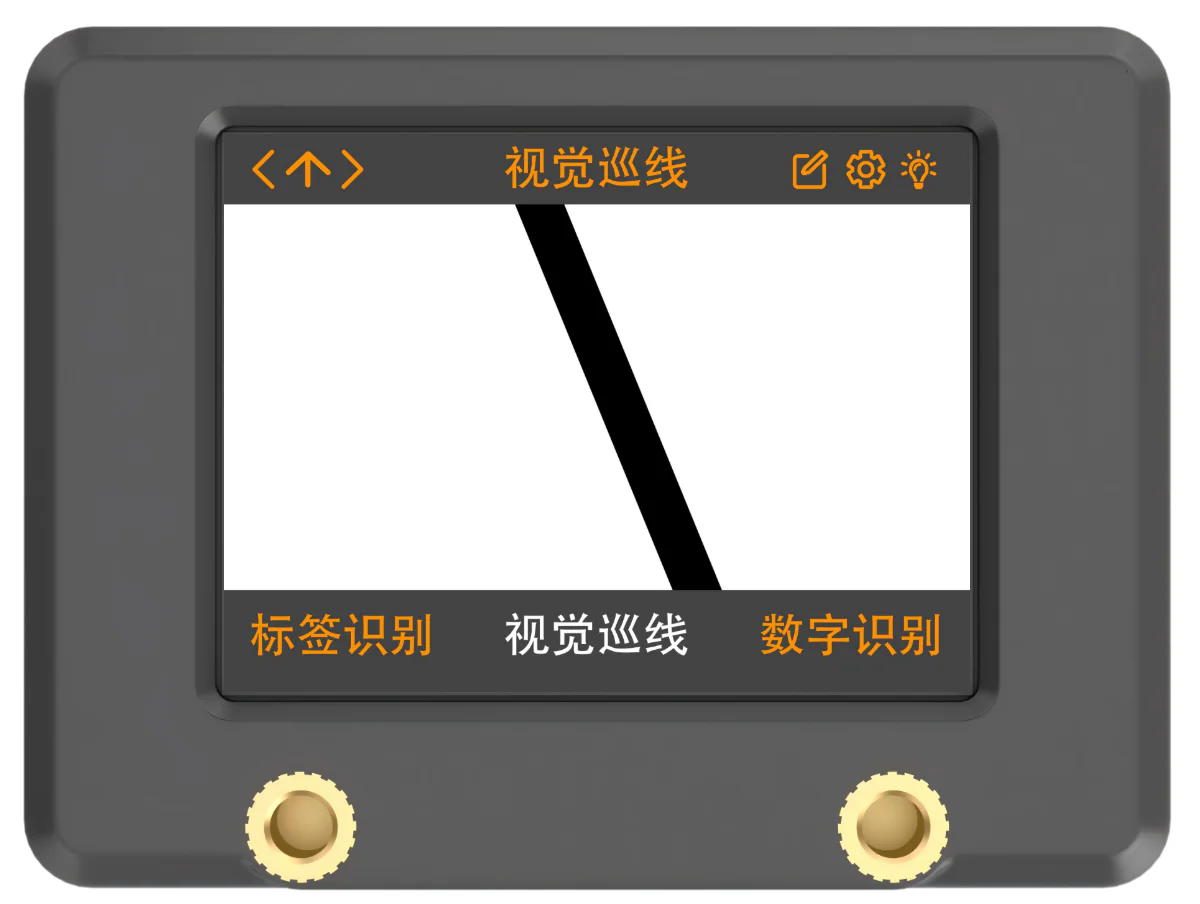
(2) 将屏幕中心的十字架对准要学习的线条,确保线条在画面中尽可能呈现平直或竖直方向,并调整屏幕中的白色箭头以拟合目标线条的方向;
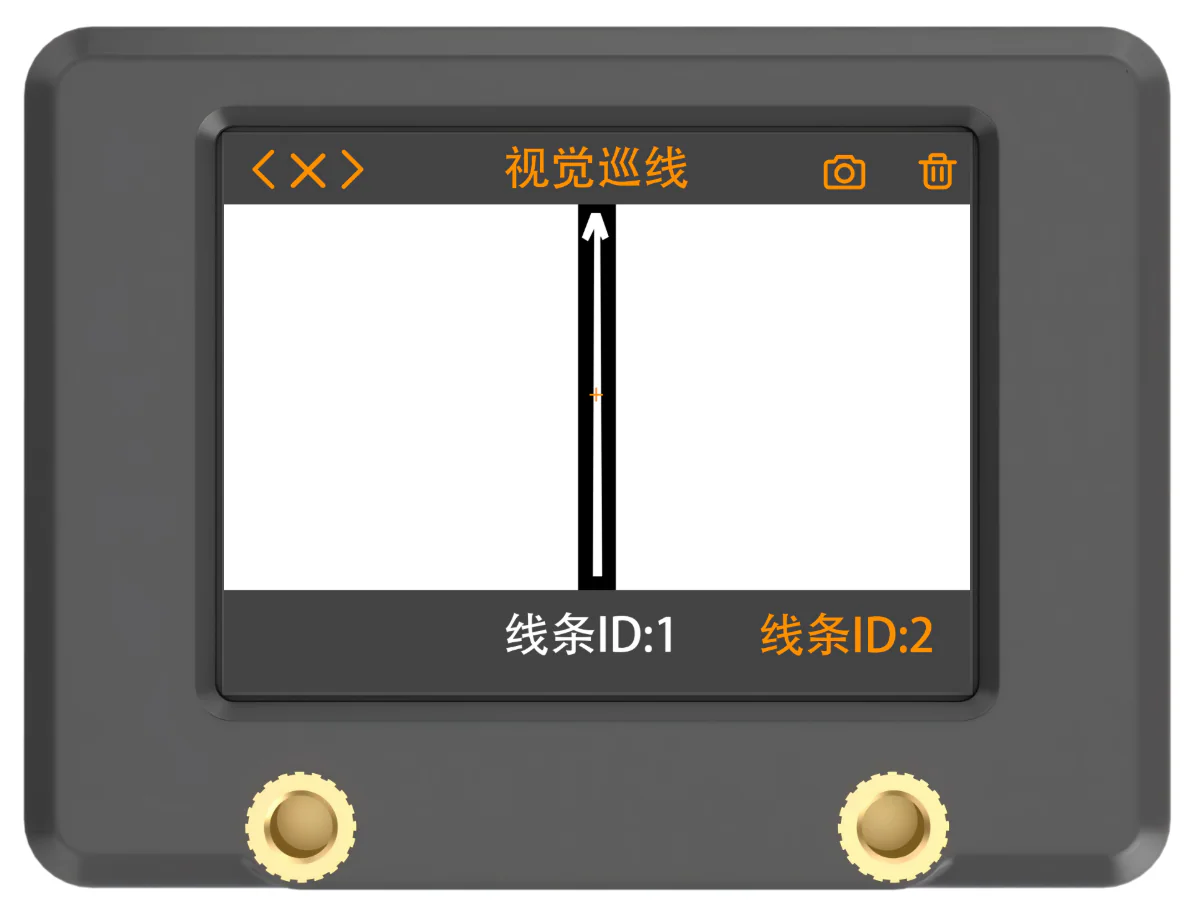
(3) 短按相机图标对应的功能按钮,开始进行学习,此时需要调整光照和角度,确保白色箭头稳定、无跳动,等待学习结果提示,若学习失败,可以通过改变照明条件或使用更鲜艳的颜色等方法,重新调整至箭头稳定状态后再进行学习。
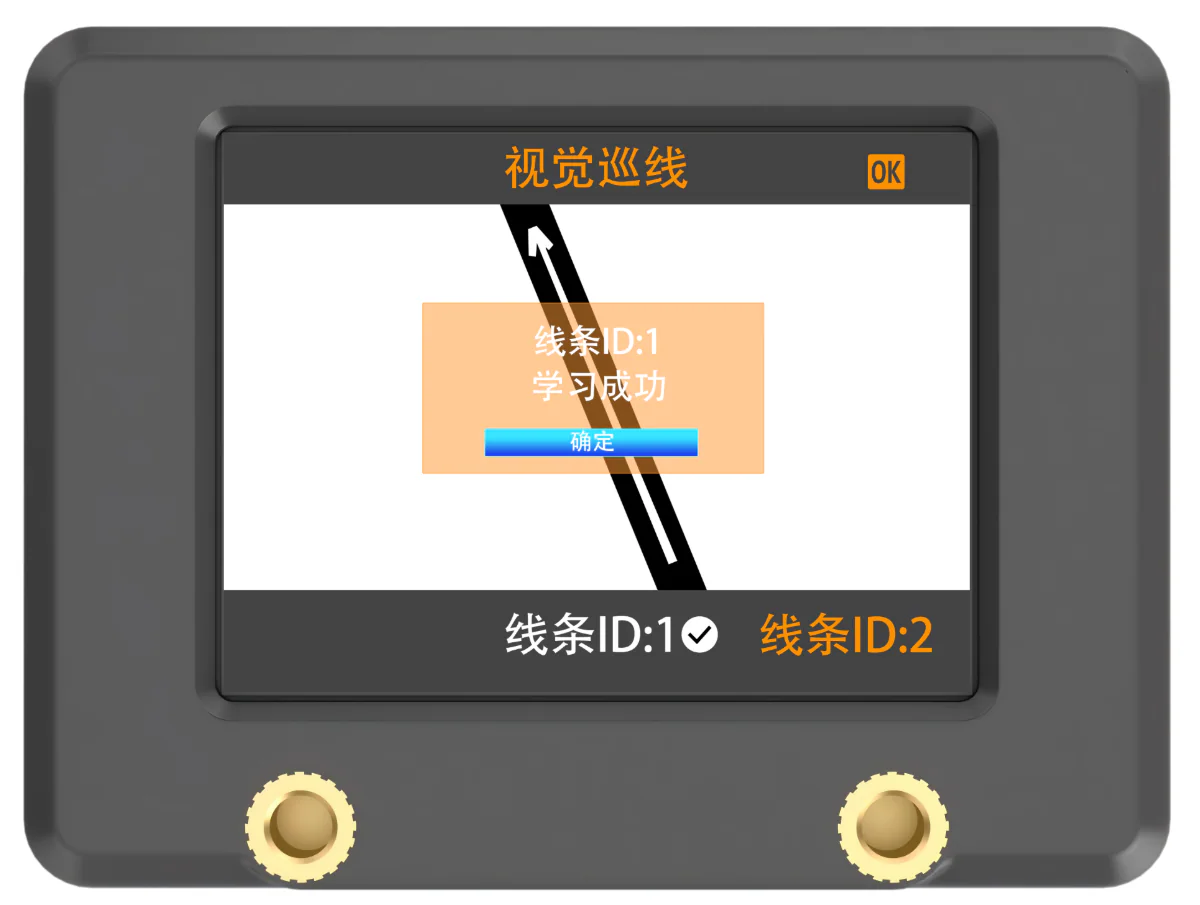
(4) 学习成功后若画面中出现对应线条颜色,WonderLens AI视觉模块会计算该颜色的区域并画出箭头。
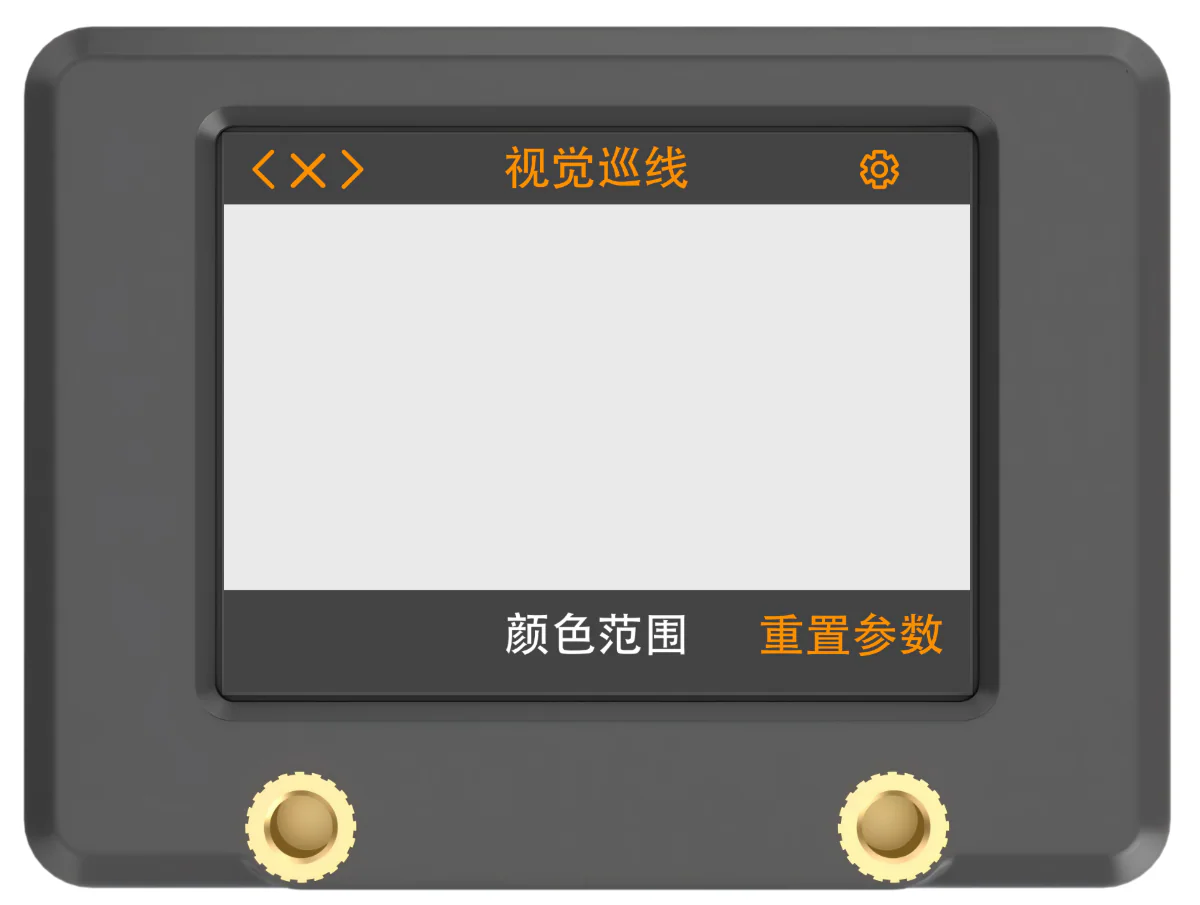
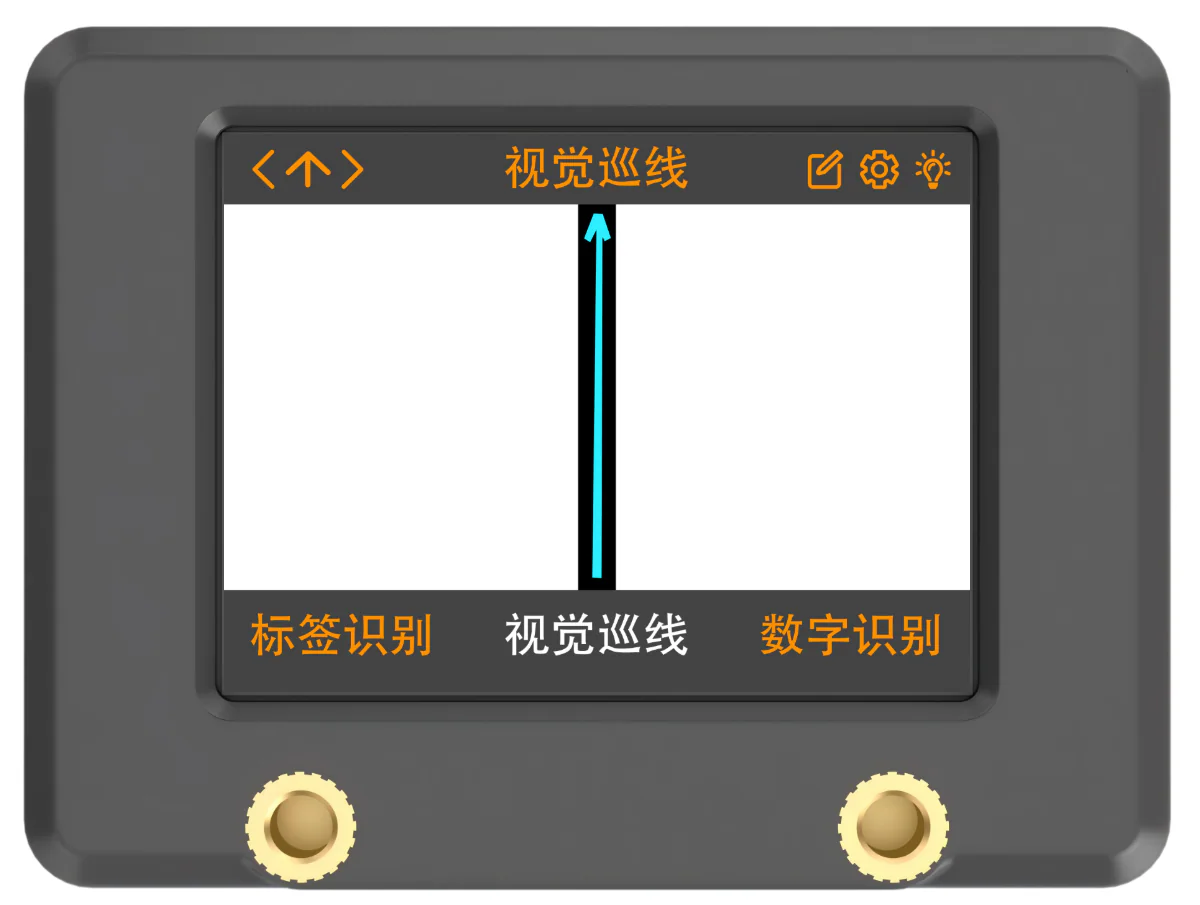
- 视觉巡线线ID删除、相关参数配置说明,请参考"4.软硬件指南/4.4 WonderLens视觉模块/4.4.4 功能介绍"章节对应模块内容。
(6) 数字识别
进入模式
回到主界面向右拨动【导航拨杆】,直至屏幕顶部显示“数字识别”的菜单栏。
数字识别
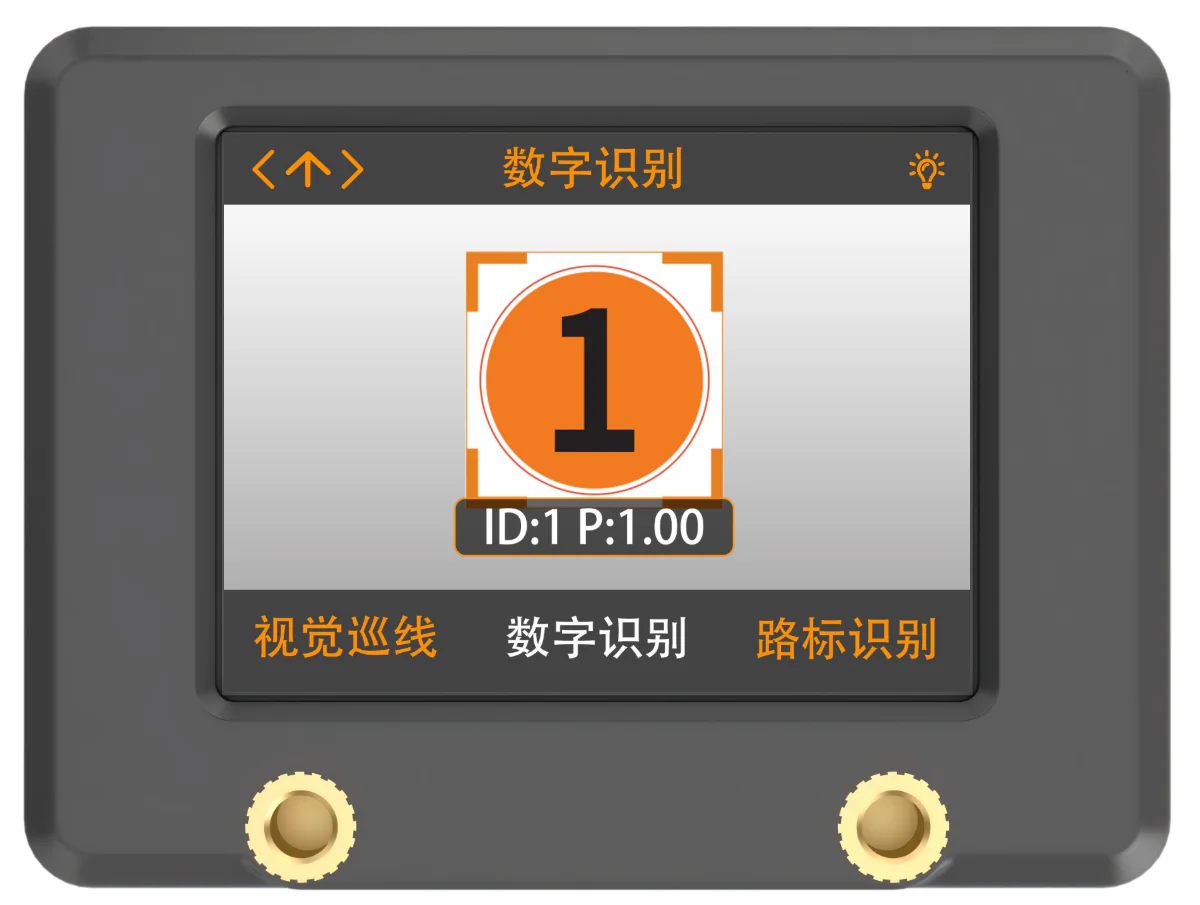
将摄像头对准数字卡片进行分类测试。每张数字卡片对应各自的数字,运行时屏幕中会显示置信程度最大的数字及其置信度。置信度越接近1.0识别结果就越可靠。

数字卡片 数字 数字卡片 数字 1 2 3 4 5 注意:卡片与摄像头距离应为15-20cm左右为佳,另外背景光线切勿太暗,建议以纯色(白色)效果为最佳。





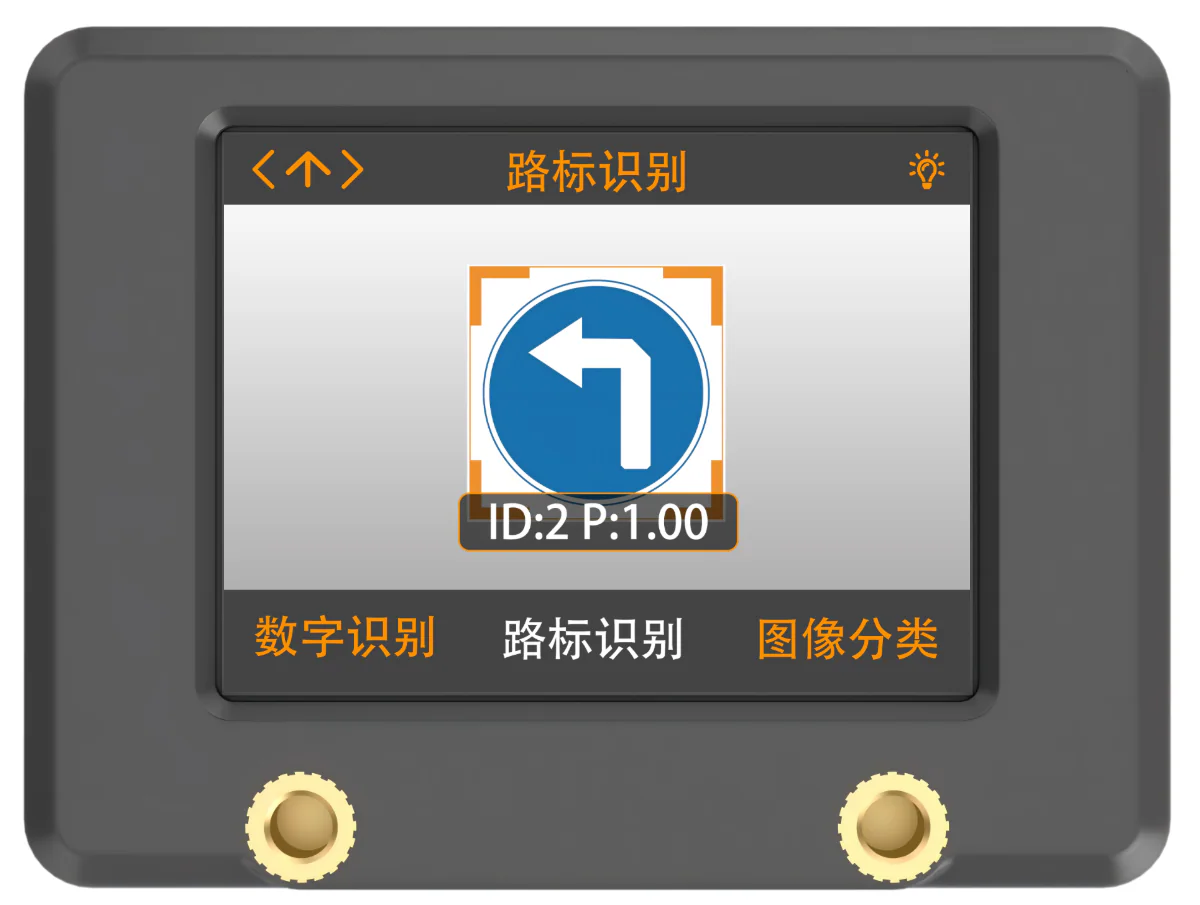
(7) 路标识别
进入模式
回到主界面向右拨动【导航拨杆】,直至屏幕顶部显示“路标识别”的菜单栏。
路标识别
将摄像头对准交通路标卡片进行分类测试。每种卡片对应不同的ID,运行时模块屏幕中会显示置信程度最大的ID及其置信度。置信度越接近1.0识别结果就越可靠。
数字卡片 数字 数字卡片 数字 1 2 3 4 5


(8) 图像分类
进入模式
回到主界面向右拨动【导航拨杆】,直至屏幕顶部显示“图像分类”的菜单栏。
图像分类
启动图像分类功能后即可对产品内附赠的垃圾的卡片进行分类测试。每种卡片对应不同的ID,运行时屏幕中会显示置信程度最大的ID及其置信度。置信度越接近1.0识别结果就越可靠。
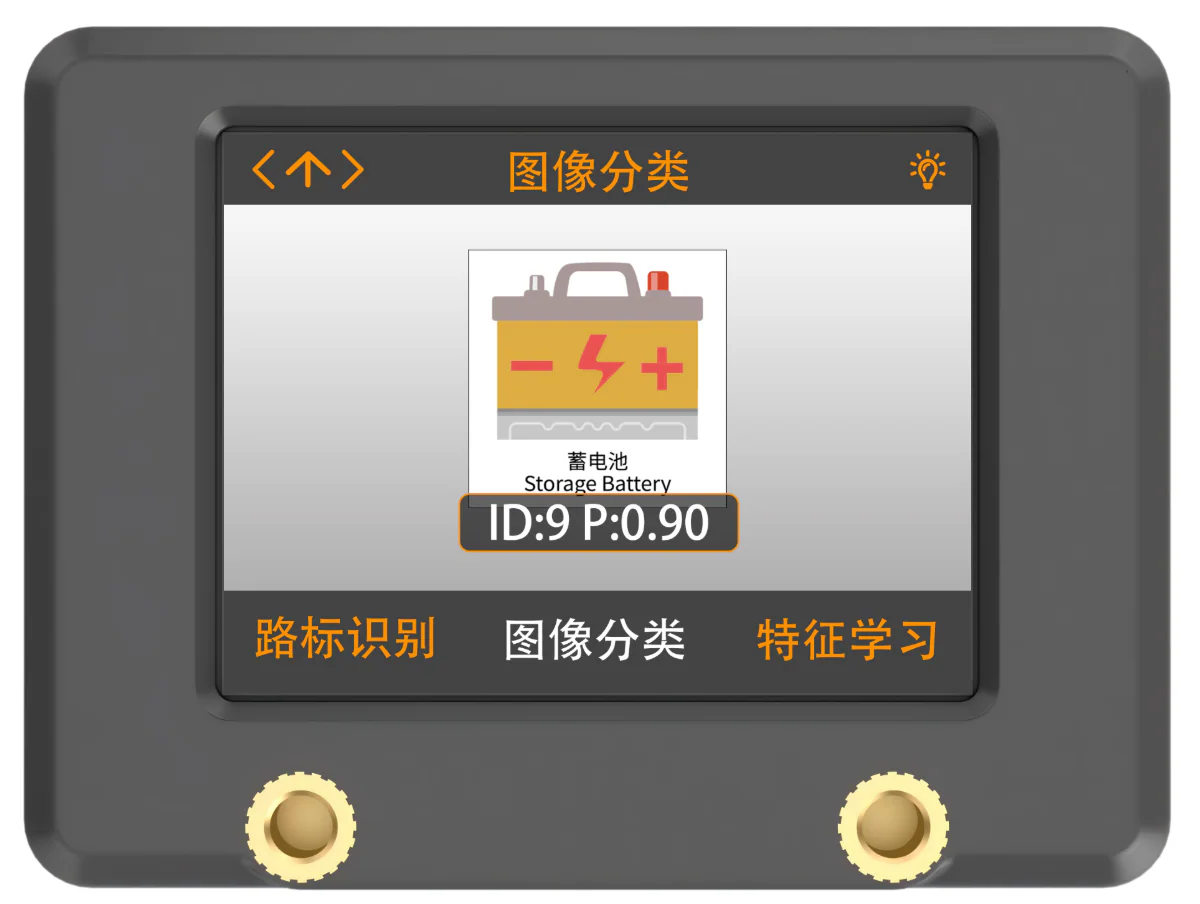
| 路标卡片 | ID | 路标卡片 | ID |
| 白色背景 | 1 |  | 2 |
 | 3 |  | 4 |
 | 5 |  | 6 |
 | 7 |  | 8 |
 | 9 |  | 10 |
 | 11 |  | 12 |
 | 13 |
(9) 特征学习
进入模式
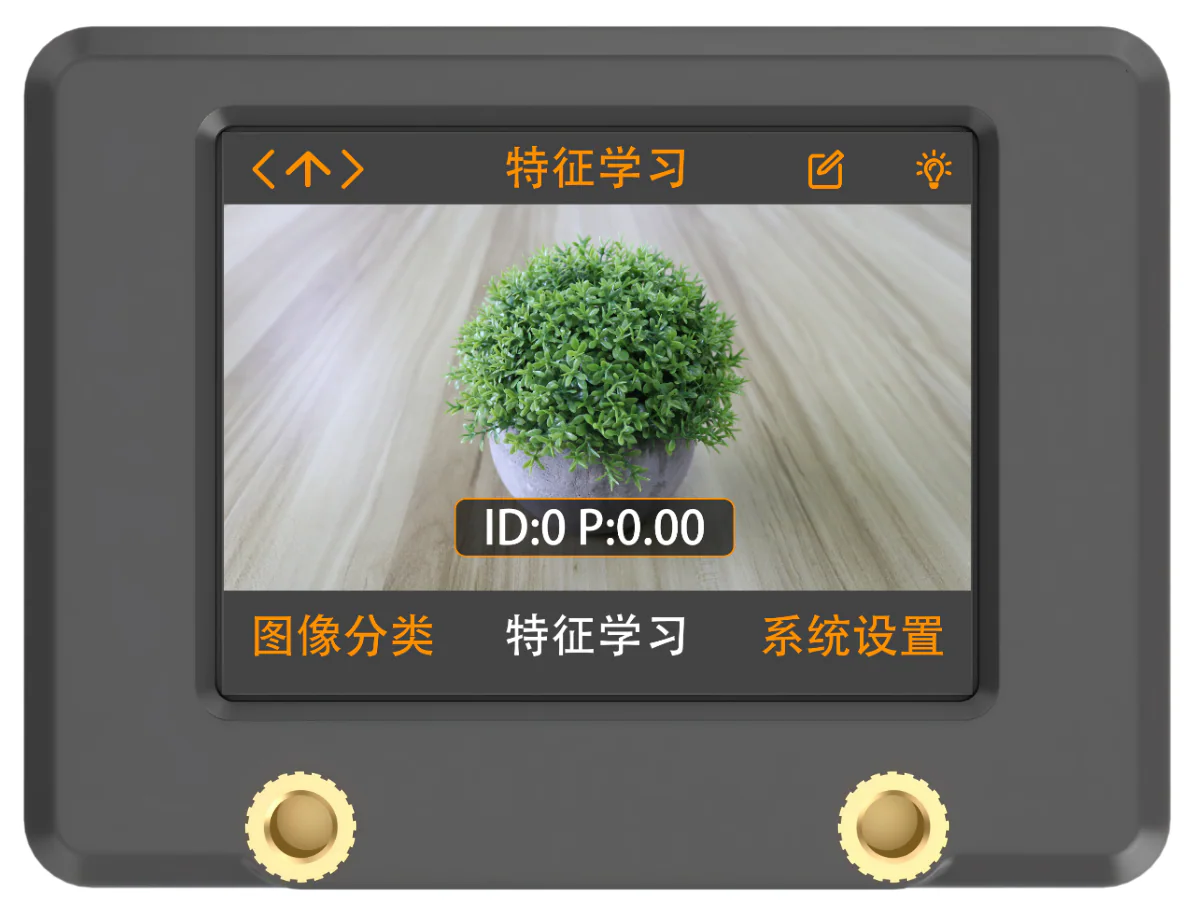
回到主界面向右拨动【导航拨杆】,直至屏幕顶部显示“特征学习”的菜单栏。
特征学习
(1) 在特征学习主界面向左拨【功能拨杆】的笔状图标
进入学习界面。(2) 移动WonderLens AI视觉模块调整画面,然后按下【功能拨杆】对应的相机图标
按钮,等待模块完成学习。(3) 学习完成后可看到结果显示处ID和P都不再为0,其中P是置信度,P值越接近1就越相似。ID就是当前画面与已经学习的画面中最相似的画面ID。
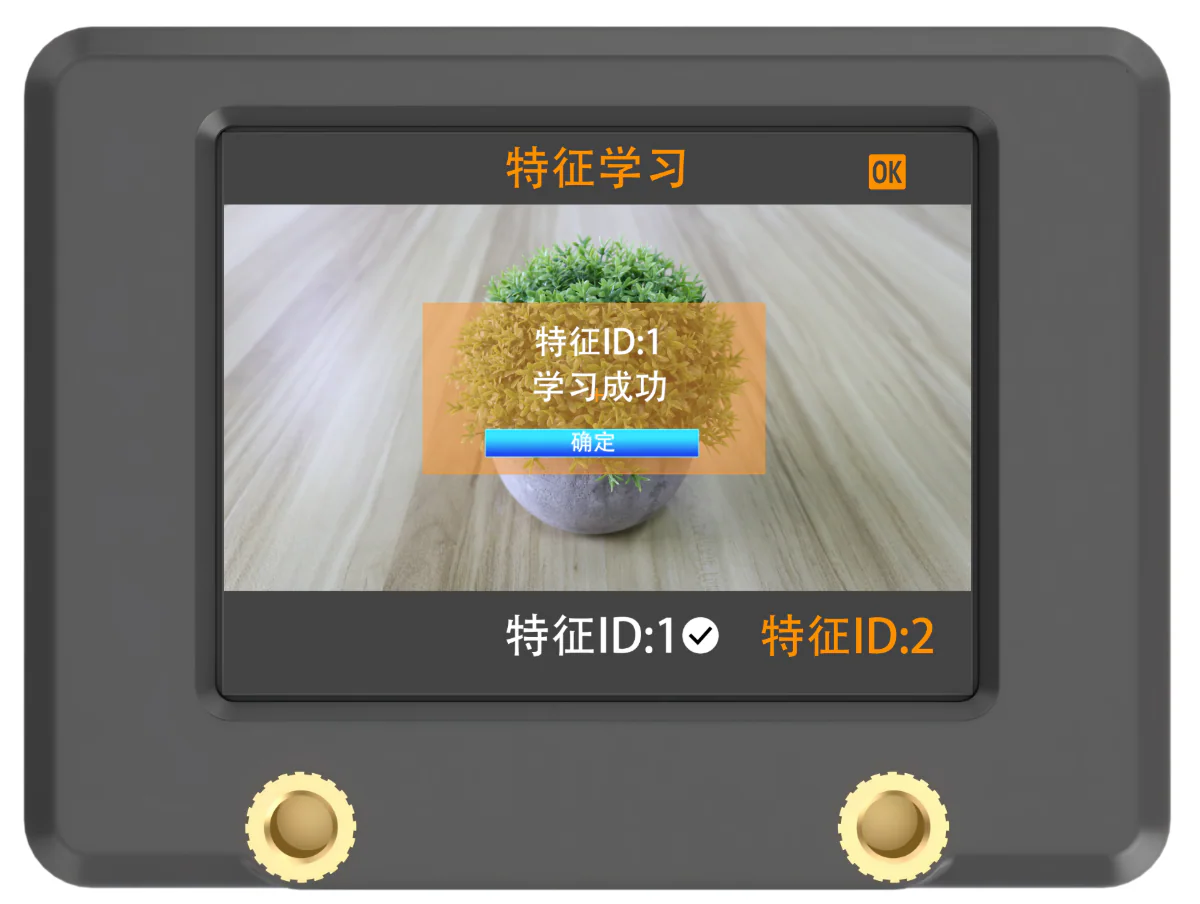
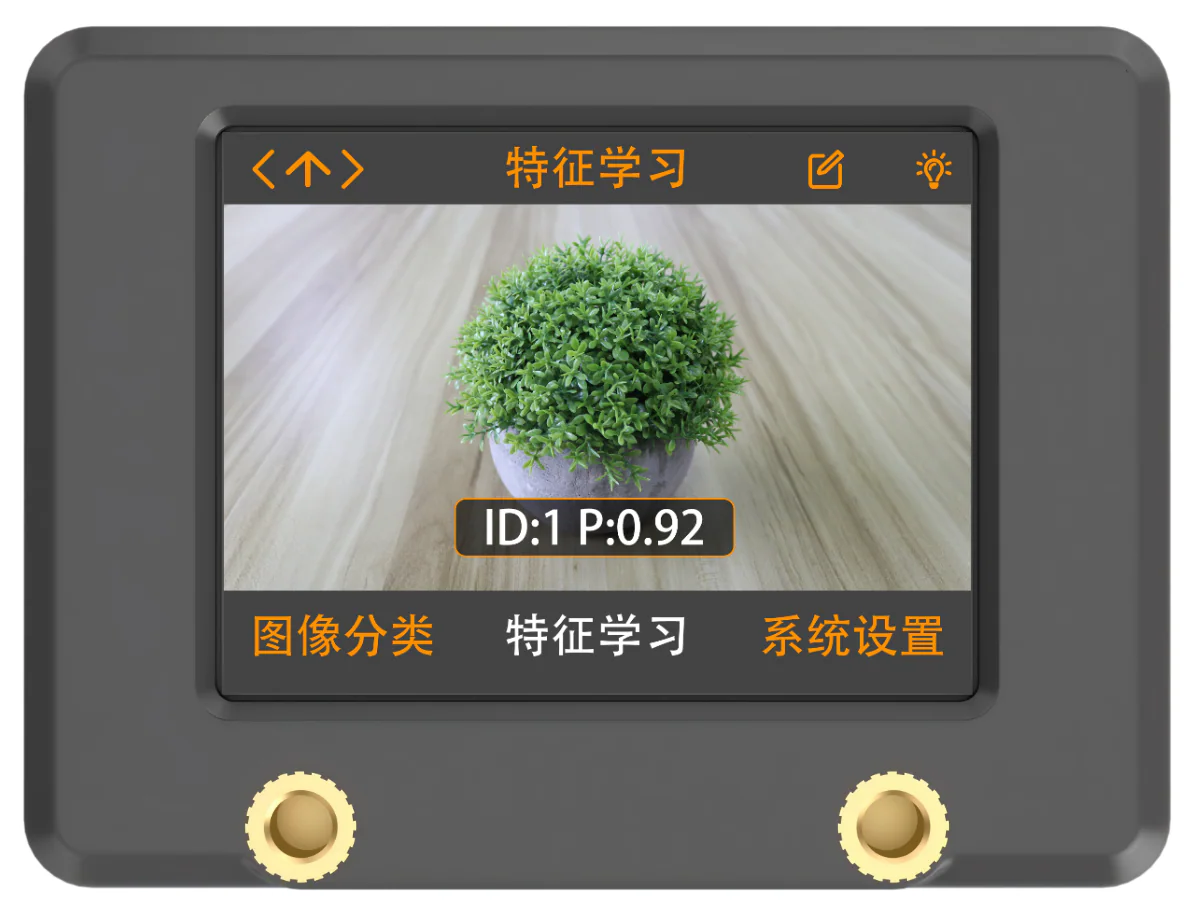
- 特征学习的ID删除功能步骤,请参考"4.软硬件指南/4.4 WonderLens视觉模块/4.4.4 功能介绍"章节对应模块内容。
2.2 硬件准备
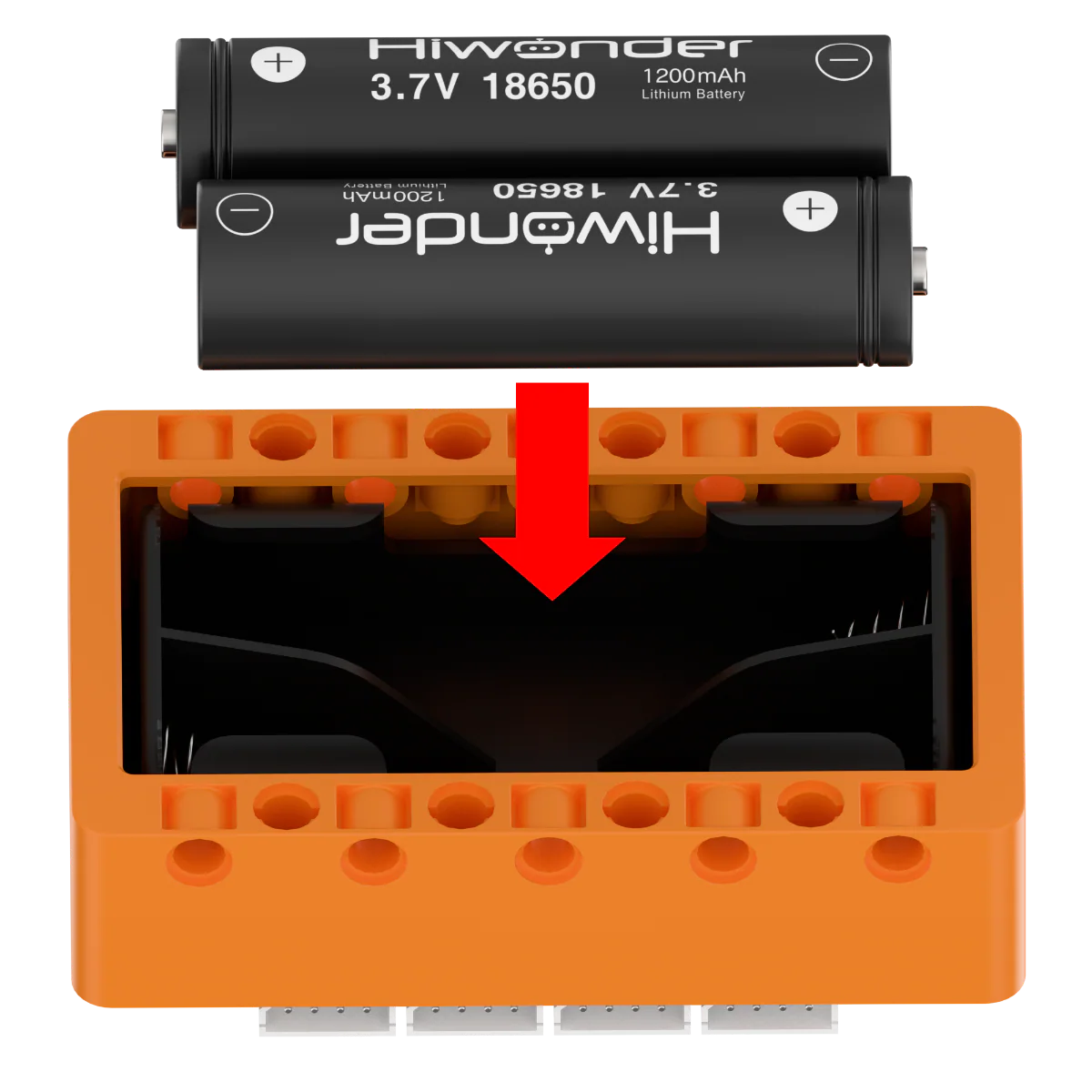
2.2.1 开机
- 将电池插入主控器底部电池槽内,。
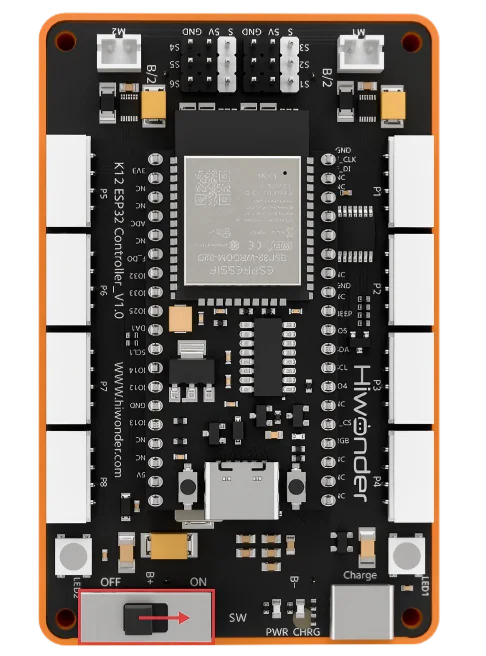
- 打开电源开关,主控器上电源指示灯亮红灯,即为开机成功。
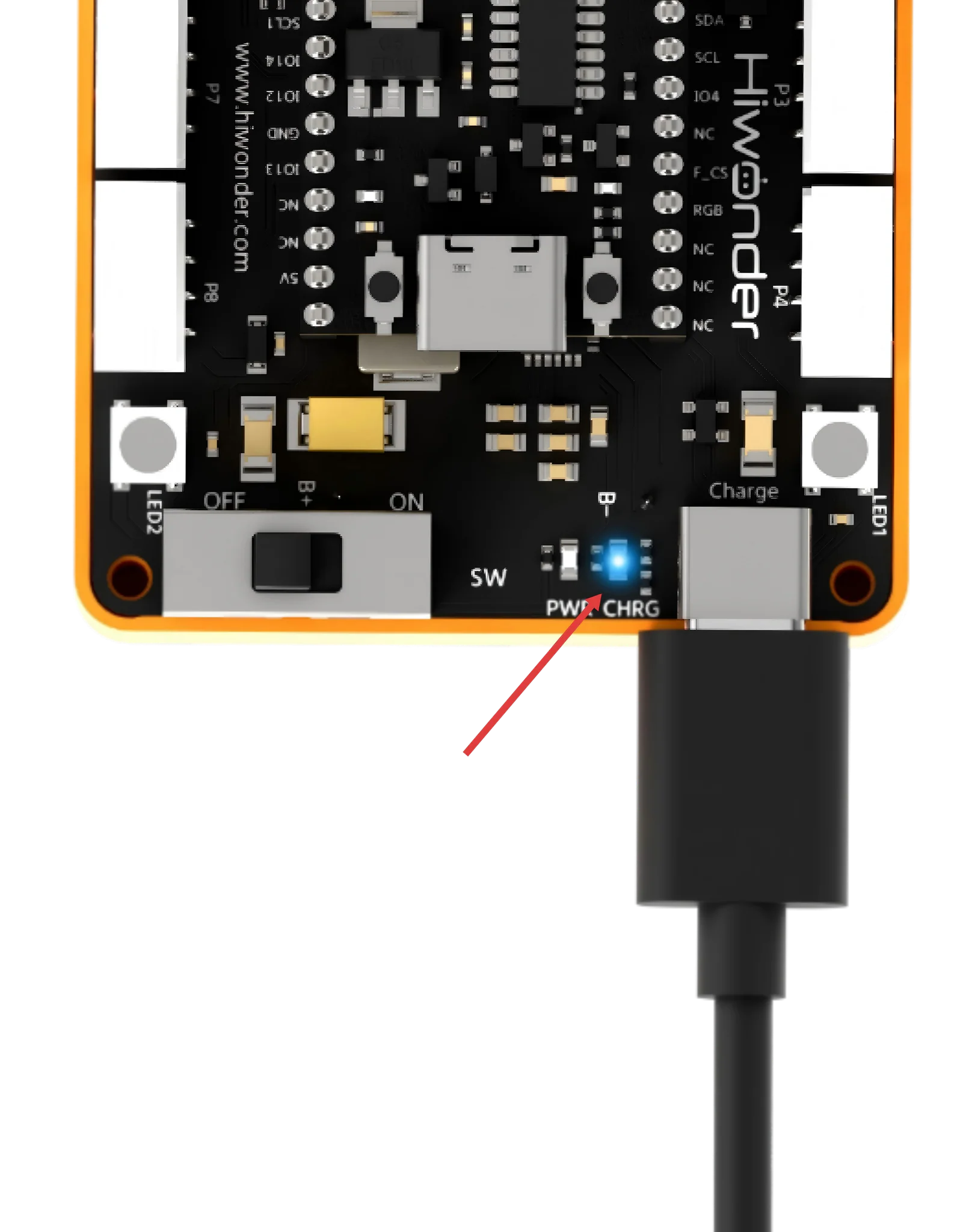
2.2.2 充电
- 确保主控器的开关拨到 “OFF” 档。将 USB 数据线,一端接入到主控器的充电接口中,另一端接入充电器中。
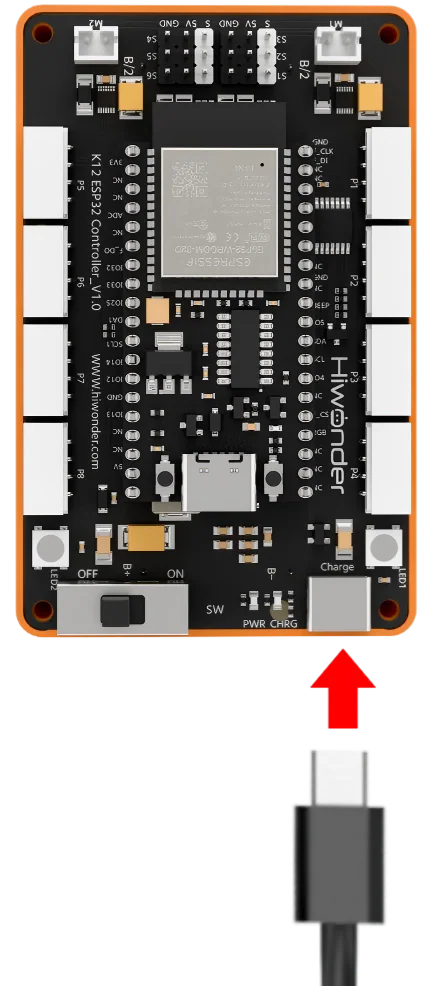
- 充电时主控器上的 LED 灯亮蓝灯,充满后 LED 灯熄灭,充电完成后需及时将电源线拔掉,避免过度充电。
2.3 软件配置
2.3.1 下载编程软件安装包
2.3.2 安装WonderCode编程软件
- 打开 “WonderCode setup.exe” 软件安装包。
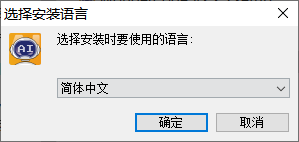
- 选择语言,然后点击 “确定”。
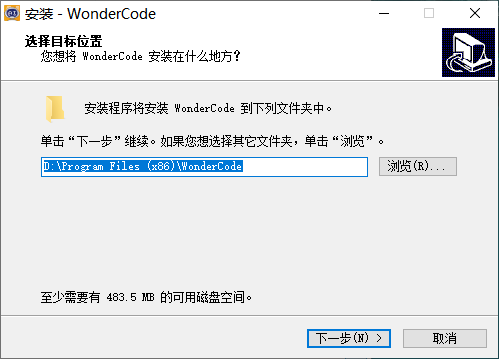
- 选择安装位置,然后点击 “下一步”。
- 点击 “下一步”。
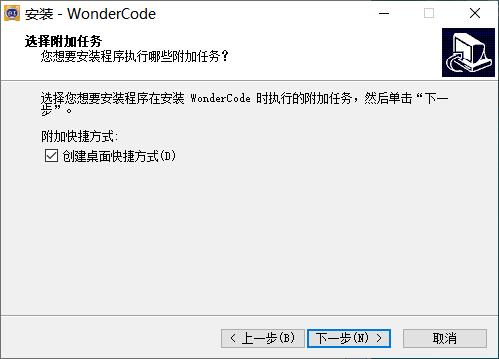
- 点击 “安装”。
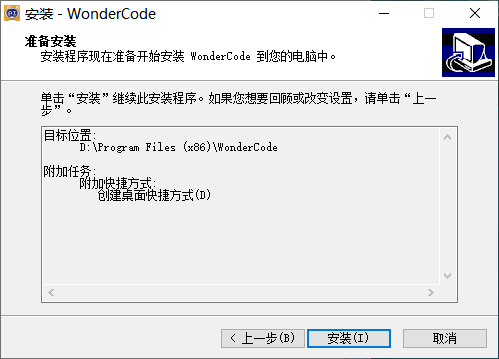
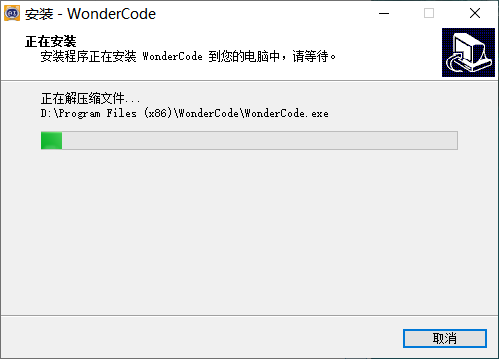
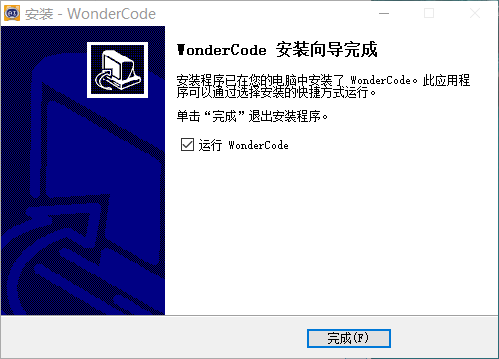
- 安装成功后,点击 “完成”。
2.4 入门案例1:板载RGB彩灯闪烁
2.3.10 程序编写
- 新建文件:打开编程软件,新建项目。
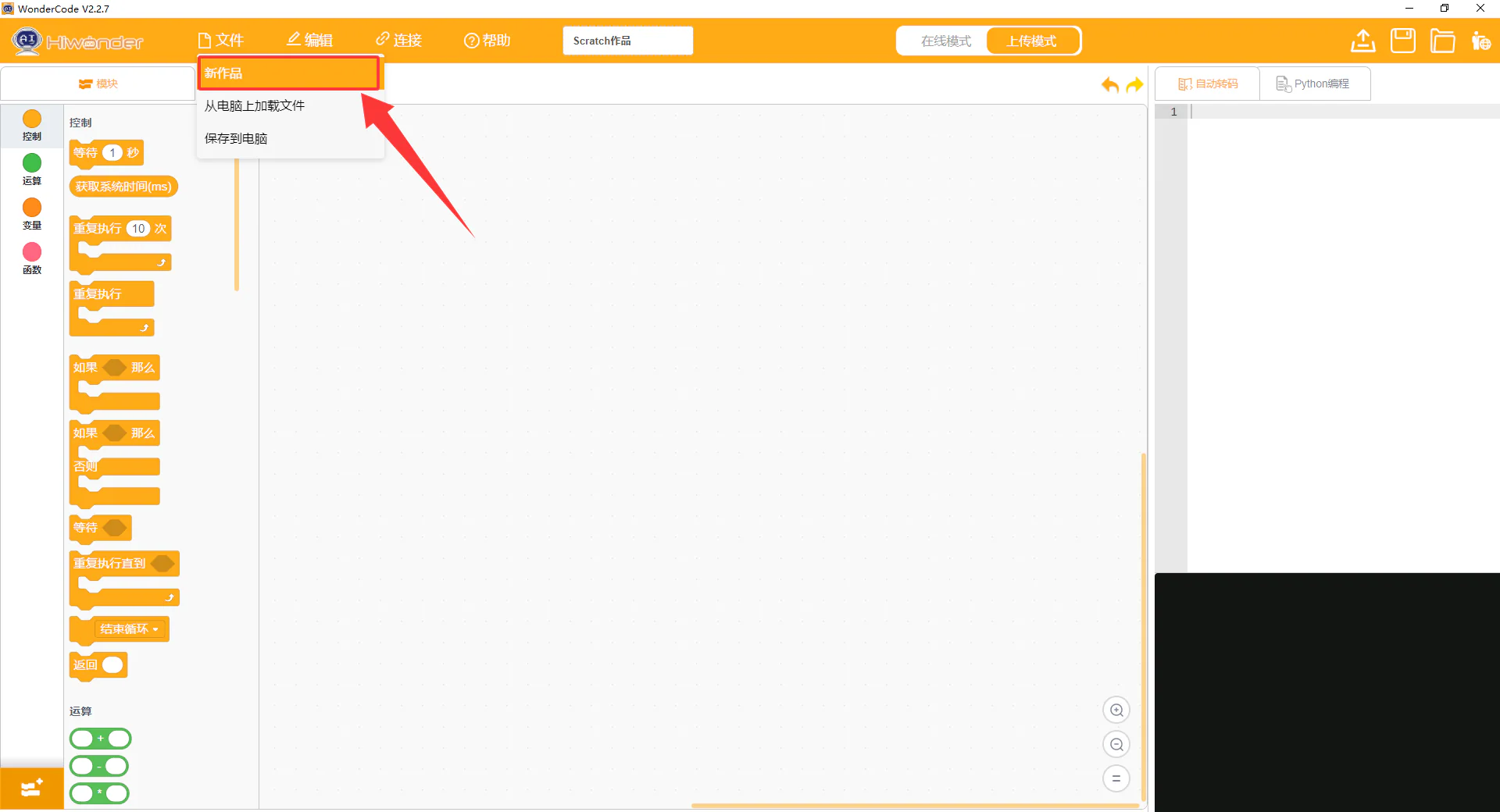
- 添加扩展:
- 在左下角打开 “扩展” ;
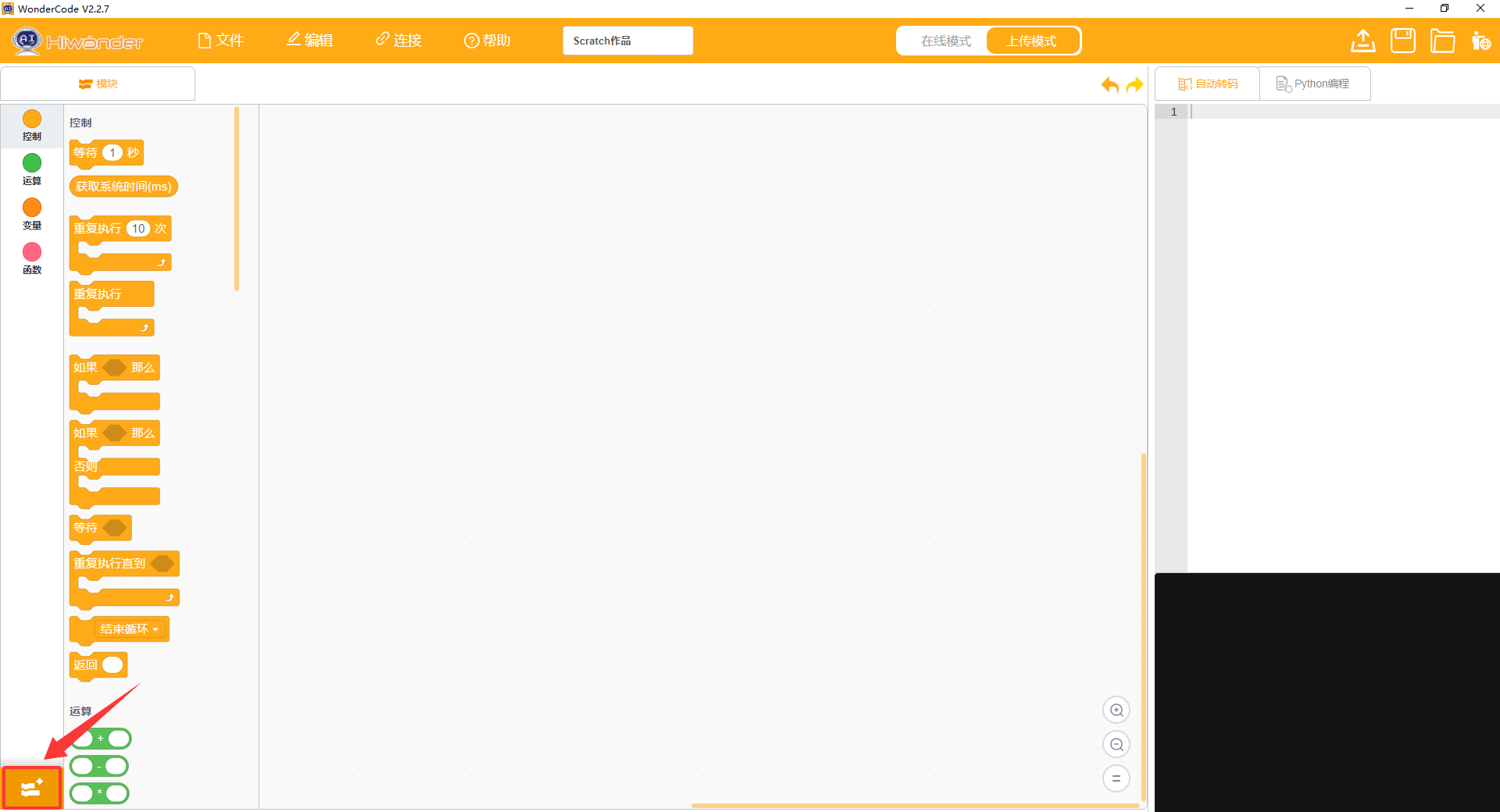
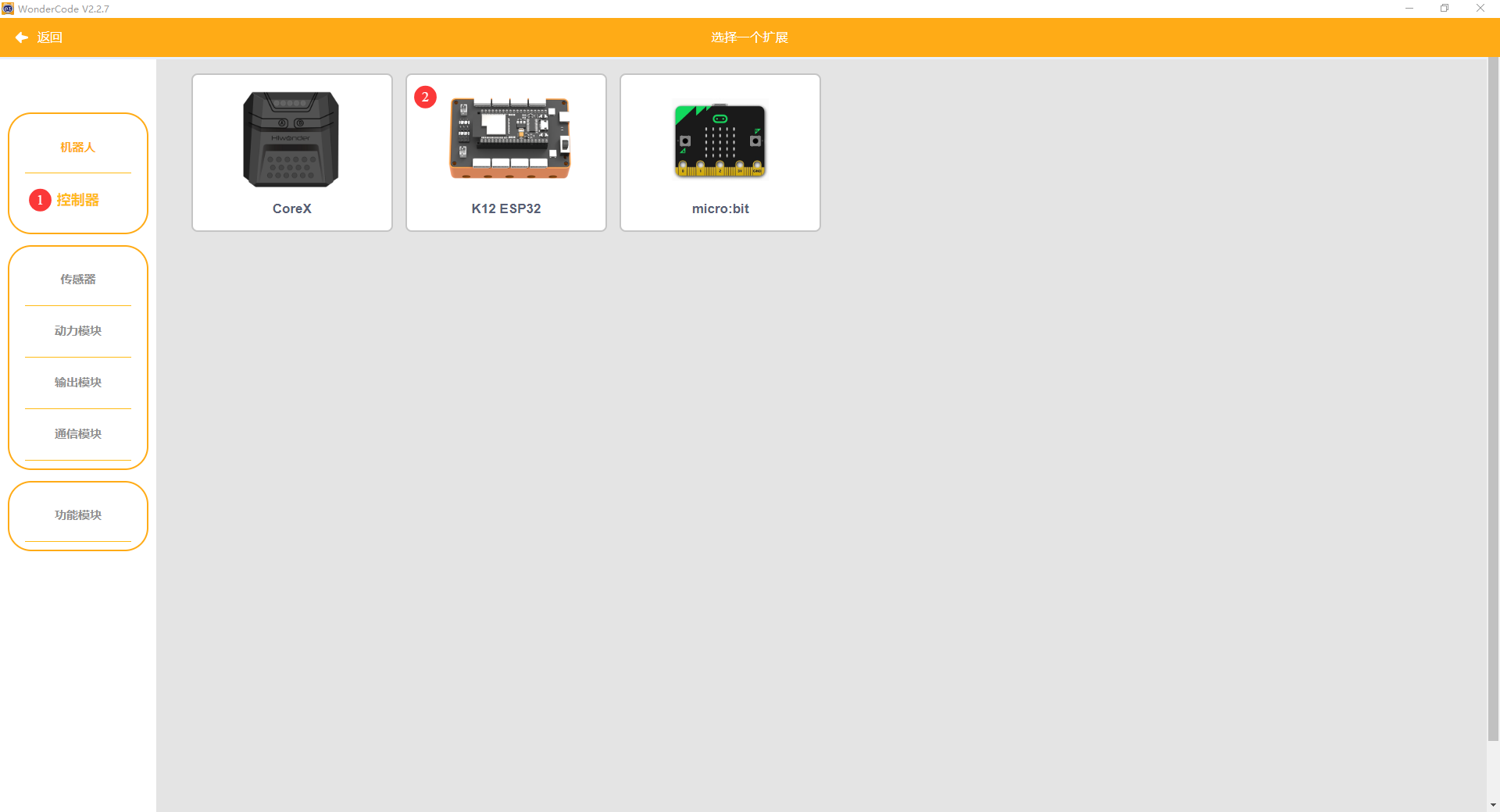
- 在 “扩展” 中选择 “主控器” 添加 “K12 ESP32” ;
- 添加成功后,可在WonderCode界面看到已添加的扩展包。
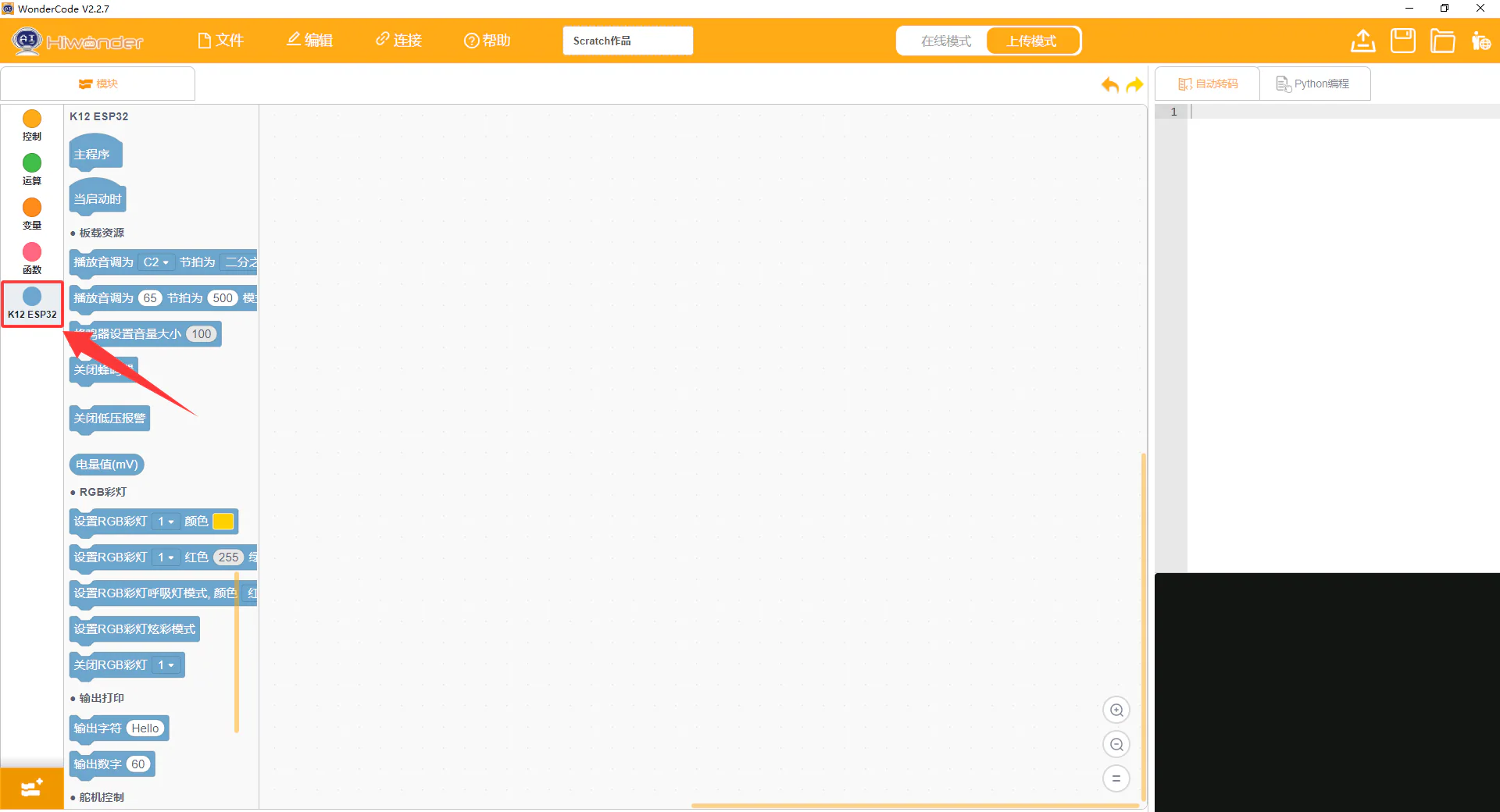
- 编写程序:在指令区将相应的积木块拖动到脚本区进行编程,编写成功后可以在代码展示与上传区看到积木块转换后的python语言程序。
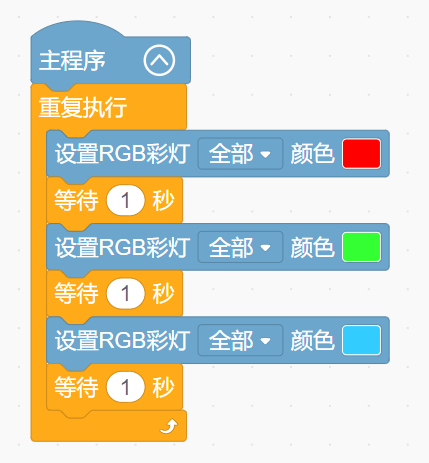
- 程序源文件存放于「附录文件」目录内的「程序文件」,可前往该处下载压缩包获取。
2.3.11 程序下载
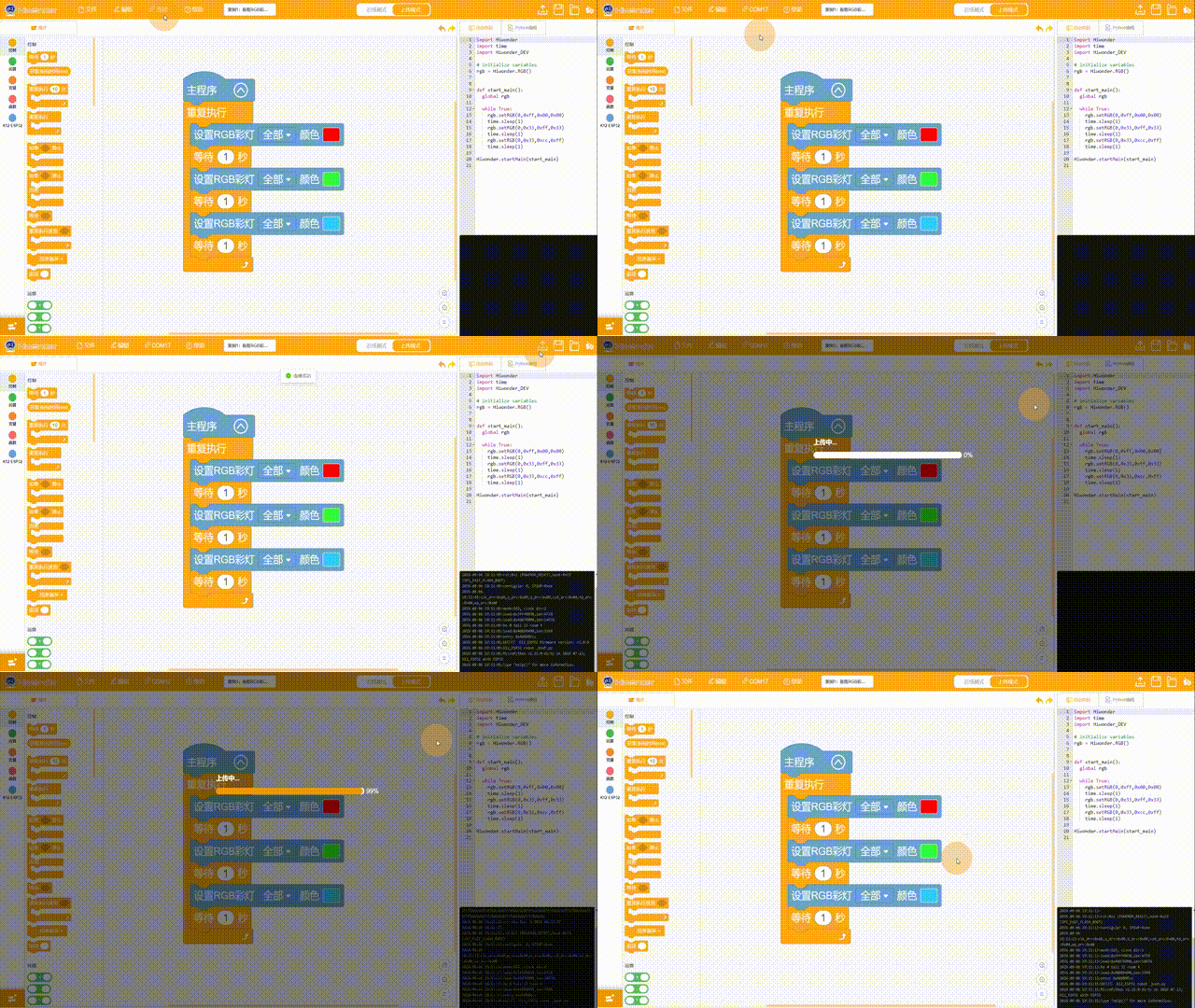
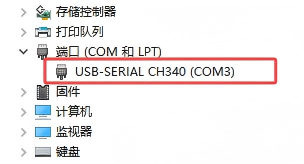
注意:连接的端口号不唯一,本小节连接的端口号是“COM3”,但切勿连接“COM1”,它通常为系统通信的接口。如果显示多个COM口无法确定时,可右击电脑的“此电脑”,依次点击“属性->设备管理器”,查看主控器对应的端口号。(含CH340标识即为该端口)
2.4.3 实现效果
程序下载成功后,主控器板载RGB两个彩灯每隔1秒切换一次彩灯颜色,彩灯颜色依次为红色、绿色、蓝色。
NOTE
接下来的入门案例是为了让用户迅速上手该套件所用的电子模块,模块的详细介绍可以参考“4.3 电子模块教程”学习。
2.5 入门案例2:路标识别状态提示
2.5.1 学习目标
掌握图形化编程循环结构与条件判断语句的用法,读懂并修改路标识别程序逻辑。
理解路标识别功能调用、RGB 彩灯控制、音频播放模块的基础使用方法。
能够根据路标指令(前进 / 停止)匹配声光反馈,完成智能识别提示功能,理解机器视觉交互原理。
2.5.2 接线示意图
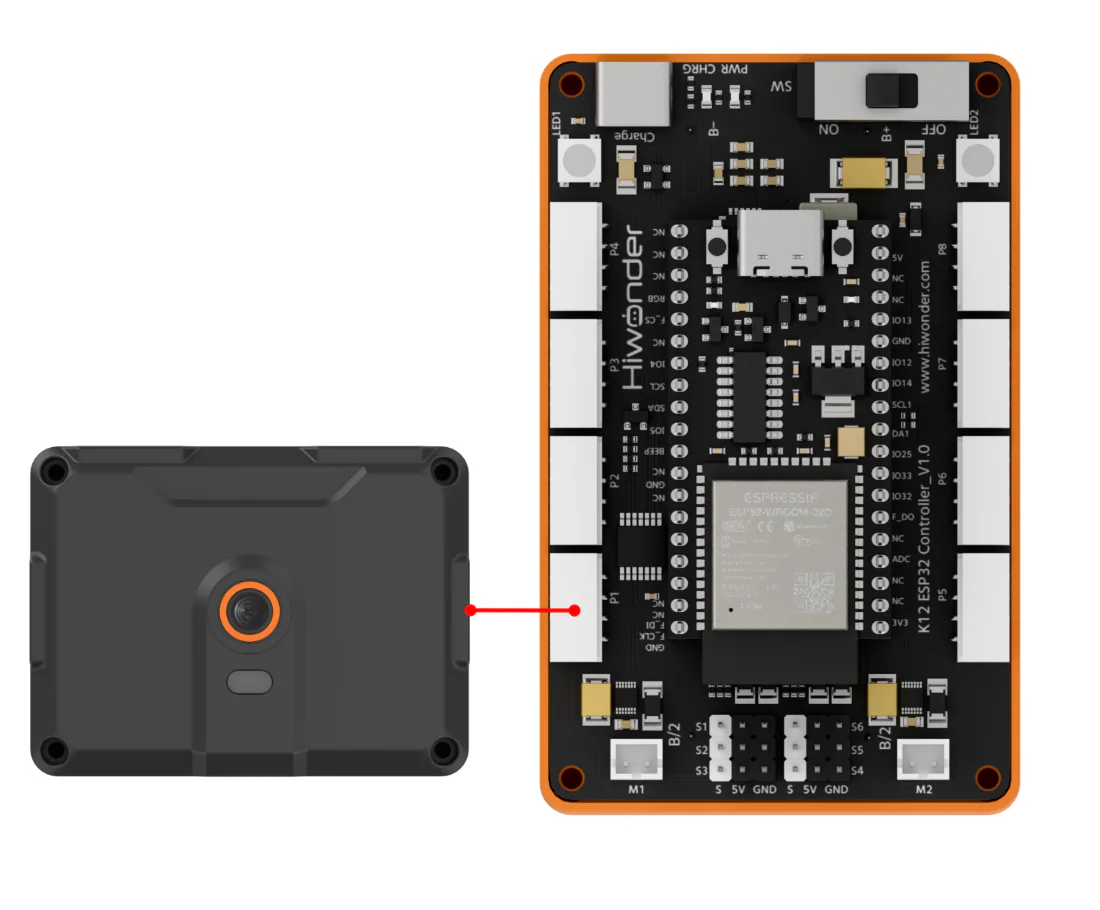
将 WonderLens 视觉模块接线插入 ESP32 主控器 接口。
如图所示:
2.5.3 程序编写
(1) 添加扩展库
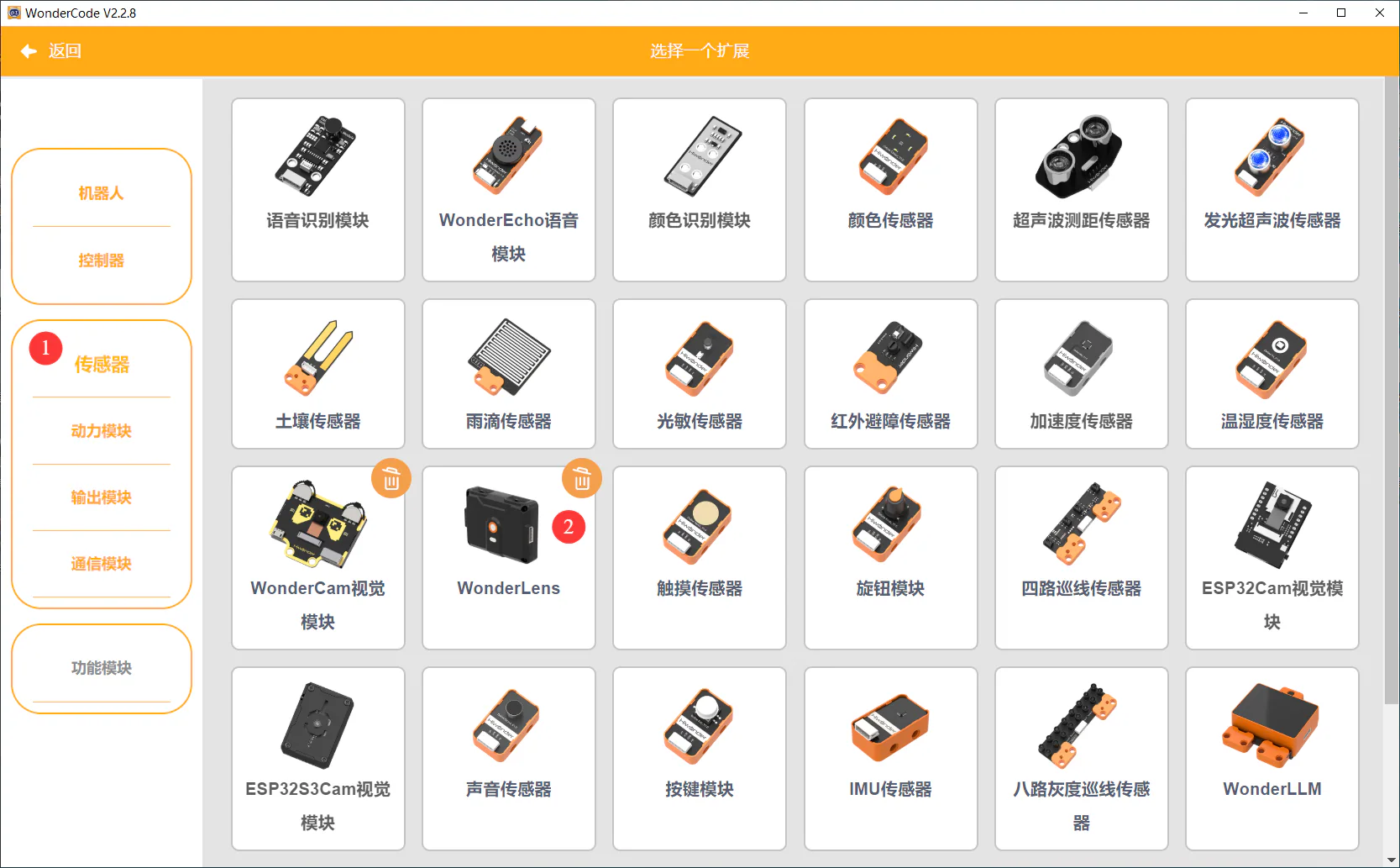
在 “扩展” 中选择 “传感器” 添加 “WonderLens”。
(2) 完整程序展示
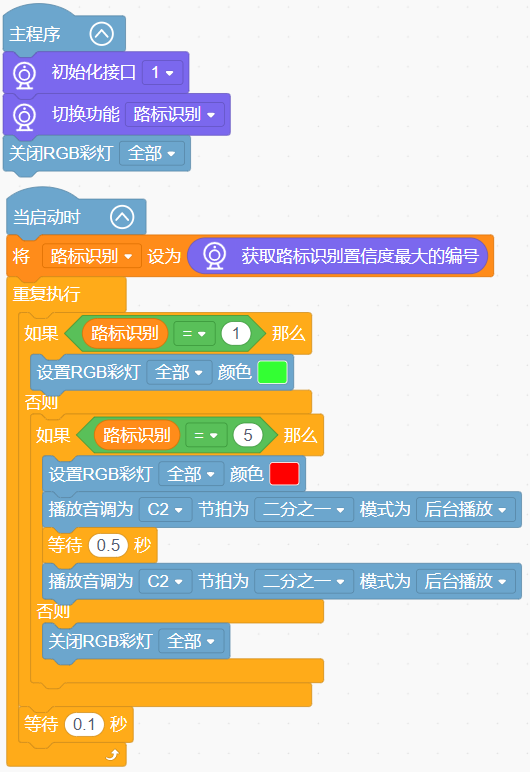
- 程序源文件存放于「附录文件」目录内的「程序文件」,可前往该处下载压缩包获取。
2.5.4 程序下载
2.5.5 实现效果
实时读取路标识别结果:识别到1号前进路标时亮绿灯,识别到5号停止路标时亮红灯并两次播放提示音,其余情况关闭彩灯,快速循环检测以实时反馈路标指令。
2.6 入门案例3:舵机方向指示
2.6.1 学习目标
掌握点阵显示模块与舵机模块的初始化、基础调用方法,理解延时等待积木的作用。
读懂顺序结构图形化程序逻辑,理解舵机正向、反向转动以及停止控制的编程方法。
实现舵机左右转动配合点阵屏文字提示(Left/right/stop),学会用显示信息同步反馈设备运行状态。
2.6.2 接线示意图
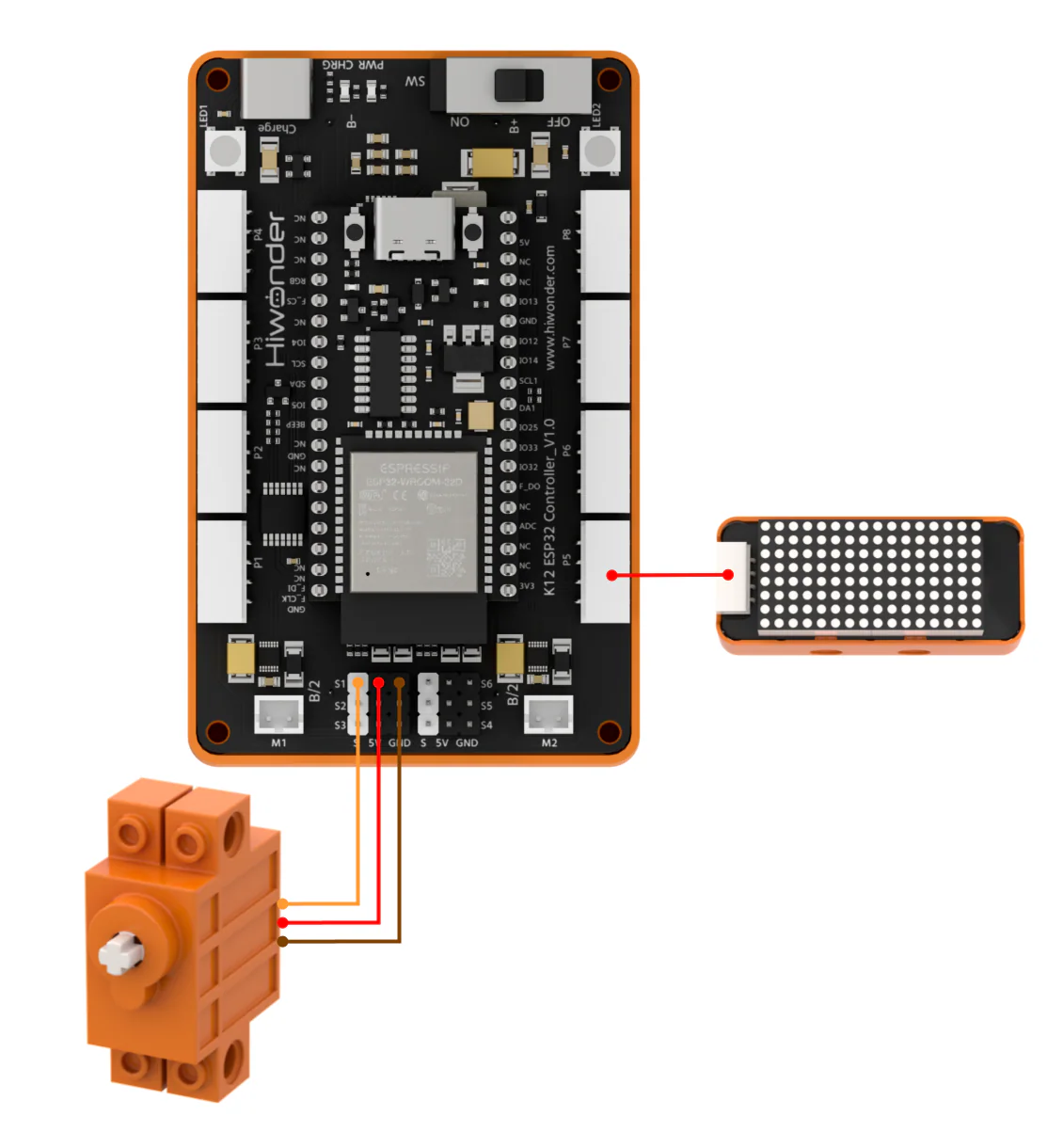
将点阵模块接线插入 ESP32 主控器 接口;
将 360° 积木舵机接线插入 ESP32 主控器 接口,舵机 接线插入 S1 的 引脚处。
如图所示:
2.6.3 程序编写
(1) 添加扩展库
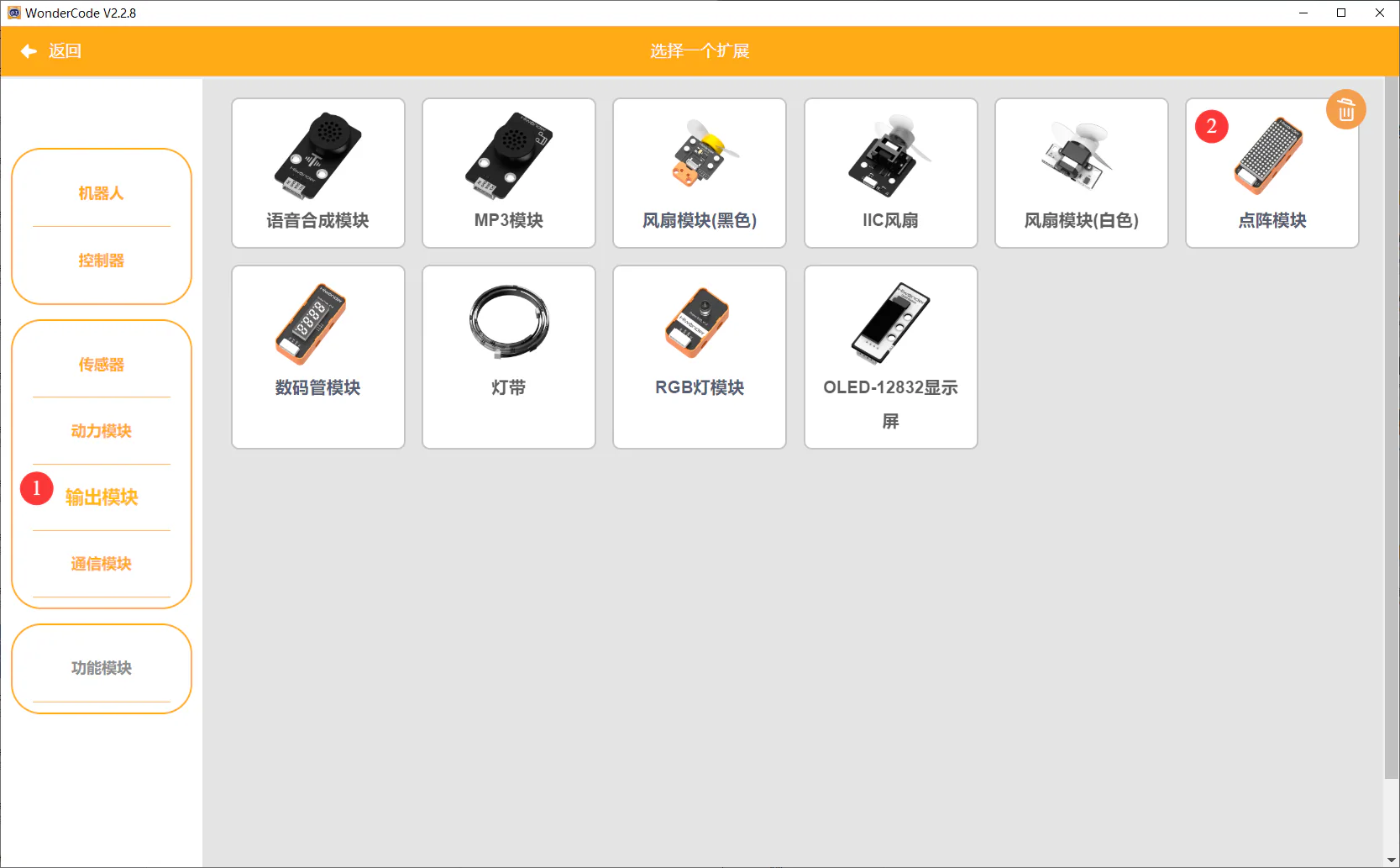
在 “扩展” 中选择 “输出模块” 添加 “点阵模块” 。
(2) 完整程序展示
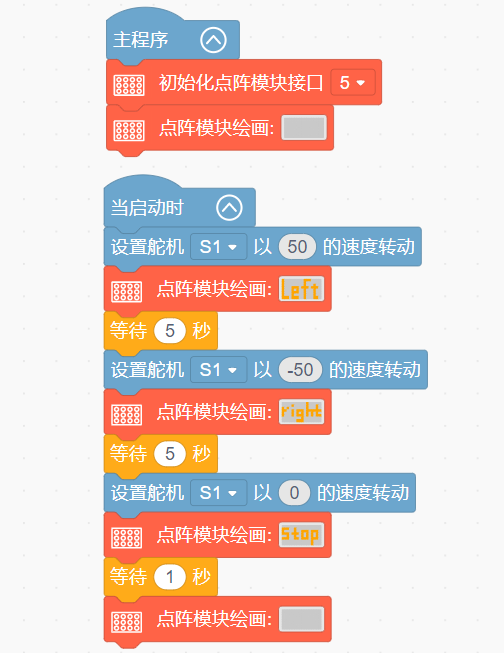
- 程序源文件存放于「附录文件」目录内的「程序文件」,可前往该处下载压缩包获取。
2.6.4 程序下载
2.6.5 实现效果
程序驱动 360° 舵机先正向旋转 5 秒、点阵显示 Left,再反向旋转 5 秒、点阵显示 right,之后停止舵机、点阵显示 stop,最后清空点阵屏幕。